
Wie du Countdown-Timer in HubSpot hinzufügst
Füge deinen HubSpot-E-Mails in drei einfachen Schritten mit dem Custom-HTML-Modul einen Sendtric-Countdown-Timer hinzu.
 Erstveröffentlichung: .Zuletzt aktualisiert:
 Von automatisierten Workflows bis hin zu E-Mail-Kampagnen: HubSpot treibt das Marketing von Unternehmen jeder Größe weltweit an. Mit Sendtric kannst du deinen HubSpot-E-Mails in nur wenigen einfachen Schritten einen Countdown-Timer oder ein E-Mail-Widget hinzufügen.

Hinweis: Du benötigst Marketing Hub Pro oder Enterprise um benutzerdefinierte HTML-Module zu deiner E-Mail hinzuzufügen. Wenn du einen Free- oder Starter-Plan hast, wird der E-Mail-Editor von HubSpot diese Option nicht anbieten.
Schritt 1: Erstelle deinen Timer auf Sendtric
Wir bieten kostenlose Timer-Widgets auf unserer Startseite sowie die Möglichkeit, mit einem kostenpflichtigen Plan einen vollständig individuellen zu erstellen. Der Prozess ist schnell und einfach, mit Anleitungen und intuitiven Reglern für jede Anpassung.
Du kannst den Editor nutzen, um das Design des Timers an den Look and Feel deiner E-Mail-Kampagne anzupassen. Erstelle Timer, die zu ihrem geplanten Einsatzzweck passen.
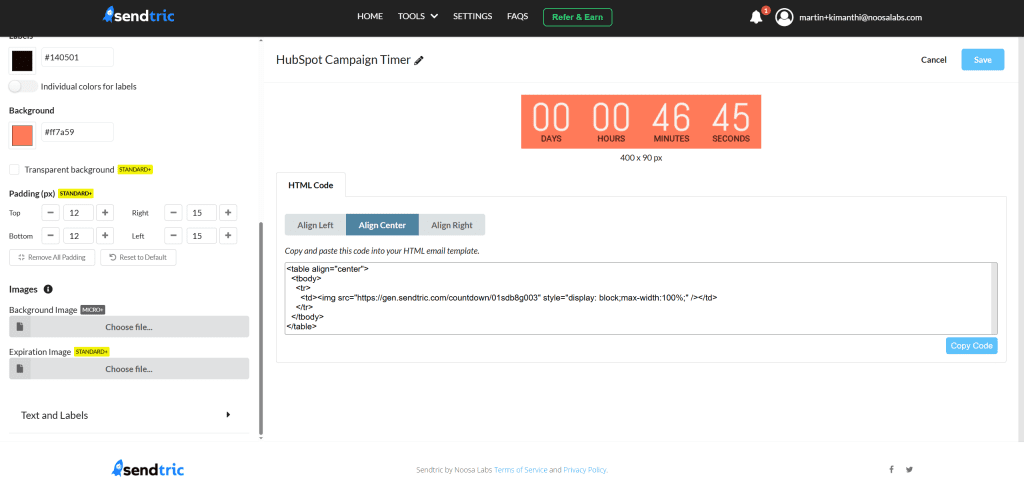
Sobald dein Widget fertig ist, klicke auf Copy Code, um den HTML-Einbettungscode in deine Zwischenablage zu kopieren, und wechsle dann zu HubSpot.
Finde im E-Mail-Editor das Modul Custom HTML im linken Inhaltspanel. Ziehe es an die Stelle in deinem E-Mail-Template, an der das Sendtric-Widget erscheinen soll.
Klicke auf den soeben hinzugefügten Custom-HTML-Block. Ein HTML-Editor-Panel öffnet sich, in das du den von Sendtric kopierten HTML-Code einfügst.
Der standardmäßige Sendtric-HTML-Code für ein Timer-Widget ist zentriert ausgerichtet und hat folgendes Format:
<table align="center"> <tbody> <tr> <td> <img src="https://gen.sendtric.com/countdown/xyz123456" style="display: block; max-width:100%;"/> </td> </tr> </tbody> </table>Im Dashboard kannst du auswählen, ob der Timer zentriert, links oder rechts ausgerichtet ist, und der HTML-Code passt sich entsprechend an.
Schritt 3: Fertig!
So einfach ist es, deinen HubSpot-E-Mail-Kampagnen einen Sendtric-Countdown-Timer hinzuzufügen. Sobald du die E-Mail in der Vorschau geprüft und bestätigt hast, dass der Timer korrekt angezeigt wird, kannst du wie gewohnt speichern oder senden.
Wenn du einen kostenpflichtigen Sendtric-Plan hast und das Design des Timers nach dem Einfügen in ein Template anpassen möchtest, etwa Farbe, Schriftart oder Endzeit ändern, kannst du im Sendtric-Editor schnell Änderungen vornehmen.
Du musst den Code nicht kopieren und erneut einfügen. Dieselbe eingebettete URL übernimmt alle Änderungen automatisch.
Wir würden gerne wissen, wie du Sendtric mit HubSpot nutzt. Kontaktiere uns gerne unter support@sendtric.com bei Ideen, Fragen oder Feedback.
