
Wie du Countdown-Timer in GetResponse hinzufügst
 Erstveröffentlichung: .Zuletzt aktualisiert:
 GetResponse ist eine beliebte Plattform für Lifecycle-Automatisierung, die in verschiedenen Branchen und von Unternehmen unterschiedlicher Größe genutzt wird. Sie wird besonders für ihre Automatisierungs-Workflows, E-Mail-Marketing und Landingpages geschätzt.

Um einen Sendtric-Countdown-Timer oder ein E-Mail-Widget zu deinen GetResponse-Kampagnen hinzuzufügen, folge den Schritten unten. Es ist ganz einfach.
Schritt 1: Erstelle deinen Timer auf Sendtric
Du kannst einen kostenlosen Timer auf unserer Startseite oder über dein Dashboard erstellen, oder mit einem unserer kostenpflichtigen Pläne zusätzliche Funktionen freischalten. Unser kostenloser Plan ist einer der großzügigsten, mit 10.000 kostenlosen monatlichen Aufrufen ohne Wasserzeichen, aber unsere kostenpflichtigen Pläne bieten dir erweiterte Anpassungsmöglichkeiten und weitere Funktionen.
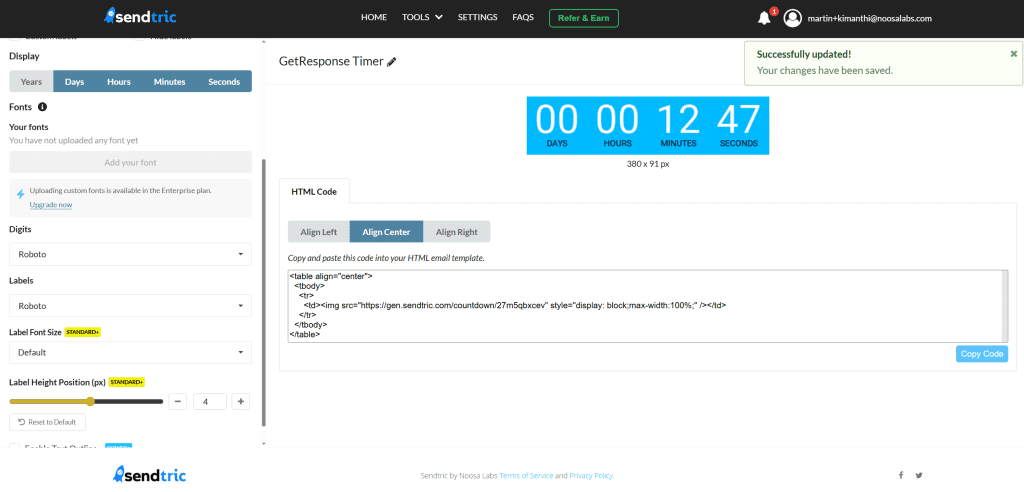
Sobald das Widget fertig ist, kannst du den HTML-Einbettungscode in deine Zwischenablage kopieren und zu GetResponse wechseln.
Schritt 2: Füge dein Widget in deine GetResponse-E-Mail ein
Gehe in deinem GetResponse-Konto zum Email Editor und öffne entweder einen bestehenden Newsletter zur Bearbeitung oder erstelle einen neuen. Navigiere im Drag-and-Drop-Editor zum Bereich Layout und klappe Basic Blocks auf.
Finde den Block Custom HTML in der Liste und ziehe ihn an die Stelle in deiner E-Mail, an der der Sendtric-Timer erscheinen soll.
Sobald der Block platziert ist, klicke darauf, um sein Eigenschaften-Panel auf der rechten Seite des Editors zu öffnen. Füge den von Sendtric kopierten HTML-Code in das Code-Feld ein. Du siehst eine Live-Vorschau, wie sich dein Timer im Arbeitsbereich des Editors aktualisiert.
So sieht der standardmäßige Sendtric-HTML-Code für ein Timer-Widget aus, wenn es zentriert ausgerichtet ist:
<table align="center"> <tbody> <tr> <td> <img src="https://gen.sendtric.com/countdown/xyz123456" style="display: block; max-width:100%;"/> </td> </tr> </tbody> </table>Im Dashboard kannst du auswählen, ob der Timer zentriert, links oder rechts ausgerichtet ist, und der HTML-Code passt sich entsprechend an.
Schritt 3: Fertig
Sobald kopiert, ist der Timer einsatzbereit für deine GetResponse-E-Mail-Kampagnen. Mit der integrierten Vorschau- und Testfunktion kannst du bestätigen, dass alles funktioniert, bevor du ihn live schaltest.
Wenn du dich für den kostenpflichtigen Sendtric-Plan entscheidest und den Timer nach dem Einfügen in ein Template neu gestalten möchtest, musst du nur zum Sendtric-Editor zurückkehren und Änderungen vornehmen. Der Code muss nicht erneut kopiert und eingefügt werden. Da es sich um eine eingebettete URL handelt, werden Änderungen automatisch übernommen, sobald du sie speicherst.
Wir würden gerne von deinen Erfahrungen mit Sendtric und GetResponse hören. Kontaktiere uns gerne unter support@sendtric.com bei Fragen, Feedback oder Ideen.
