
Come Aggiungere Timer per il Conto alla Rovescia in GetResponse
 Data di Prima Pubblicazione: .Ultimo Aggiornamento:
 GetResponse è una piattaforma di automazione del ciclo di vita del cliente molto diffusa, usata in una varietà di settori e da aziende di diverse dimensioni. È molto apprezzata per i suoi flussi di automazione, l'email marketing e le landing page.

Per aggiungere un timer per il conto alla rovescia di Sendtric o un widget email alle tue campagne GetResponse, segui i passaggi qui sotto. È semplice.
Passaggio 1: Crea il Tuo Timer su Sendtric
Puoi creare un timer gratuito sulla nostra homepage o usando la tua dashboard, oppure usare funzionalità extra con uno dei nostri piani a pagamento. Il nostro piano gratuito è uno dei più generosi, con 10.000 visualizzazioni gratuite mensili senza filigrana, ma i nostri piani a pagamento ti permettono di usare personalizzazioni avanzate e altre funzionalità.
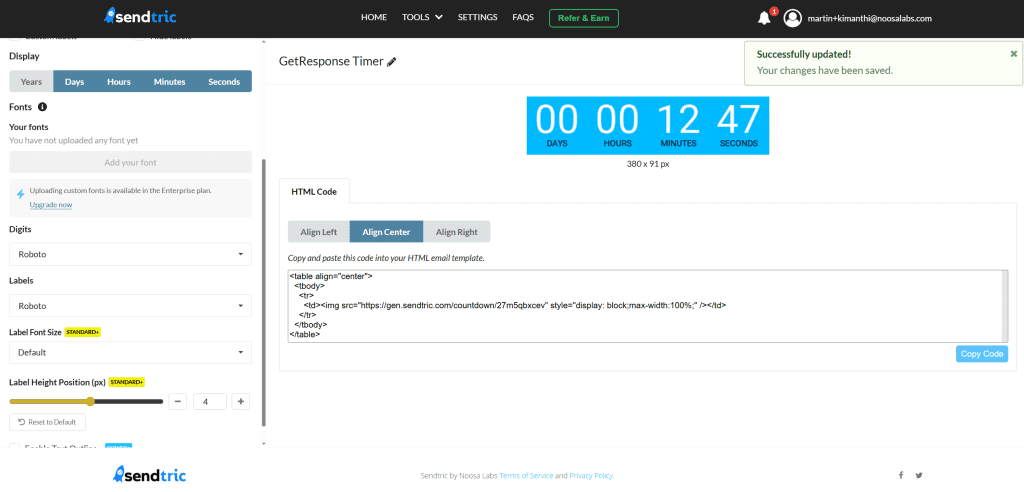
Una volta pronto il widget, puoi copiare il suo codice HTML di incorporamento negli appunti e passare a GetResponse.
Passaggio 2: Inserisci il Tuo Widget nella Tua Email GetResponse
Nel tuo account GetResponse, vai all'Editor Email e apri una newsletter esistente da modificare oppure creane una nuova. Nell'editor drag-and-drop, vai alla sezione Layout ed espandi Blocchi di Base.
Trova il blocco HTML personalizzato nell'elenco e trascinalo nell'email nel punto in cui vuoi che appaia il timer Sendtric.
Una volta posizionato il blocco, cliccaci sopra per aprire il suo pannello delle proprietà sul lato destro dell'editor. Incolla il codice HTML che hai copiato da Sendtric nel campo del codice. Vedrai un'anteprima live del tuo timer aggiornarsi nell'area di lavoro dell'editor.
Il codice HTML standard di Sendtric per un widget timer si presenta così quando è allineato al centro:
<table align="center"> <tbody> <tr> <td> <img src="https://gen.sendtric.com/countdown/xyz123456" style="display: block; max-width:100%;"/> </td> </tr> </tbody> </table>Nella dashboard, puoi scegliere se il timer è allineato al centro, a sinistra o a destra, e il codice HTML si adatterà di conseguenza.
Passaggio 3: Hai Finito
Una volta copiato, il timer è pronto per essere usato nelle tue campagne email GetResponse. Con la sua funzione di anteprima integrata e gli strumenti di test, puoi verificare che funzioni prima di distribuirlo.
Se scegli il piano a pagamento di Sendtric e vuoi ridisegnare il timer dopo averlo inserito in un modello, tutto ciò che devi fare è tornare all'editor di Sendtric per apportare le modifiche. Non è necessario copiare e incollare di nuovo il codice. Essendo un URL incorporato, rifletterà automaticamente le modifiche man mano che le salvi.
Ci piacerebbe conoscere la tua esperienza usando Sendtric con GetResponse. Sentiti libero di contattarci a support@sendtric.com per qualsiasi domanda, feedback o idea.
