
GetResponseにカウントダウンタイマーを追加する方法
 初回公開日: .最終更新日:
 GetResponseは、さまざまな業界や規模の企業で広く利用されている人気のライフサイクル自動化プラットフォームだ。同社の自動化ワークフロー、Eメールマーケティング、ランディングページは高く評価されている。

GetResponseのキャンペーンにSendticのカウントダウンタイマーやメールウィジェットを追加するには、以下の手順に従う。とても簡単だ。
ステップ1:Sendtricでタイマーを作成する
当サイトのホームページやダッシュボードから無料のタイマーを作成できるほか、有料プランを利用すれば追加特長も利用できる。当社の無料プランは、月間10,000回の無料閲覧数があり、透かしなしなど、非常に手厚い内容となっているが、有料プランでは高度なカスタマイズやその他の特長を利用できる。
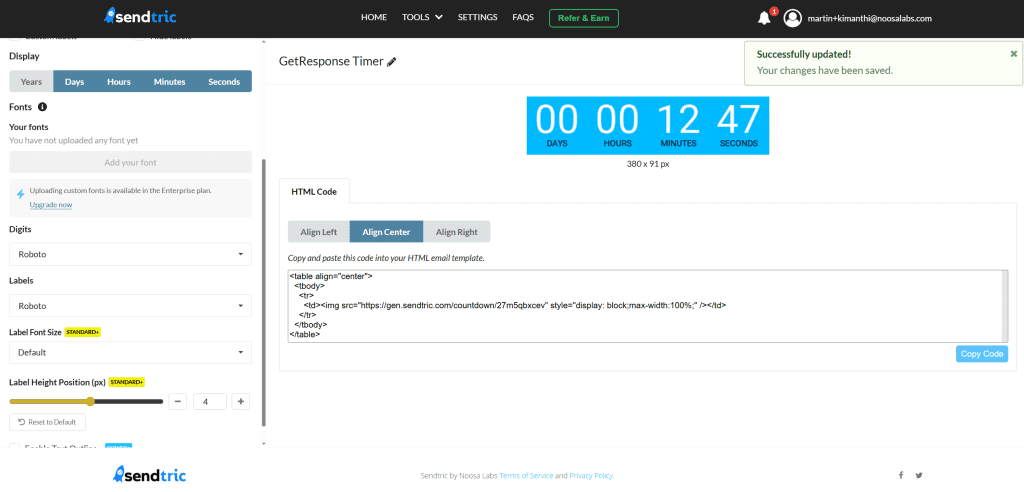
ウィジェットの準備ができたら、そのHTML埋め込みコードをクリップボードにコピーし、GetResponseに移動する。
ステップ2:GetResponseのメールにウィジェットを挿入する
GetResponseアカウントで、メールエディタに移動し、編集したい既存のニュースレターを開くか、新しいニュースレターを作成する。ドラッグ&ドロップエディタで、「レイアウト」セクションに移動し、「基本ブロック」を展開する。
リストから「カスタムHTML」ブロックを見つけ、Sendtricのタイマーを表示させたいメール内の場所にドラッグする。
ブロックを配置したら、それをクリックしてエディタの右側にプロパティパネルを開く。SendtricからコピーしたHTMLコードをコードフィールドに貼り付ける。エディタのワークスペースに、タイマーの更新状況がリアルタイムでプレビュー表示される。
タイマーウィジェット用の標準的なsendtric HTMLコードは、中央揃えにした場合、次のようになる:
<table align="center"> <tbody> <tr> <td> <img src="https://gen.sendtric.com/countdown/xyz123456" style="display: block; max-width:100%;"/> </td> </tr> </tbody> </table>ダッシュボードでは、時刻を中央、左、または右に揃えるかを選択でき、HTMLコードは設定に合わせて自動的に調整される。
ステップ3:完了だ
コピーが完了すると、そのタイマーはGetResponseのメールキャンペーンですぐに使えるようになる。組み込みのプレビュー機能やテストツールを活用すれば、本番導入前に正常に動作することを確認できる。
Sendtricの有料プランを選択し、テンプレートにタイマーを配置した後でデザインを変更したい場合は、Sendtricのエディタに戻って変更を加えるだけでよい。コードを再度コピーして貼り付ける必要はない。埋め込みURLであるため、変更を保存すると自動的に反映される。
GetResponseとSendtricを併用したご体験について、ぜひお聞かせいただきたい。お気軽にお問い合わせください。 support@sendtric.com ご質問、ご意見、ご提案などがありましたら。
