
Como Adicionar Temporizadores de Contagem Decrescente no GetResponse
 Data da Primeira Publicação: .Última Atualização:
 O GetResponse é uma plataforma popular de automação de ciclo de vida, utilizada numa variedade de setores e por empresas de diferentes dimensões. É muito elogiado pelos seus fluxos de automação, marketing por email e landing pages.

Para adicionares um temporizador de contagem decrescente ou widget de email da Sendtric às tuas campanhas do GetResponse, segue os passos abaixo. É simples.
Passo 1: Cria o Teu Temporizador na Sendtric
Podes criar um temporizador gratuito na nossa página inicial ou através do teu painel, ou utilizar funcionalidades extra através de um dos nossos planos pagos. O nosso plano gratuito é um dos mais generosos, com 10.000 vistas gratuitas por mês sem marca de água, mas os nossos planos pagos permitem-te usar personalização avançada e outras funcionalidades.
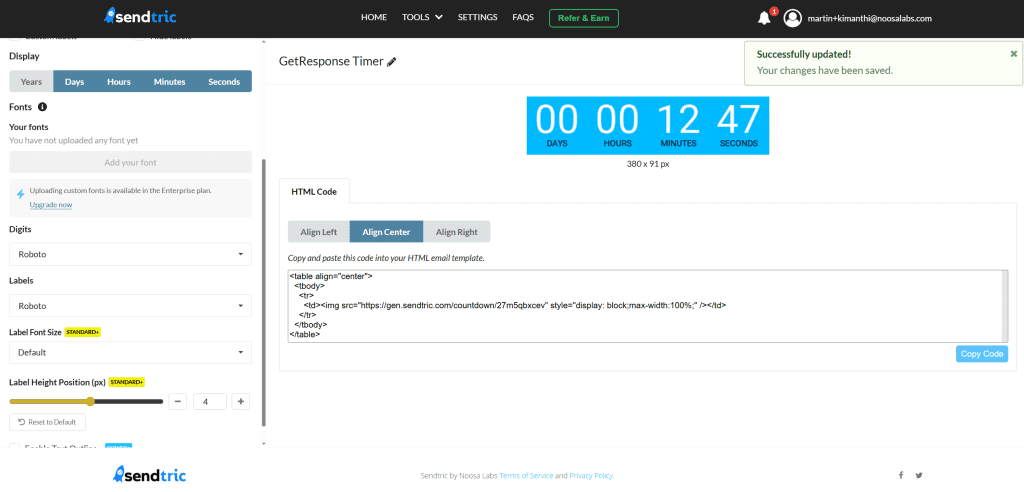
Assim que o widget estiver pronto, podes copiar o código HTML de incorporação para a tua área de transferência e avançar para o GetResponse.
Passo 2: Insere o Teu Widget no Teu Email do GetResponse
Na tua conta do GetResponse, vai ao Email Editor e abre uma newsletter existente para editar, ou cria uma nova. No editor de arrastar e largar, navega até à secção Layout e expande Basic Blocks.
Encontra o bloco Custom HTML na lista e arrasta-o para o teu email, para o local onde queres que o temporizador Sendtric apareça.
Assim que o bloco estiver colocado, clica nele para abrir o painel de propriedades no lado direito do editor. Cola o código HTML que copiaste da Sendtric no campo de código. Vais ver uma pré-visualização em tempo real da atualização do teu temporizador na área de trabalho do editor.
O código HTML padrão da Sendtric para um widget de temporizador tem este aspeto quando está alinhado ao centro:
<table align="center"> <tbody> <tr> <td> <img src="https://gen.sendtric.com/countdown/xyz123456" style="display: block; max-width:100%;"/> </td> </tr> </tbody> </table>No painel, podes selecionar se o temporizador fica alinhado ao centro, à esquerda ou à direita, e o código HTML vai ajustar-se à tua preferência.
Passo 3: Está Concluído
Depois de copiado, o temporizador está pronto a usar nas tuas campanhas de email do GetResponse. Com a sua funcionalidade de pré-visualização incorporada e ferramentas de teste, podes confirmar que funciona antes de o lançares.
Se optares pelo plano pago da Sendtric e quiseres redesenhar o temporizador depois de o colocares num template, tudo o que tens de fazer é voltar ao editor da Sendtric para fazer alterações. Não é necessário copiar e colar o código novamente. Por ser um URL incorporado, vai refletir automaticamente as alterações à medida que as guardas.
Adorávamos saber da tua experiência a usar a Sendtric com o GetResponse. Sente-te à vontade para nos contactares através de support@sendtric.com com quaisquer perguntas, feedback ou ideias.
