
Comment Ajouter des Minuteurs de Compte à Rebours dans GetResponse
 Date de Première Publication : .Dernière Mise à Jour :
 GetResponse est une plateforme d'automatisation du cycle de vie très populaire, utilisée dans divers secteurs et par des entreprises de toutes tailles. Elle est particulièrement appréciée pour ses workflows d'automatisation, son email marketing et ses landing pages.

Pour ajouter un minuteur de compte à rebours ou un widget email Sendtric à tes campagnes GetResponse, suis les étapes ci-dessous. C'est simple.
Étape 1 : Crée ton Minuteur sur Sendtric
Tu peux créer un minuteur gratuit sur notre page d'accueil ou depuis ton tableau de bord, ou profiter de fonctionnalités supplémentaires avec l'un de nos plans payants. Notre plan gratuit est l'un des plus généreux, avec 10 000 vues gratuites par mois sans filigrane, mais nos plans payants te donnent accès à des options de personnalisation avancées et à d'autres fonctionnalités.
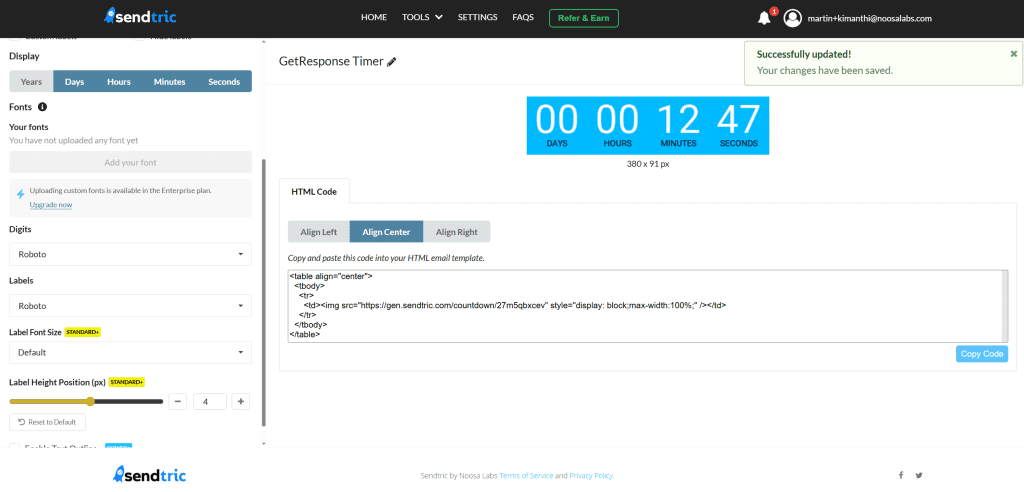
Une fois le widget prêt, tu peux copier son code HTML d'intégration dans ton presse-papiers et te rendre sur GetResponse.
Étape 2 : Insère ton Widget dans ton Email GetResponse
Dans ton compte GetResponse, va dans l'Email Editor et ouvre une newsletter existante à modifier, ou crée-en une nouvelle. Dans l'éditeur drag-and-drop, va dans la section Layout et déplie Basic Blocks.
Trouve le bloc Custom HTML dans la liste et fais-le glisser dans ton email à l'endroit où tu veux que le minuteur Sendtric apparaisse.
Une fois le bloc placé, clique dessus pour ouvrir son panneau de propriétés sur la droite de l'éditeur. Colle le code HTML copié depuis Sendtric dans le champ de code. Tu verras un aperçu en direct de ton minuteur se mettre à jour dans l'espace de travail de l'éditeur.
Voici à quoi ressemble le code HTML standard fourni par Sendtric pour un widget minuteur, lorsqu'il est centré :
<table align="center"> <tbody> <tr> <td> <img src="https://gen.sendtric.com/countdown/xyz123456" style="display: block; max-width:100%;"/> </td> </tr> </tbody> </table>Dans le tableau de bord, tu peux choisir si le minuteur est aligné au centre, à gauche ou à droite, et le code HTML s'adaptera à ton choix.
Étape 3 : C'est Terminé
Une fois copié, le minuteur est prêt à être utilisé dans tes campagnes email GetResponse. Grâce à son aperçu intégré et à ses outils de test, tu peux confirmer qu'il fonctionne avant de le déployer.
Si tu optes pour un plan Sendtric payant et que tu veux repenser le design du minuteur après l'avoir placé dans un modèle, il te suffit de retourner dans l'éditeur Sendtric pour faire des modifications. Pas besoin de recopier le code : comme il s'agit d'une URL intégrée, les changements s'appliquent automatiquement à chaque enregistrement.
On aimerait beaucoup connaître ton expérience avec Sendtric sur GetResponse. N'hésite pas à nous contacter à support@sendtric.com pour toute question, retour ou idée.
