
Hoe voeg je countdown-timers toe in GetResponse?
 Eerste publicatiedatum: .Laatst bijgewerkt:
 GetResponse is een populair platform voor levenscyclusautomatisering dat in allerlei sectoren en door bedrijven van verschillende grootte wordt gebruikt. Ze worden erg geprezen om hun automatiseringsworkflows, e-mailmarketing en landingspagina’s.

Volg de onderstaande stappen om een Sendtic-countdown-timer of e-mailwidget aan je GetResponse-campagnes toe te voegen. Het is heel simpel.
Stap 1: Maak je timer aan op Sendtric
Je kunt op onze homepage of via je dashboard een gratis timer aanmaken, of gebruikmaken van extra functies via een van onze betaalde abonnementen. Ons gratis abonnement is een van de meest royale, met 10.000 gratis weergaven per maand zonder watermerk, maar met onze betaalde abonnementen kun je gebruikmaken van geavanceerde aanpassingsmogelijkheden en andere functies.
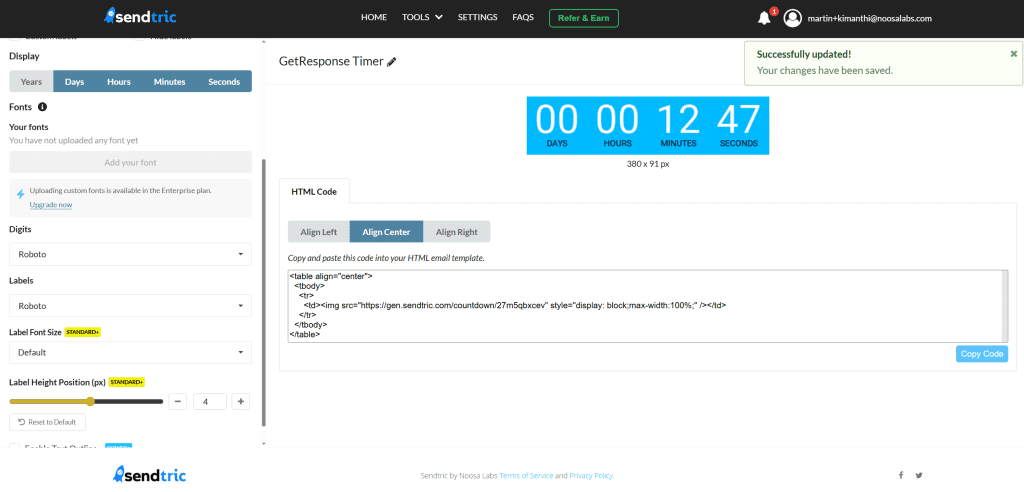
Zodra de widget klaar is, kun je de HTML-code om hem in te sluiten naar je klembord kopiëren en naar GetResponse gaan.
Stap 2: Plaats je widget in je GetResponse-e-mail
Ga in je GetResponse-account naar de e-maileditor en open een bestaande nieuwsbrief om deze te bewerken, of maak een nieuwe aan. Ga in de drag-and-drop-editor naar het gedeelte ‘Lay-out’ en vouw ‘Basisblokken’ uit.
Zoek het blok ‘Aangepaste HTML’ in de lijst en sleep het naar de plek in je e-mail waar je de Sendtric-timer wilt laten verschijnen.
Zodra het blok is geplaatst, klik je erop om het eigenschappenvenster aan de rechterkant van de editor te openen. Plak de HTML-code die je uit Sendtric hebt gekopieerd in het codeveld. Je ziet dan een live voorbeeld van je timer-update in de editor.
De standaard sendtric-HTML-code voor een timer-widget ziet er zo uit als hij in het midden is uitgelijnd:
<table align="center"> <tbody> <tr> <td> <img src="https://gen.sendtric.com/countdown/xyz123456" style="display: block; max-width:100%;"/> </td> </tr> </tbody> </table>In het dashboard kun je kiezen of de tijd in het midden, links of rechts wordt uitgelijnd; de HTML-code past zich dan aan jouw voorkeur aan.
Stap 3: Je bent klaar
Zodra je de timer hebt gekopieerd, kun je hem meteen gebruiken in je GetResponse-e-mailcampagnes. Dankzij de ingebouwde preview-functie en testtools kun je controleren of alles goed werkt voordat je hem inzet.
Als je kiest voor het betaalde Sendtric-abonnement en de timer opnieuw wilt ontwerpen nadat je hem in een sjabloon hebt geplaatst, hoef je alleen maar terug te gaan naar de Sendtric-editor om wijzigingen aan te brengen. Je hoeft de code niet opnieuw te kopiëren en te plakken. Omdat het een ingesloten URL is, worden wijzigingen automatisch doorgevoerd zodra je ze opslaat.
We horen graag hoe je Sendtric in combinatie met GetResponse hebt ervaren. Neem gerust contact op via support@sendtric.com als je vragen, opmerkingen of ideeën hebt.
