
GetResponse에 카운트다운 타이머를 추가하는 방법
 최초 게시일: .마지막 업데이트:
 GetResponse는 다양한 산업 분야와 규모에 관계없이 많은 기업에서 활용되고 있는 인기 있는 라이프사이클 자동화 플랫폼입니다. 이 플랫폼은 자동화 워크플로우, 이메일 마케팅, 랜딩 페이지 기능으로 높은 평가를 받고 있습니다.

GetResponse 캠페인에 Sendtic 카운트다운 타이머나 이메일 위젯을 추가하려면 아래 단계를 따르세요. 방법은 간단합니다.
1단계: Sendtric에서 타이머 만들기
홈페이지나 대시보드를 통해 무료 타이머를 만들 수 있으며, 유료 요금제 중 하나를 선택하면 추가 주요 기능을 이용할 수 있습니다. 저희 무료 요금제는 월 10,000회의 무료 조회수와 워터마크 없음 등 가장 혜택이 풍부한 요금제 중 하나이지만, 유료 요금제를 이용하면 고급 맞춤 설정 및 기타 주요 기능을 사용할 수 있습니다.
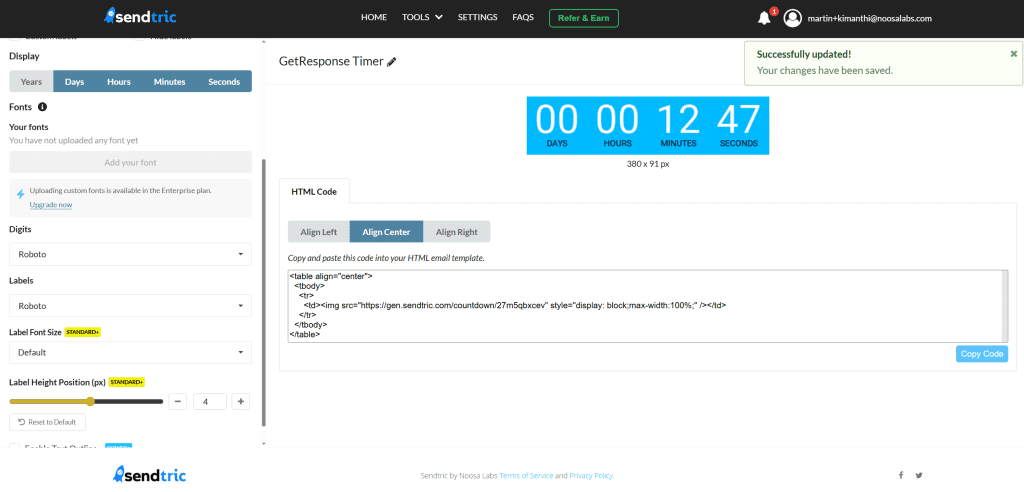
위젯 준비가 완료되면, 해당 위젯의 HTML 삽입 코드를 클립보드에 복사한 후 GetResponse로 이동하면 됩니다.
2단계: GetResponse 이메일에 위젯 삽입하기
GetResponse 계정에서 이메일 편집기로 이동한 후, 편집할 기존 뉴스레터를 열거나 새 뉴스레터를 작성하세요. 드래그 앤 드롭 편집기에서 ‘레이아웃’ 섹션으로 이동한 다음 ‘기본 블록’을 펼치세요.
목록에서 ‘사용자 지정 HTML’ 블록을 찾아 Sendtric 타이머가 표시되길 원하는 이메일 내 위치로 드래그하세요.
블록을 배치한 후, 해당 블록을 클릭하면 편집기 오른쪽에 속성 패널이 열립니다. Sendtric에서 복사한 HTML 코드를 코드 입력란에 붙여넣으세요. 편집기 작업 공간에서 타이머가 업데이트된 모습을 실시간으로 미리 볼 수 있습니다.
타이머 위젯에 대한 표준 sendtric HTML 코드는 중앙 정렬되었을 때 다음과 같습니다:
<table align="center"> <tbody> <tr> <td> <img src="https://gen.sendtric.com/countdown/xyz123456" style="display: block; max-width:100%;"/> </td> </tr> </tbody> </table>대시보드에서 시간을 중앙, 왼쪽 또는 오른쪽에 정렬할지 선택할 수 있으며, HTML 코드는 사용자의 선호에 따라 자동으로 조정됩니다.
3단계: 완료되었습니다
복사만 하면 GetResponse 이메일 캠페인에서 타이머를 바로 사용할 수 있습니다. 내장된 미리보기 기능과 테스트 도구를 통해 실제 적용하기 전에 정상 작동하는지 확인할 수 있습니다.
유료 Sendtric 요금제를 선택하고 템플릿에 타이머를 삽입한 후 디자인을 변경하고 싶다면, Sendtric 편집기로 돌아가서 수정하기만 하면 됩니다. 코드를 다시 복사하여 붙여넣을 필요가 없습니다. 내장된 URL이므로, 변경 사항을 저장하면 자동으로 반영됩니다.
GetResponse와 함께 Sendtric을 사용하신 경험에 대해 알려주시면 감사하겠습니다. 언제든지 다음 연락처로 문의해 주세요. support@sendtric.com 질문, 의견 또는 제안이 있으시면 언제든지 알려주세요.
