
Så här lägger du till nedräkningstimer i GetResponse
 Första publiceringsdatum: .Senast uppdaterad:
 GetResponse är en populär plattform för livscykelautomatisering som används inom en rad olika branscher och av företag i olika storlekar. De får mycket beröm för sina automatiserade arbetsflöden, e-postmarknadsföring och landningssidor.

Följ stegen nedan för att lägga till en nedräkningstimer eller e-postwidget från Sendtic i dina GetResponse-kampanjer. Det är enkelt.
Steg 1: Skapa din timer på Sendtric
Du kan skapa en gratis timer på vår hemsida eller via din dashboard, eller utnyttja ytterligare funktioner genom ett av våra betalda abonnemang. Vårt gratisabonnemang är ett av de mest generösa med 10 000 gratis visningar per månad utan vattenstämpel, men våra betalda abonnemang ger dig tillgång till avancerade anpassningsmöjligheter och andra funktioner.
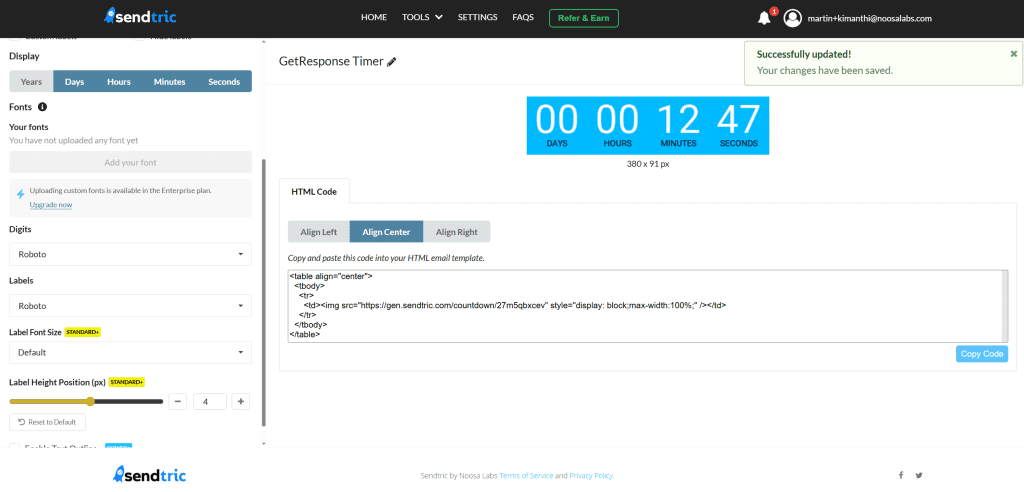
När widgeten är klar kan du kopiera dess HTML-inbäddningskod till urklipp och gå vidare till GetResponse.
Steg 2: Infoga din widget i ditt GetResponse-mejl
Gå till e-postredigeraren i ditt GetResponse-konto och öppna antingen ett befintligt nyhetsbrev för att redigera det eller skapa ett nytt. I dra-och-släpp-redigeraren går du till avsnittet ”Layout” och expanderar ”Grundläggande block”.
Leta reda på blocket ”Anpassad HTML” i listan och dra det till den plats i ditt e-postmeddelande där du vill att Sendtric-timern ska visas.
När blocket har placerats klickar du på det för att öppna egenskapsfönstret till höger i redigeraren. Klistra in HTML-koden som du kopierade från Sendtric i kodfältet. Du kommer att se en förhandsgranskning i realtid av din timeruppdatering i redigeringsområdet.
Den vanliga sendtric-HTML-koden för en timer-widget ser ut så här när den är centrerad:
<table align="center"> <tbody> <tr> <td> <img src="https://gen.sendtric.com/countdown/xyz123456" style="display: block; max-width:100%;"/> </td> </tr> </tbody> </table>På dashboarden kan du välja om tiden ska centreras, placeras till vänster eller till höger, och HTML-koden anpassas då efter ditt val.
Steg 3: Nu är du klar
När du har kopierat timern är den redo att användas i dina e-postkampanjer i GetResponse. Med den inbyggda förhandsgranskningsfunktionen och testverktygen kan du kontrollera att den fungerar innan du lanserar den.
Om du väljer den betalda Sendtric-planen och vill ändra utseendet på timern efter att du har placerat den i en mall, behöver du bara gå tillbaka till Sendtric-redigeraren för att göra ändringarna. Du behöver inte kopiera och klistra in koden igen. Eftersom det är en inbäddad URL kommer ändringarna automatiskt att visas när du sparar dem.
Vi skulle gärna vilja höra om dina erfarenheter av att använda Sendtric tillsammans med GetResponse. Hör gärna av dig till support@sendtric.com om du har några frågor, synpunkter eller förslag.
