
Slik legger du til nedtellingstimer i GetResponse
 Første publiseringsdato: .Sist oppdatert:
 GetResponse er en populær plattform for automatisering av kundelivscyklusen som brukes i en rekke bransjer og av bedrifter i ulike størrelser. De får mye ros for sine automatiserte arbeidsflyter, e-postmarkedsføring og landingssider.

Følg trinnene nedenfor for å legge til en Sendtic-nedtellingstimer eller e-postwidget i GetResponse-kampanjene dine. Det er enkelt.
Trinn 1: Opprett en timer på Sendtric
Du kan opprette en gratis tidtaker på hjemmesiden vår eller via kontrollpanelet ditt, eller benytte deg av ekstra funksjoner gjennom et av våre betalte abonnementer. Vårt gratisabonnement er et av de mest generøse, med 10 000 gratis visninger per måned uten vannmerke, men våre betalte abonnementer gir deg mulighet til å benytte avanserte tilpasningsmuligheter og andre funksjoner.
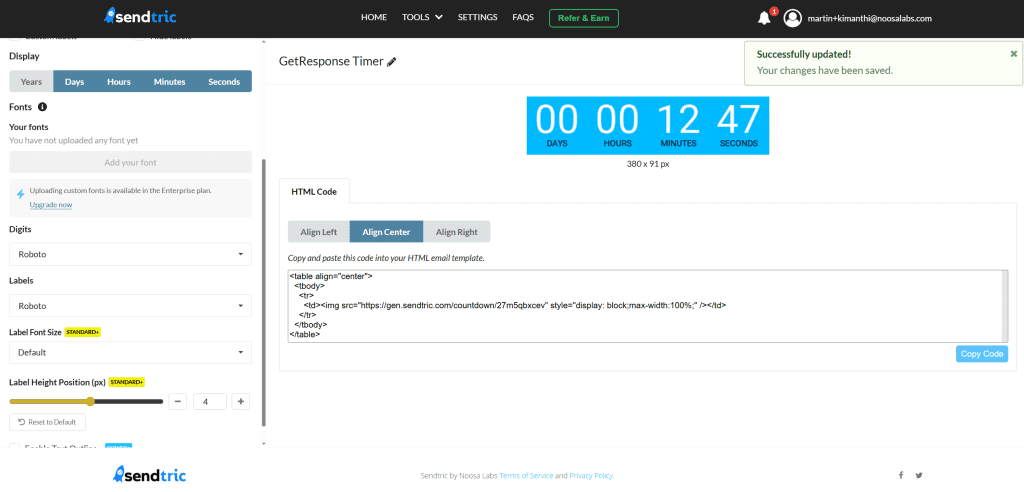
Når widgeten er klar, kan du kopiere HTML-innleggingskoden til utklippstavlen og gå over til GetResponse.
Trinn 2: Sett inn widgeten i GetResponse-e-posten din
I GetResponse-kontoen din går du til e-postredigereren og åpner enten et eksisterende nyhetsbrev for å redigere det, eller oppretter et nytt. I dra-og-slipp-redigereren går du til delen «Layout» og utvider «Grunnleggende blokker».
Finn «Custom HTML»-blokken i listen og dra den inn i e-posten der du ønsker at Sendtric-timeren skal vises.
Når blokken er plassert, klikker du på den for å åpne egenskapsfeltet til høyre i redigeringsområdet. Lim inn HTML-koden du kopierte fra Sendtric i kodefeltet. Du vil se en forhåndsvisning i sanntid av timeroppdateringen din i redigeringsområdet.
Standard sendtric-HTML-koden for en tidsur-widget ser slik ut når den er sentrert:
<table align="center"> <tbody> <tr> <td> <img src="https://gen.sendtric.com/countdown/xyz123456" style="display: block; max-width:100%;"/> </td> </tr> </tbody> </table>I dashbordet kan du velge om klokkeslettet skal være sentrert, venstrejustert eller høyrejustert, og HTML-koden vil tilpasses etter dine preferanser.
Trinn 3: Du er ferdig
Når timeren er kopiert, er den klar til bruk i GetResponse-e-postkampanjene dine. Med den innebygde forhåndsvisningsfunksjonen og testverktøyene kan du sjekke at den fungerer før du tar den i bruk.
Hvis du velger den betalte Sendtric-pakken og ønsker å endre utseendet på tidtakeren etter at du har plassert den i en mal, trenger du bare å gå tilbake til Sendtric-redigeringsverktøyet for å gjøre endringene. Du trenger ikke å kopiere og lime inn koden på nytt. Siden det er en innebygd URL, vil endringene automatisk vises når du lagrer dem.
Vi vil gjerne høre om dine erfaringer med å bruke Sendtric sammen med GetResponse. Ta gjerne kontakt på support@sendtric.com hvis du har spørsmål, tilbakemeldinger eller ideer.
