ActiveCampaignにカウントダウンタイマーを追加する方法
ActiveCampaignの標準のタイマーブロックで十分な場合と、Sendtricのタイマーが必要な場合、そしてHTMLブロックと%SUBSCRIBERID%を使用してそれを追加する方法についてご説明します。
 初回公開日: .最終更新日:
ActiveCampaignのすべての自動化メールに、それぞれ独自の有効期限を設定してください。
A Sendtric カウントダウンタイマー これは、メールが開かれた際に表示されるアニメーション画像ですので、今開いても来週の火曜日に開いても、残り時間は正確に表示されます。ActiveCampaignでは、これが HTML ブロックは、キャンペーンでも自動送信メールでも同様に使用できます。
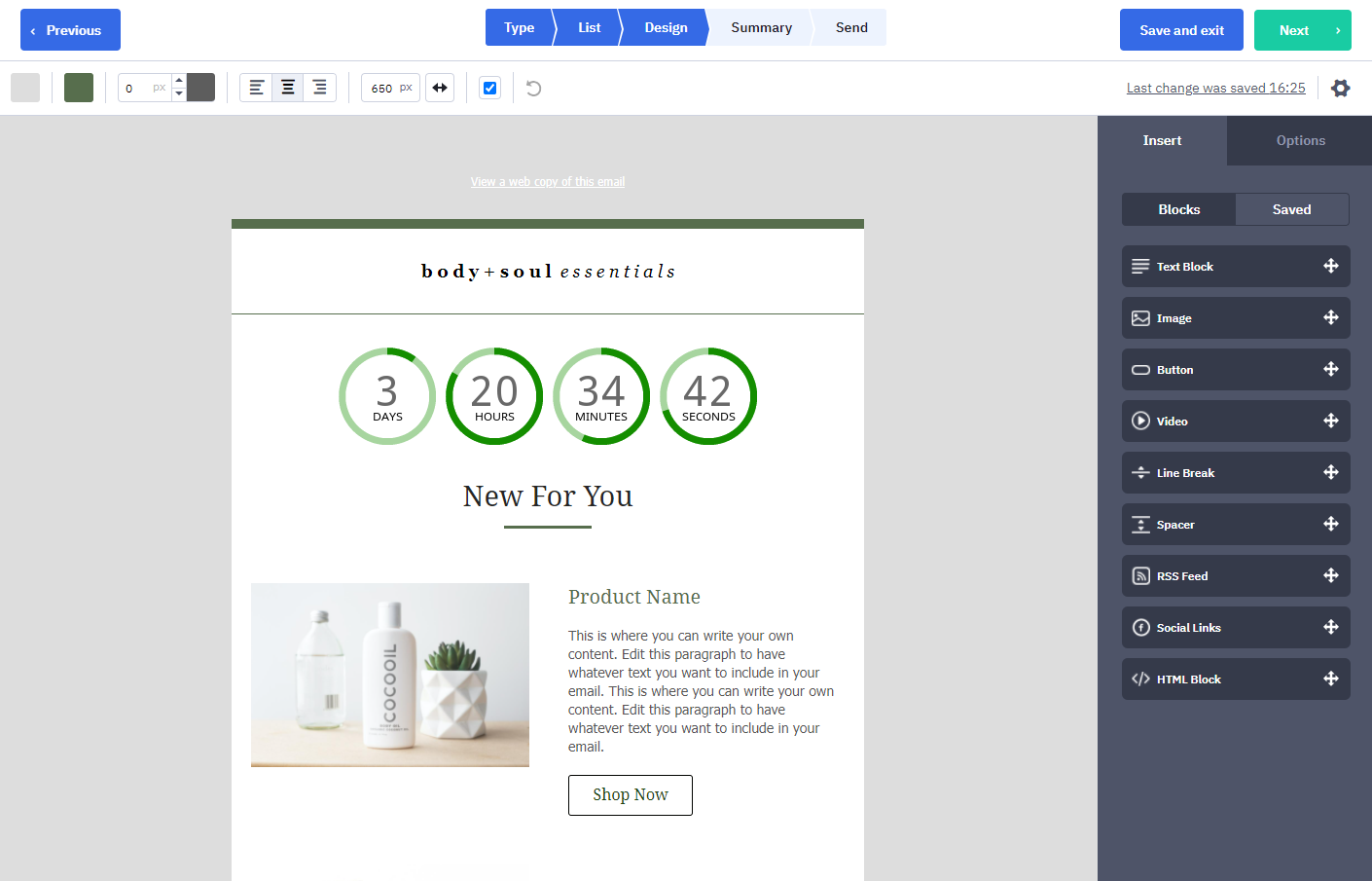
ActiveCampaignの「メールデザイナー」には独自の タイマー ブロックです。これは、ユーザーが設定した終了日時(選択したタイムゾーンに基づきます)までカウントダウンを行い、期限が切れると画像を表示することができます。これにより、シンプルなセール終了期限の設定が可能です。 Sendtricのカウントダウンタイマーは、各連絡先がメールを開封した時点でカウントダウンを開始したい場合、連絡先ごとに個別のカウントダウンを設定したい場合、または送信後に設定を変更したい場合に、追加する価値があります。
| 特長 | Sendtric + ActiveCampaign | ActiveCampaignのネイティブタイマーブロック |
|---|---|---|
| 特定の日時までのカウントダウン | Yes | Yes |
| タイマーが終了した後の画像 | Yes | Yes |
| 起動時タイマー | Yes | No |
| %SUBSCRIBERID% ごとに、お問い合わせごとに固有のタイマー | Yes | No |
| 送信開始タイマー | No | No |
| 有効期限の前後で異なるリンク(動的リンク) | Yes | No |
| 自動化機能やキャンペーンでの活用 | Yes | Yes |
ActiveCampaignではどのようなカウントダウンタイマーがサポートされており、それらはどのような用途に使われるのでしょうか
固定日時のタイマー
キャンペーン最終日の深夜0時など、全員に共通の締め切りを設定します。コードを貼り付けるだけで完了です。パーソナライゼーションタグは一切使用せず、SendtricのFree planでもご利用いただけます。
起動時タイマー(一意のタイマー付き)
カウントダウンは、連絡先がメールを初めて開封した時点で開始され、設定された時間(例えば、フォーム送信をトリガーとするウェルカム割引を利用するための24時間など)が経過するまで続きます。そのため、連絡先ごとに開始タイミングが異なる自動化プロセスに最適です。「起動時タイマー」をご利用いただくには、SendtricのMicro plan以上が必要です。
オンにする ユニークユーザータイマー そのため、メールを再度開いたお問い合わせには、カウントダウンがリセットされるのではなく、そのまま継続して表示されます。SendtricはActiveCampaignのお問い合わせIDタグを使用しており、 %SUBSCRIBERID%、お問い合わせを区別するために、また、メールサービスプロバイダーとしてActiveCampaignを選択すると、自動的に入力されます。
送信開始タイマー
「メール送信開始タイマー」には、各メールが送信された正確な時刻が必要です。ActiveCampaignの日付タグ、例えば %TODAY%、日時ではなく日付のみを表示するようにしてください。そうすることで、Sendtricがそれらに基づいて送信時刻までのカウントダウンを作成できなくなります。ActiveCampaignでは「送信時開始」機能は利用できません。オートメーションの場合、通常は「起動時タイマー」を使用することで、同様の機能を実現できます。
ActiveCampaignにカウントダウンタイマーを追加する方法
手順 1:Sendtric でタイマーを作成します
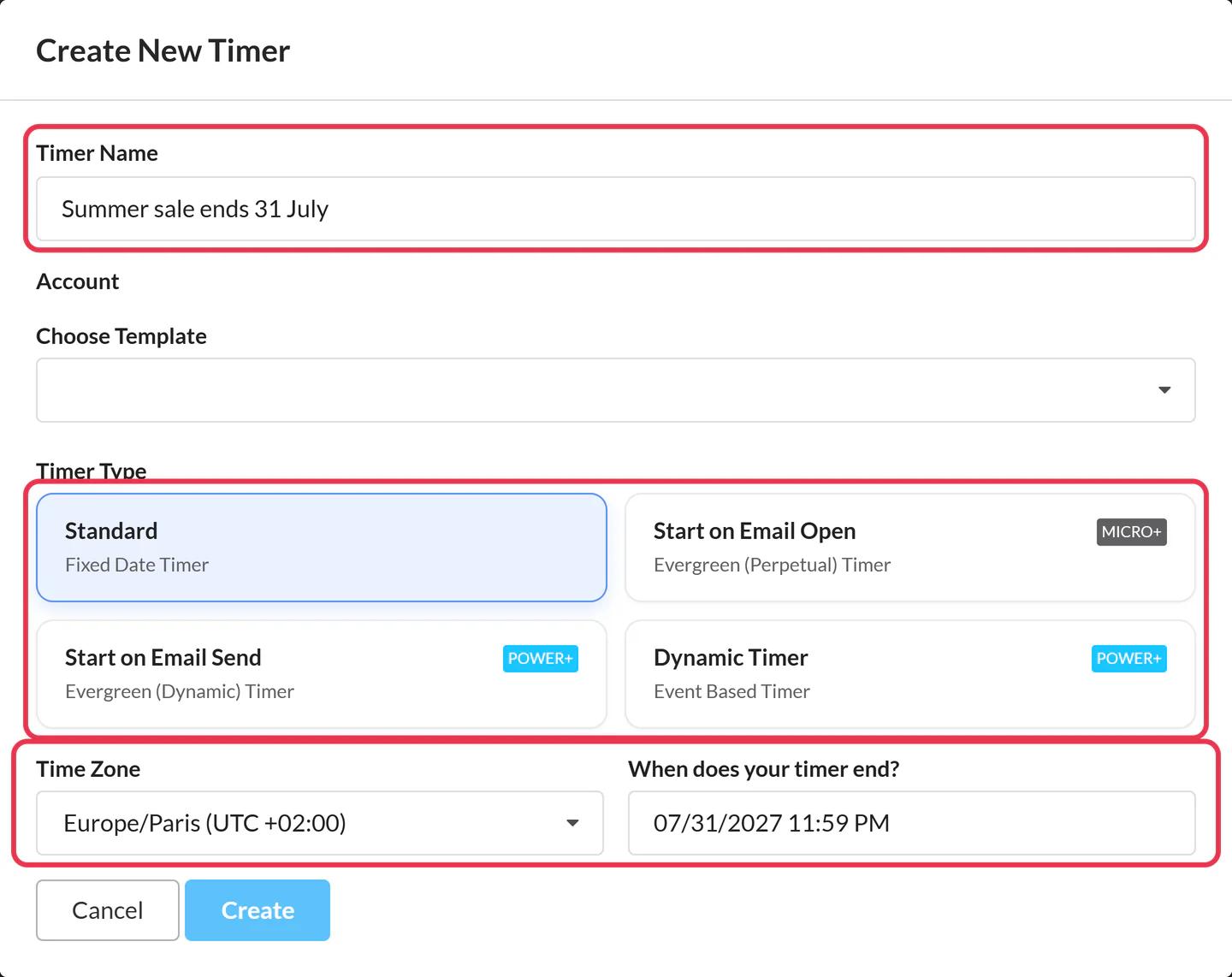
[ここ](リンク)へ移動してください タイマー、クリックしてください 新規作成、タイマーに名前を付けて、選択してください 標準 または 「メールの開封」から始めましょう. 終了日または期間を設定し、デザインを決定してから、クリックしてください 保存.
ステップ 2:独自のタイマーとして ActiveCampaign を選択します
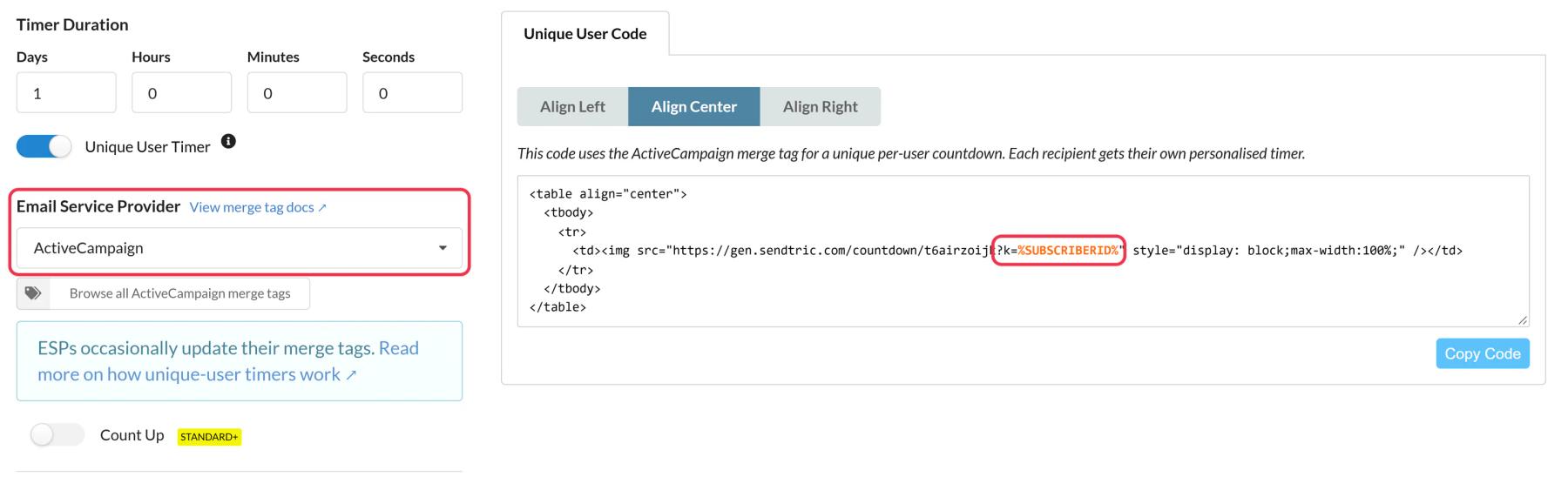
「起動時タイマー」の場合は、電源を入れてください ユニークユーザータイマー そして、選んでください ActiveCampaign ~の下 メールサービスプロバイダー. その 一意のユーザーコード タブをクリックすると、コードが次のように表示されます。 %SUBSCRIBERID% その中に。
ステップ3:コードをコピーしてください
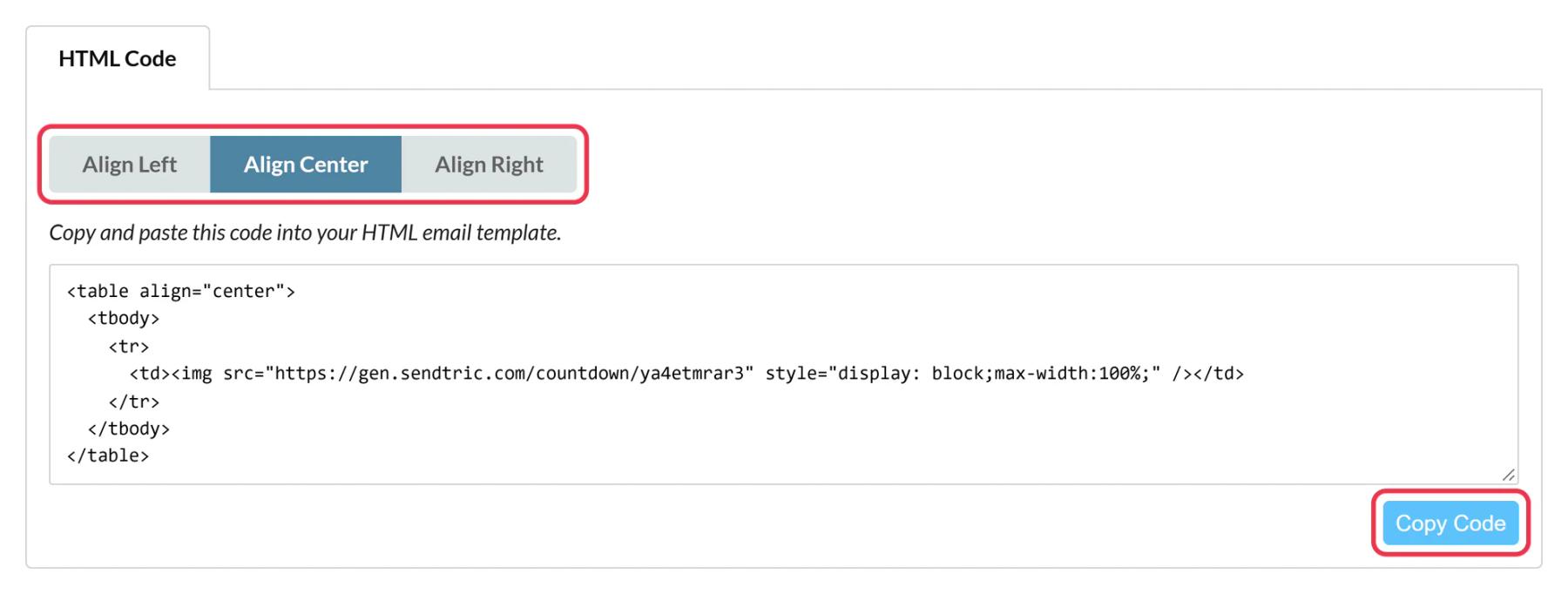
ご希望の配置を選択し、クリックしてください コードをコピーする.
ステップ4:メールデザイナーにHTMLブロックを追加します
「メールデザイナー」でキャンペーンまたは自動化メールを開いてください。 目次 右側のメニューを開いてください ブロック、下にスクロールして HTML そして、タイマーを設置したい場所にドラッグしてください。ブロックをクリックしてコードエディタを開き、Sendtricのコードを貼り付けた後、他のブロックをクリックしてエディタを閉じてください。
ステップ5:実際のお問い合わせを使ってテストする
ActiveCampaignのテストメールではパーソナライゼーションタグが埋め込まれないため、テスト送信に含まれる一意のタイマーにはリテラル値が %SUBSCRIBERID% また、すべてのテスターは1つのカウントダウンを共有します。固定日時のカウントダウンタイマーの場合は、通常のテストで問題ありません。一意のカウントダウンタイマーの場合は、キャンペーンを複製して、実際の連絡先からなる小規模なテストリストに送信するか、オートメーションにテスト用の連絡先を追加してください。
「クラシック・デザイナー」をお使いですか?
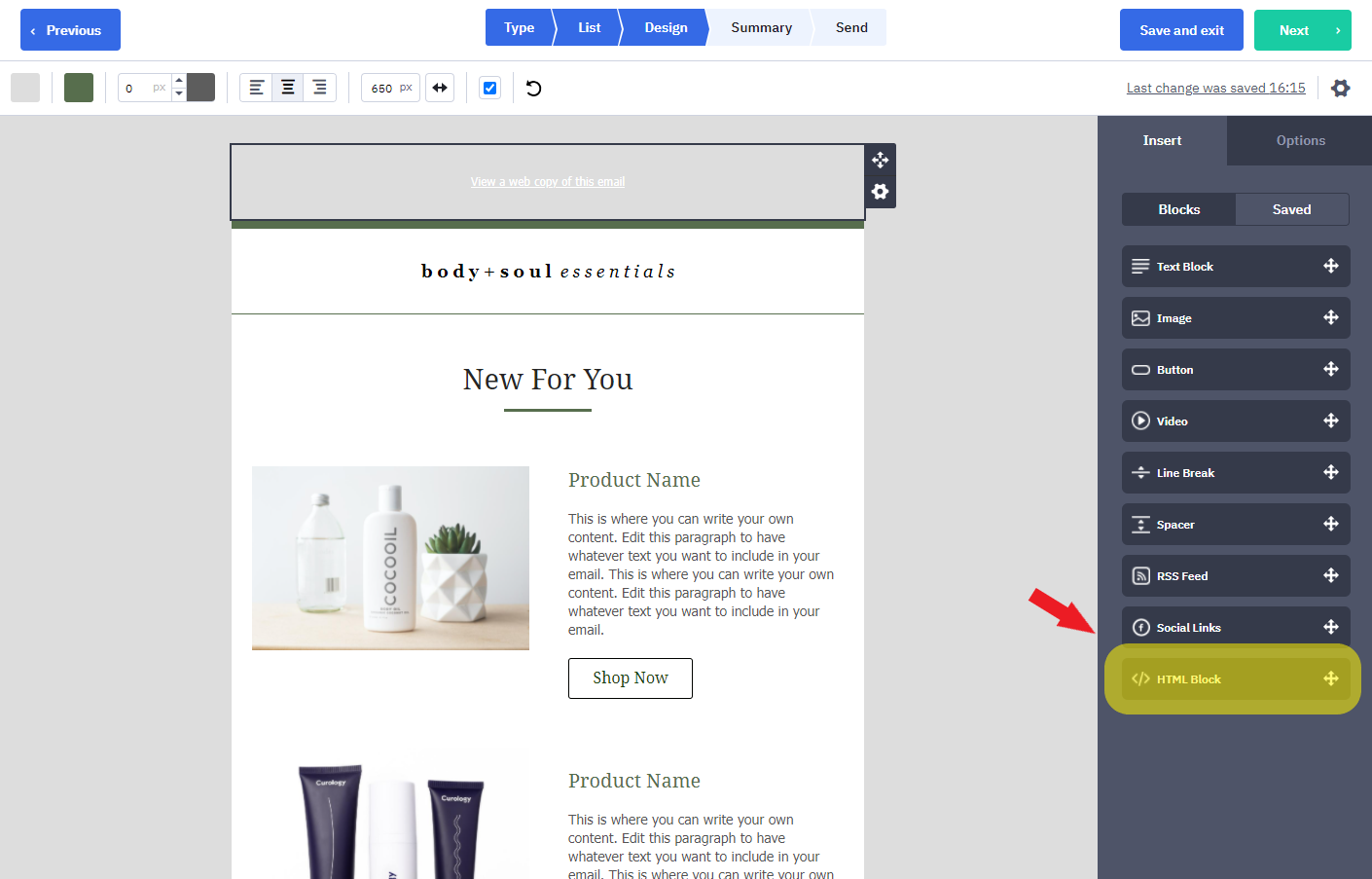
古いキャンペーンでは、依然として「クラシックデザイナー」が使用されている場合があり、その場合は手順が若干異なります。 挿入 タブをドラッグして、 HTMLブロック メールに貼り付けてください。
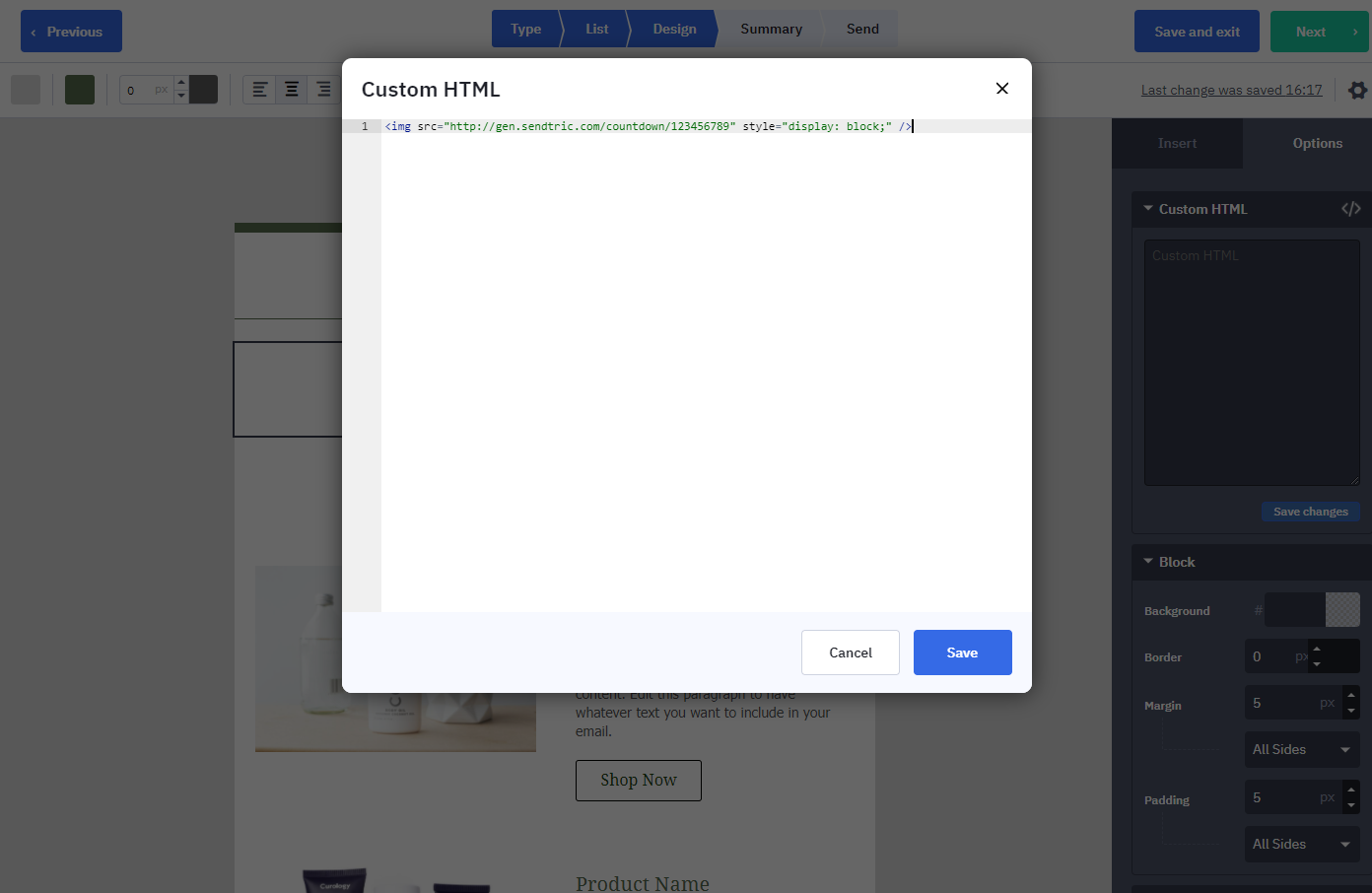
ブロックをクリックし、コードを カスタムHTML ウィンドウをクリックして 保存.
画像やテキストの横にあるタイマー
をドラッグして 構成 2つで コンテナ まずメール本文に挿入し、その後、HTMLブロックを1つのコンテナにまとめます。タイマーのサイズを小さくすることで、半幅の列でも読みやすくなります。
ActiveCampaign カウントダウンタイマーに関するよくある質問
ActiveCampaignの「タイマー」ブロックとSendtric、どちらを使うべきでしょうか?
ある特定の締め切りについては、ネイティブの タイマー blockはうまく機能します。メールの開封時にカウントダウンを開始したい場合、お問い合わせごとに個別のタイマーを設定したい場合、SendtricのタイマースタイルやApple Mailでのフォールバック表示機能を利用したい場合、あるいはメール送信後に終了時刻を変更したい場合は、Sendtricをお選びください。
Sendtricのタイマーは、ActiveCampaignのオートメーションで機能しますか?
はい。自動送信メールでも同じデザイナーを使用しているため、HTMLブロックはそちらでも機能します。「起動時タイマー」は、ウェルカムメール、カート放棄メール、トライアル後のフォローアップメールなどの自動化に最適です。詳しくは、当社の カート放棄タイマーのガイド.
テストメールを送ると、なぜ独自のタイマーが再起動してしまうのでしょうか?
テスト送信は置き換えにはなりません %SUBSCRIBERID%、そのため、Sendtricではすべてのテスターに対して同じプレースホルダーが送信されます。代わりに実際の連絡先からなるテストリストに送信すれば、タイマーは実際の顧客の場合と同様に動作します。
キャンペーンを送信した後でも、締め切りを変更することはできますか?
はい。Sendtricでタイマーを編集し、保存してください。そのタイマーが含まれているすべてのメールは、次に開いた際に新しい終了時刻が表示されます。
Apple Mailをご利用の方には、どのように表示されるのでしょうか?
Apple Mailでは、メールを再度開いた際に、古いバージョンのタイマーが表示されることがあります。Sendtricにはこの問題に対するフォールバックオプションが用意されており、その詳細については Apple Mailのカウントダウンタイマー.
どのSendtricプランを選べばよいでしょうか?
固定日時のタイマーは無料でご利用いただけます。「起動時タイマー」および「ユニークタイマー」をご利用いただくには「Micro」プラン以上が必要で、「動的リンク」をご利用いただくには「Power」プランが必要です。プランを比較する 価格ページ、その他のアイデアについては、 ユースケースのページ、またはお読みください Sendtricと他のタイマーツールの比較.
このガイドでは、Sendtricの機能のうち1つについて解説しています。 メールのパーソナライゼーション プラットフォーム。すべての カウントダウンタイマー オプションや例については、メインページをご覧ください。
その他のActiveCampaignガイド
- リアルタイム投票 - ActiveCampaignにライブ投票を追加する方法
- パーソナライズされた画像 - ActiveCampaignにパーソナライズされた画像を追加する方法
- ルールに基づく画像 - ActiveCampaignにルールに基づく画像を追加する方法
- ダイナミック・ウェザー - ActiveCampaignにダイナミック・ウェザー情報を追加する方法
- 重大なアラート - ActiveCampaignに重大なアラートを追加する方法
- ソーシャルプルーフカウンター - ActiveCampaignにソーシャルプルーフカウンターを追加する方法
別のプラットフォームをご利用ですか? こちらをご覧ください Sendtricのすべての連携機能.