
Så här lägger du till nedräkningstimer i HubSpot
Lägg till en Sendtric-nedräkningstimer i dina HubSpot-mejl i tre enkla steg med hjälp av modulen ”Anpassad HTML”.
 Första publiceringsdatum: .Senast uppdaterad:
 Från automatiserade arbetsflöden till e-postkampanjer – HubSpot stöder marknadsföringen för företag i alla storlekar över hela världen. Med Sendtric kan du lägga till en nedräkningstimer eller en e-postwidget i dina HubSpot-mejl med bara några enkla steg.

Anmärkning: Du behöver Marketing Hub Pro eller Företag för att lägga till anpassade HTML-moduler i ditt e-postmeddelande. Om du har ett Free- eller Starter-abonnemang har HubSpots e-postredigerare inte den funktionen.
Steg 1: Skapa din timer på Sendtric
På vår hemsida finns kostnadsfria timer-widgets, och med ett betalt abonnemang kan du dessutom skapa en helt anpassad timer. Det går snabbt och enkelt, med vägledning och intuitiva kontroller för varje justering.
Du kan använda redigeraren för att anpassa timerns utseende till din e-postkampanjs stil och utformning. Skapa timers som passar det sätt du tänker använda dem på.
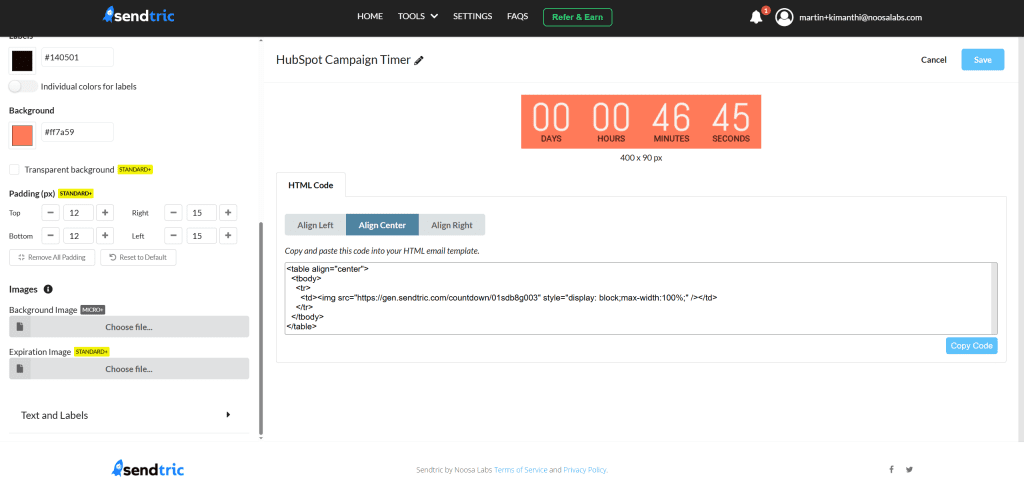
När din widget är klar klickar du på Kopiera koden Kopiera HTML-inbäddningskoden till urklipp och gå sedan vidare till HubSpot.
I e-postredigeraren letar du upp modulen ”Anpassad HTML” i innehållspanelen till vänster. Dra den till din e-postmall, till den plats där du vill att Sendtric-widgeten ska visas.
Klicka på det ”Anpassad HTML”-block som du just har lagt till. En HTML-redigeringspanel öppnas, och där klistrar du in HTML-koden som du kopierade från Sendtric.
Sendtrics standard-HTML-kod för en timer-widget är centrerad och har följande format:
<table align="center"> <tbody> <tr> <td> <img src="https://gen.sendtric.com/countdown/xyz123456" style="display: block; max-width:100%;"/> </td> </tr> </tbody> </table>På dashboarden kan du välja om timern ska centreras eller placeras till vänster eller höger, och HTML-koden anpassas då efter dina inställningar.
Steg 3: Nu är du klar!
Det är så enkelt att lägga till en nedräkningstimer från Sendtric i dina e-postkampanjer i HubSpot. När du har förhandsgranskat e-postmeddelandet och kontrollerat att timern visas korrekt kan du spara eller skicka det som vanligt.
Om du har ett betalt Sendtric-abonnemang och vill justera timerns utseende efter att du har lagt in den i en mall – till exempel ändra färg, typsnitt eller sluttid – kan du gå tillbaka till Sendtric-redigeraren och snabbt göra ändringarna.
Du behöver inte kopiera och klistra in koden på nytt. Samma inbäddnings-URL kommer automatiskt att uppdatera sig efter alla ändringar du gör.
Vi skulle gärna vilja veta hur ni använder Sendtric tillsammans med HubSpot. Hör gärna av er till support@sendtric.com om du har några idéer, frågor eller synpunkter.
