
Hoe voeg je countdown-timers toe in SendGrid?
 Eerste publicatiedatum: .Laatst bijgewerkt:
 SendGrid, dat nu deel uitmaakt van Twilio, is een van de meest gebruikte e-mailplatforms onder zowel ontwikkelaars als marketeers. Het heeft zijn reputatie te danken aan de betrouwbare afleverbaarheid en de flexibele bewerkingsmogelijkheden.

Het is dé oplossing voor bedrijven die van alles versturen, van transactionele e-mails tot complete marketingcampagnes.
Volg de onderstaande stappen om een Sendtric-countdown-timer of e-mailwidget aan je SendGrid-campagnes toe te voegen. Het is heel simpel.
Stap 1: Maak je timer aan op Sendtric
Je kunt een gratis timer aanmaken via onze homepage of via je dashboard, of extra functies ontgrendelen via een van onze betaalde abonnementen. Ons gratis abonnement is een van de meest ruimhartige, met 10.000 gratis weergaven per maand zonder watermerk, maar met onze betaalde abonnementen kun je gebruikmaken van geavanceerde aanpassingsmogelijkheden en andere functies.
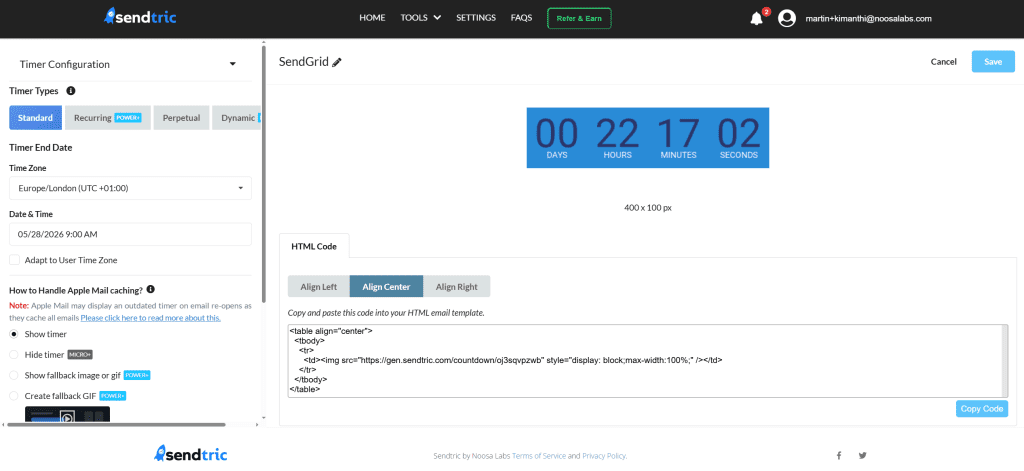
Zodra de widget klaar is, kun je de HTML-insluitcode ervan naar je klembord kopiëren en naar SendGrid gaan.
Stap 2: Voeg je widget toe aan je SendGrid-sjabloon
Ga in je SendGrid-account naar ‘Marketing’ en open ‘E-mailsjablonen’, of ga direct naar ‘Enkele verzendingen’ als je aan een eenmalige campagne werkt. Open een bestaand sjabloon om het te bewerken of maak een nieuw sjabloon aan. Als je wordt gevraagd om een editor te kiezen, selecteer dan de ‘Design Editor’.
Zoek in de Design Editor de module ‘Code’ in het gedeelte ‘Build’ aan de linkerkant. Sleep deze naar je e-mail, op de plek waar je de Sendtric-widget wilt laten verschijnen.
Klik op het codeblok om het te selecteren en plak de HTML-code die je uit Sendtric hebt gekopieerd in het bewerkingsvenster. De standaard Sendtric-HTML-code voor een timerwidget ziet er zo uit als deze gecentreerd is:
<table align="center"> <tbody> <tr> <td> <img src="https://gen.sendtric.com/countdown/xyz123456" style="display: block; max-width:100%;"/> </td> </tr> </tbody> </table>In het dashboard kun je kiezen of de tijd in het midden, links of rechts wordt uitgelijnd, en de HTML-code past zich dan aan je voorkeur aan.
Stap 3: Je bent klaar
Zodra je de timer hebt gekopieerd, kun je hem gebruiken in je SendGrid-e-mailcampagnes. Gebruik de ingebouwde tools van SendGrid voor het bekijken van een voorbeeld en het testen van e-mails om te controleren of de timer correct wordt weergegeven voordat je de e-mail verstuurt.
Als je kiest voor het betaalde Sendtric-abonnement en de timer opnieuw wilt ontwerpen nadat je hem in een sjabloon hebt geplaatst, hoef je alleen maar de Sendtric-editor te openen om wijzigingen aan te brengen.
Je hoeft de code niet nog een keer te kopiëren en te plakken. Omdat het een ingesloten URL is, worden wijzigingen automatisch doorgevoerd zodra je ze opslaat.
We horen graag hoe je Sendtric in combinatie met SendGrid hebt ervaren. Neem gerust contact op via support@sendtric.com als je vragen, feedback of ideeën hebt.
