
Slik legger du til nedtellingstimer i SendGrid
 Første publiseringsdato: .Sist oppdatert:
 SendGrid, som nå er en del av Twilio, er en av de mest brukte e-postplattformene blant både utviklere og markedsførere. Tjenesten har fått sitt gode rykte takket være pålitelig levering og fleksible redigeringsmuligheter.

Det er et populært valg blant bedrifter som sender alt fra transaksjons-e-poster til fullverdige markedsføringskampanjer.
Følg trinnene nedenfor for å legge til en Sendtric-nedtellingstimer eller e-postwidget i SendGrid-kampanjene dine. Det er enkelt.
Trinn 1: Opprett en timer på Sendtric
Du kan opprette en gratis tidtaker på hjemmesiden vår eller via kontrollpanelet ditt, eller få tilgang til ekstra funksjoner gjennom et av våre betalte abonnementer. Vårt gratisabonnement er et av de mest omfattende, med 10 000 gratis visninger per måned uten vannmerke, men våre betalte abonnementer gir deg mulighet til å benytte avanserte tilpasningsmuligheter og andre funksjoner.
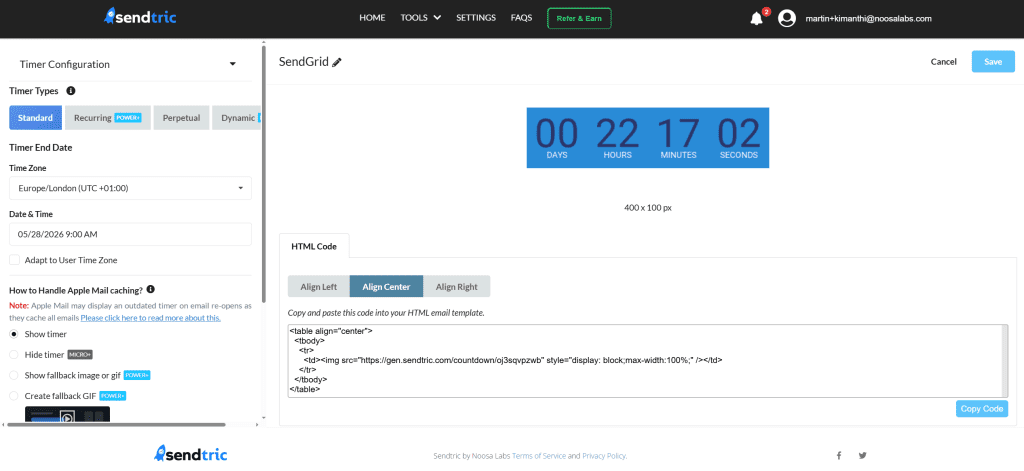
Når widgeten er klar, kan du kopiere HTML-innleggingskoden til utklippstavlen og gå over til SendGrid.
Trinn 2: Sett inn widgeten i SendGrid-malen din
I SendGrid-kontoen din går du til «Markedsføring» og åpner «E-postmaler», eller går direkte til «Enkeltutsendelser» hvis du jobber med en engangskampanje. Åpne en eksisterende mal for å redigere den, eller opprett en ny. Når du blir bedt om å velge en editor, velger du «Design Editor».
I Design Editor finner du «Code»-modulen i «Build»-delen på venstre side. Dra den inn i e-posten din på det stedet hvor du ønsker at Sendtric-widgeten skal vises.
Klikk på kodeblokken for å markere den, og lim inn HTML-koden du kopierte fra Sendtric inn i redigeringsfeltet. Den vanlige Sendtric-HTML-koden for en tidsur-widget ser slik ut når den er sentrert:
<table align="center"> <tbody> <tr> <td> <img src="https://gen.sendtric.com/countdown/xyz123456" style="display: block; max-width:100%;"/> </td> </tr> </tbody> </table>I kontrollpanelet kan du velge om klokkeslettet skal være sentrert, venstre- eller høyrejustert, og HTML-koden vil tilpasses etter dine preferanser.
Trinn 3: Du er ferdig
Når du har kopiert timeren, er den klar til bruk i SendGrid-e-postkampanjene dine. Bruk SendGrids innebygde verktøy for forhåndsvisning og testing av e-post for å kontrollere at timeren vises riktig før du sender.
Hvis du velger den betalte Sendtric-pakken og ønsker å endre utseendet på timeren etter at du har plassert den i en mal, trenger du bare å åpne Sendtric-redigeringsverktøyet for å gjøre endringene.
Du trenger ikke å kopiere og lime inn koden på nytt. Siden det er en innebygd URL, vil endringene automatisk vises når du lagrer dem.
Vi vil gjerne høre om dine erfaringer med å bruke Sendtric sammen med SendGrid. Ta gjerne kontakt på support@sendtric.com hvis du har spørsmål, tilbakemeldinger eller ideer.
