
Jak dodać liczniki odliczające w SendGrid
 Data pierwszej publikacji: .Ostatnia aktualizacja:
 SendGrid, który obecnie należy do Twilio, to jedna z najczęściej używanych platform e-mailowych zarówno wśród programistów, jak i specjalistów od marketingu. Swoją renomę zawdzięcza niezawodnej dostarczalności wiadomości oraz elastycznym opcjom edycji.

To idealne rozwiązanie dla firm, które wysyłają wszystko – od e-maili transakcyjnych po pełne kampanie marketingowe.
Aby dodać licznik odliczający Sendtric lub Widżet e-mailowy do swoich kampanii w SendGrid, wykonaj poniższe kroki. To proste.
Krok 1: Utwórz swój licznik czasu w Sendtric
Możesz stworzyć darmowy licznik czasu na naszej stronie głównej albo przez swój panel użytkownika, albo odblokować dodatkowe funkcje, wybierając jeden z naszych płatnych planów. Nasz darmowy plan jest jednym z najhojniejszych – oferuje 10 000 darmowych wyświetleń miesięcznie bez znaku wodnego, ale nasze płatne plany dają ci dostęp do zaawansowanych opcji dostosowywania i innych funkcji.
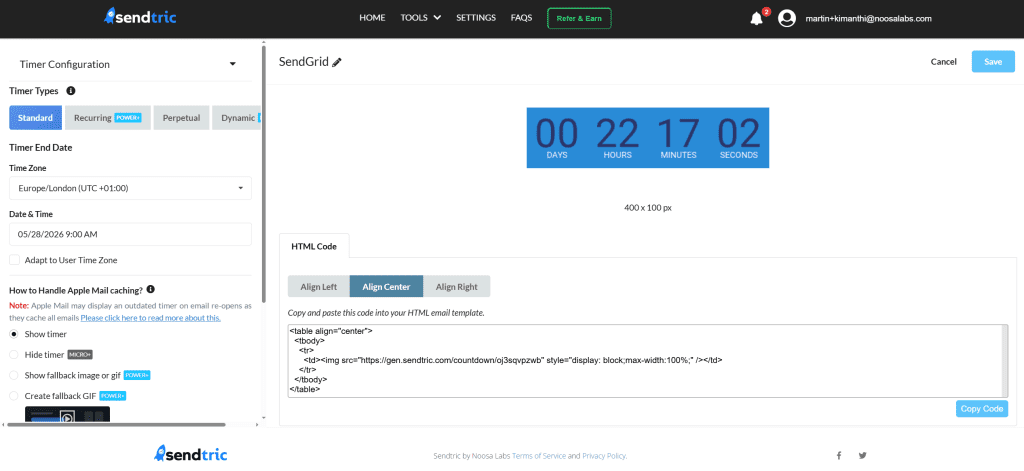
Gdy widżet będzie już gotowy, możesz skopiować jego kod HTML do schowka i przejść do serwisu SendGrid.
Krok 2: Umieść swój Widżet w szablonie SendGrid
Na swoim koncie SendGrid przejdź do sekcji „Marketing” i otwórz „Szablony e-maili” albo przejdź od razu do „Wysyłki jednorazowe”, jeśli pracujesz nad jednorazową kampanią. Otwórz istniejący szablon, żeby go edytować, albo utwórz nowy. Gdy pojawi się monit o wybór edytora, wybierz „Edytor projektów”.
W Edytorze projektów znajdź moduł „Kod” w sekcji „Budowa” po lewej stronie. Przeciągnij go do wiadomości e-mail w miejsce, w którym chcesz, żeby pojawił się Widżet Sendtric.
Kliknij blok kodu, żeby go zaznaczyć, a następnie wklej kod HTML skopiowany z Sendtric do panelu edytora. Standardowy kod HTML Sendtric dla widżetu timera wygląda tak, gdy jest wyśrodkowany:
<table align="center"> <tbody> <tr> <td> <img src="https://gen.sendtric.com/countdown/xyz123456" style="display: block; max-width:100%;"/> </td> </tr> </tbody> </table>W pulpitie nawigacyjnym możesz wybrać, czy czas ma być wyśrodkowany, wyrównany do lewej czy do prawej strony – kod HTML dostosuje się do twoich preferencji.
Krok 3: Gotowe!
Po skopiowaniu licznik jest gotowy do użycia w twoich kampaniach e-mailowych w SendGrid. Skorzystaj z wbudowanych narzędzi SendGrid do podglądu i testowania wiadomości e-mail, żeby sprawdzić, czy licznik wyświetla się poprawnie przed wysłaniem.
Jeśli zdecydujesz się na płatny plan Sendtric i chcesz zmienić wygląd licznika czasu po umieszczeniu go w szablonie, wystarczy, że otworzysz edytor Sendtric, żeby wprowadzić zmiany.
Nie musisz już ponownie kopiować i wklejać kodu. Ponieważ jest to osadzony adres URL, zmiany będą automatycznie odzwierciedlane po ich zapisaniu.
Chętnie dowiemy się, jakie masz doświadczenia z korzystaniem z Sendtric w połączeniu z SendGrid. Napisz do nas na adres support@sendtric.com Jeśli masz jakieś pytania, uwagi lub pomysły.
