
SendGridにカウントダウンタイマーを追加する方法
 初回公開日: .最終更新日:
 現在Twilioの一部門となっているSendGridは、開発者やマーケターの間で最も広く利用されているメールプラットフォームの一つだ。その評判は、確かな配信率と柔軟な編集機能に由来している。

これは、トランザクションメールから本格的なEメールマーケティングキャンペーンに至るまで、あらゆるものを送信する企業にとって欠かせないツールだ。
SendGridのキャンペーンにSendtricのカウントダウンタイマーやメールウィジェットを追加するには、以下の手順に従う。とても簡単だ。
ステップ1:Sendtricでタイマーを作成する
当サイトのホームページやダッシュボードから無料のタイマーを作成できるほか、有料プランのいずれかを利用することで追加特長を利用できるようになる。当社の無料プランは、月間10,000回の無料閲覧数があり、透かしなしなど、業界屈指の手厚い内容だが、有料プランでは高度なカスタマイズ機能やその他の特長を利用できる。
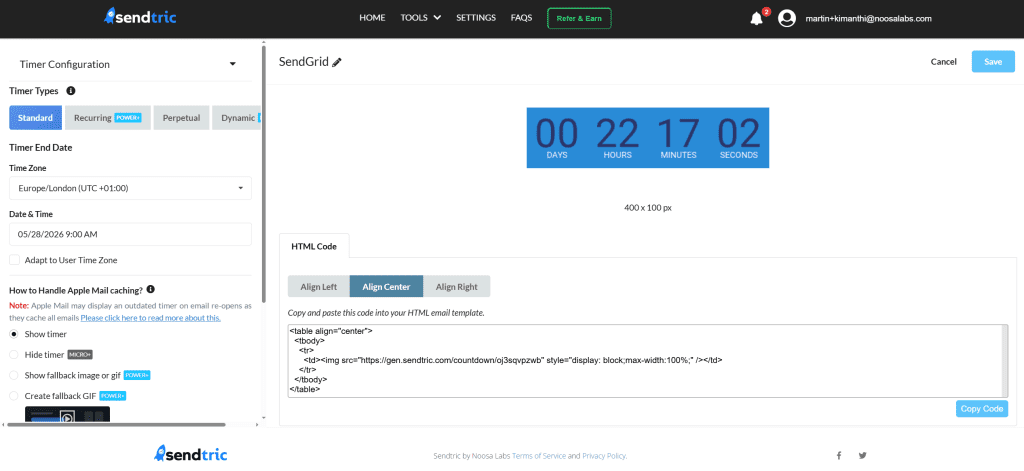
ウィジェットの準備ができたら、そのHTML埋め込みコードをクリップボードにコピーし、SendGridに切り替えることができる。
ステップ2:SendGridテンプレートにウィジェットを挿入する
SendGridアカウントで、「マーケティング」に移動し、「メールテンプレート」を開くか、1回限りのキャンペーンを作成する場合は直接「単発送信」に移動する。既存のテンプレートを開いて編集するか、新しいテンプレートを作成する。エディタの選択を求められたら、「デザインエディタ」を選択する。
デザインエディタで、左側の「ビルド」セクションにある「コード」モジュールを探す。Sendtricウィジェットを表示させたい位置に、それをメール内にドラッグする。
コードブロックをクリックして選択し、SendtricからコピーしたHTMLコードをエディタパネルに貼り付ける。タイマーウィジェット用の標準的なSendtric HTMLコードは、中央揃えにした場合、次のようになる:
<table align="center"> <tbody> <tr> <td> <img src="https://gen.sendtric.com/countdown/xyz123456" style="display: block; max-width:100%;"/> </td> </tr> </tbody> </table>ダッシュボードでは、時刻を中央、左、または右に揃えるかを選択でき、HTMLコードはその設定に合わせて調整される。
ステップ3:完了だ
コピーが完了すれば、そのタイマーはSendGridのメールキャンペーンですぐに使えるようになる。送信前に、SendGridに組み込まれているプレビューおよびテストメールツールを使用して、タイマーが正しく表示されることを確認する。
Sendtricの有料プランを選択し、テンプレートにタイマーを配置した後でデザインを変更したい場合は、Sendtricエディタを開いて変更を加えるだけでよい。
コードを再度コピーして貼り付ける必要はない。埋め込みURLであるため、保存するたびに変更が自動的に反映される。
SendGridとSendtricを併用した体験談をぜひお聞かせいただきたい。お気軽に連絡を support@sendtric.com ご質問、ご意見、ご提案などございましたら。
