
SendGrid에서 카운트다운 타이머를 추가하는 방법
 최초 게시일: .마지막 업데이트:
 현재 Twilio의 자회사인 SendGrid는 개발자와 마케터 모두에게 가장 널리 사용되는 이메일 플랫폼 중 하나입니다. 이 플랫폼의 명성은 뛰어난 전송 성공률과 유연한 편집 기능에서 비롯됩니다.

이 서비스는 거래 관련 이메일부터 본격적인 이메일 마케팅 캠페인에 이르기까지 모든 종류의 이메일을 발송하는 기업들에게 필수적인 솔루션입니다.
SendGrid 캠페인에 Sendtric 카운트다운 타이머나 이메일 위젯을 추가하려면 아래 단계를 따르세요. 아주 간단합니다.
1단계: Sendtric에서 타이머 만들기
홈페이지나 대시보드를 통해 무료 타이머를 생성할 수 있으며, 유료 요금제 중 하나를 선택하여 추가 주요 기능을 이용할 수도 있습니다. 당사의 무료 요금제는 월 10,000회의 무료 조회수와 워터마크 없음 등 가장 혜택이 풍부한 요금제 중 하나이지만, 유료 요금제를 이용하면 고급 맞춤 설정 및 기타 주요 기능을 사용할 수 있습니다.
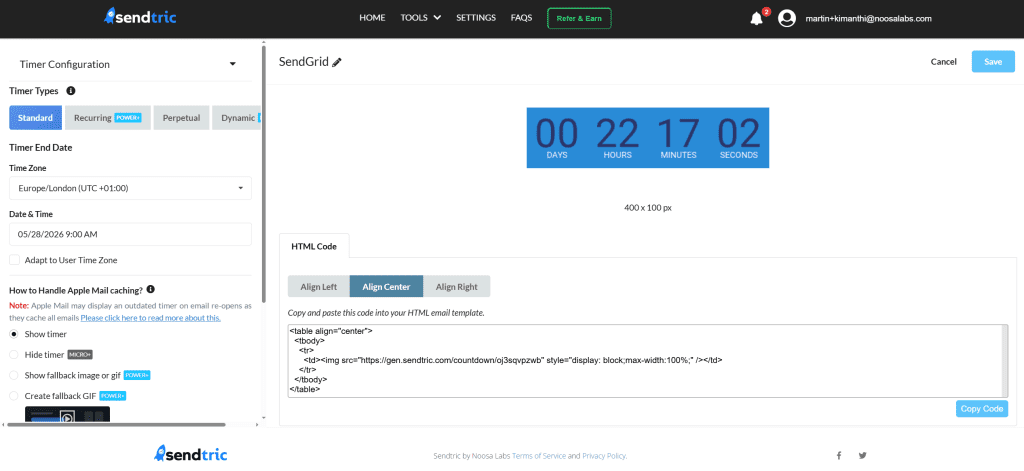
위젯 준비가 완료되면, 해당 위젯의 HTML 삽입 코드를 클립보드에 복사한 다음 SendGrid로 이동하면 됩니다.
2단계: SendGrid 템플릿에 위젯 삽입하기
SendGrid 계정에서 ‘마케팅(Marketing)’으로 이동하여 ‘이메일 템플릿(Email Templates)’을 열거나, 일회성 캠페인을 진행하는 경우 ‘단일 발송(Single Sends)’으로 바로 이동하세요. 기존 템플릿을 열어 편집하거나 새 템플릿을 생성하세요. 편집기를 선택하라는 메시지가 표시되면 ‘디자인 편집기(Design Editor)’를 선택하세요.
디자인 편집기에서 왼쪽의 ‘빌드(Build)’ 섹션에 있는 ‘코드(Code)’ 모듈을 찾으세요. Sendtric 위젯이 표시되길 원하는 위치로 이 모듈을 이메일 내로 끌어다 놓으세요.
코드 블록을 클릭하여 선택한 다음, Sendtric에서 복사한 HTML 코드를 편집기 패널에 붙여넣으세요. 타이머 위젯용 표준 Sendtric HTML 코드는 중앙 정렬 시 다음과 같이 표시됩니다:
<table align="center"> <tbody> <tr> <td> <img src="https://gen.sendtric.com/countdown/xyz123456" style="display: block; max-width:100%;"/> </td> </tr> </tbody> </table>대시보드에서 시간을 중앙, 왼쪽 또는 오른쪽에 정렬할지 선택할 수 있으며, HTML 코드는 사용자의 선호에 따라 자동으로 조정됩니다.
3단계: 완료되었습니다
복사하면 SendGrid 이메일 캠페인에서 타이머를 바로 사용할 수 있습니다. 발송 전에 SendGrid의 기본 제공 미리보기 및 테스트 이메일 도구를 사용하여 타이머가 올바르게 표시되는지 확인하세요.
유료 Sendtric 요금제를 선택하고 템플릿에 타이머를 삽입한 후 디자인을 변경하고 싶다면, Sendtric 편집기를 열어 수정하기만 하면 됩니다.
코드를 다시 복사하여 붙여넣을 필요는 없습니다. 이 코드는 내장된 URL이므로, 변경 사항을 저장하면 자동으로 반영됩니다.
SendGrid와 함께 Sendtric을 사용하신 경험에 대해 알려주시면 감사하겠습니다. 언제든지 다음 연락처로 문의해 주세요. support@sendtric.com 질문, 의견 또는 제안이 있으시면 언제든지 연락해 주세요.
