
Salesforce Marketing Cloudにカウントダウンタイマーを追加する方法
 初回公開日: .最終更新日:
 Salesforce Marketing Cloudは、現在利用可能なエンタープライズ向けマーケティングプラットフォームの中でも最も強力なもののひとつだ。組織や企業は、このプラットフォームを活用して、複雑でデータ駆動型のキャンペーンを大規模に管理している。

そのコンテンツビルダーを使えば、ユーザーはメールのデザインをきめ細かく制御でき、Sendtricのカウントダウンタイマーなどのサードパーティ製ウィジェットをシームレスに追加できる。
Salesforce Marketing CloudのキャンペーンにSendtricのカウントダウンタイマーやメールウィジェットを追加するには、以下の手順に従う。とても簡単だ。
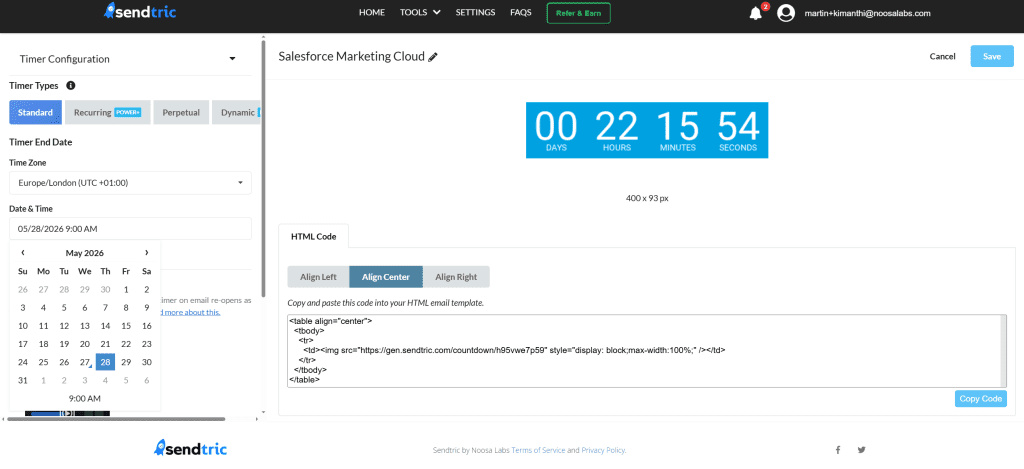
ステップ1:Sendtricでタイマーを作成する
当サイトのホームページやダッシュボードから無料のタイマーを作成できるほか、有料プランのいずれかを利用することで追加特長を利用できるようになる。当社の無料プランは、月間10,000回の無料閲覧数があり、透かしなしなど、非常に充実した内容となっているが、有料プランでは高度なカスタマイズ機能やその他の特長を利用できる。
ウィジェットの準備ができたら、そのHTML埋め込みコードをクリップボードにコピーし、Salesforce Marketing Cloudに切り替えることができる。
ステップ2:Salesforce Marketing Cloudのメールにウィジェットを挿入する
Salesforce Marketing Cloud アカウントで、Email Studio に移動し、Content Builder を開く。既存のメールを開いて編集するか、「作成」をクリックして新しいメールを作成する。
メールエディタで、左側のブロックライブラリから「HTMLコンテンツ」ブロックを探す。それを、Sedntricタイマーを表示させたいメール内の場所へドラッグする。
HTMLブロックをクリックして選択し、プロパティパネルのHTMLエディタタブを開く。SendtricからコピーしたHTMLコードを、エディタに直接貼り付ける。
タイマーウィジェットの標準的なsendtric HTMLコードは、中央揃えにした場合、次のようになる:
<table align="center"> <tbody> <tr> <td> <img src="https://gen.sendtric.com/countdown/xyz123456" style="display: block; max-width:100%;"/> </td> </tr> </tbody> </table>ダッシュボードでは、時刻を中央、左、または右に揃えるかを選択でき、HTMLコードは設定に合わせて自動的に調整される。
ステップ3:完了だ
コピーが完了すれば、そのタイマーはSalesforce Marketing CloudのEメールマーケティングキャンペーンですぐに使えるようになる。Content Builderに組み込まれたプレビュー機能とテスト送信オプションを使えば、本番展開前に正常に動作することを確認できる。
Sendtricの有料プランを選択し、テンプレートにタイマーを配置した後でデザインを変更したい場合は、Sendtricエディタに戻って変更を加えるだけでよい。コードを再度コピーして貼り付ける必要はない。埋め込みURLであるため、保存すると変更が自動的に反映される。
SendtricとSalesforce Marketing Cloudを併用したご体験について、ぜひお聞かせいただきたい。お気軽にお問い合わせください。 support@sendtric.com ご質問、ご意見、ご提案などがありましたら。
