
सेल्सफोर्स मार्केटिंग क्लाउड में काउंटडाउन टाइमर कैसे जोड़ें
 पहली प्रकाशन तिथि: .अंतिम अपडेट:
 Salesforce Marketing Cloud उपलब्ध सबसे शक्तिशाली एंटरप्राइज मार्केटिंग प्लेटफ़ॉर्मों में से एक है। संगठन और व्यवसाय इसे बड़े पैमाने पर जटिल, डेटा-संचालित अभियानों का प्रबंधन करने के लिए उपयोग करते हैं।

इसका कंटेंट बिल्डर उपयोगकर्ताओं को ईमेल डिज़ाइन पर सटीक नियंत्रण देता है, जिससे Sendtric काउंटडाउन टाइमर जैसे थर्ड-पार्टी विजेट जोड़ना एक सहज प्रक्रिया बन जाता है।
अपने Salesforce Marketing Cloud अभियानों में Sendtric काउंटडाउन टाइमर या विजेट ईमेल जोड़ने के लिए नीचे दिए गए चरणों का पालन करें। यह सरल है।
चरण 1: Sendtric पर अपना टाइमर बनाएँ
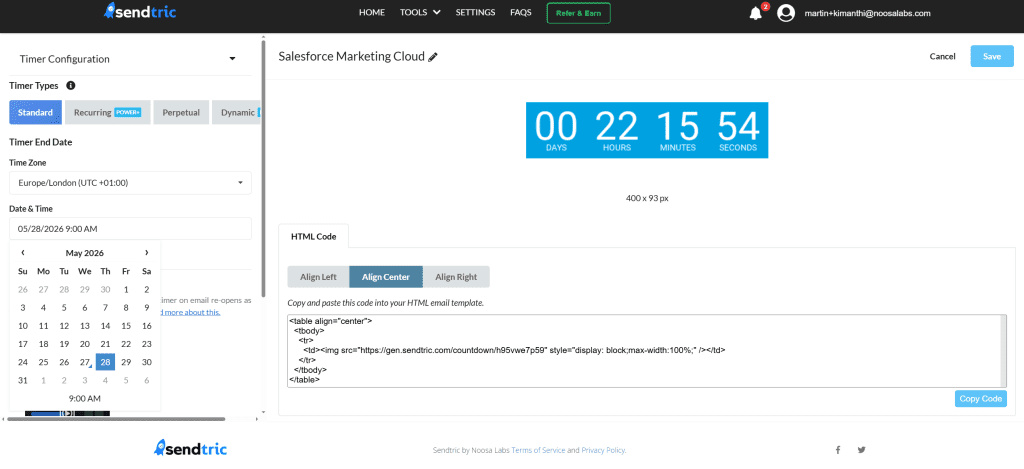
आप हमारे होमपेज पर या अपने डैशबोर्ड का उपयोग करके एक मुफ्त टाइमर बना सकते हैं, या हमारी किसी पेड प्लान के माध्यम से अतिरिक्त विशेषताएँ अनलॉक कर सकते हैं। हमारी मुफ्त योजना सबसे उदार योजनाओं में से एक है, जिसमें कोई वॉटरमार्क नहीं के साथ 10,000 मुफ्त मासिक दृश्य शामिल हैं, लेकिन हमारी पेड योजनाएँ आपको उन्नत अनुकूलन और अन्य विशेषताएँ का उपयोग करने की अनुमति देती हैं।
विजेट तैयार हो जाने के बाद, आप इसका HTML एम्बेड कोड अपने क्लिपबोर्ड पर कॉपी कर सकते हैं और Salesforce Marketing Cloud पर स्विच कर सकते हैं।
चरण 2: अपने ईमेल में अपना विजेट डालें।
अपने Salesforce Marketing Cloud खाते में Email Studio पर जाएँ और फिर Content Builder खोलें। संपादित करने के लिए किसी मौजूदा ईमेल को खोलें या नया ईमेल शुरू करने के लिए Create पर क्लिक करें।
ईमेल संपादक में बाईं ओर ब्लॉक लाइब्रेरी में HTML कंटेंट ब्लॉक ढूंढें। इसे अपनी ईमेल में उस स्थान पर खींचें जहाँ आप Sedntric टाइमर दिखाना चाहते हैं।
HTML ब्लॉक पर क्लिक करके उसे चुनें, फिर प्रॉपर्टीज़ पैनल में HTML एडिटर टैब खोलें। Sendtric से कॉपी किया गया HTML कोड सीधे एडिटर में पेस्ट करें।
एक टाइमर के लिए मानक sendtric HTML कोड विजेट जब केंद्र संरेखित होता है तो यह इस प्रकार दिखता है:
<table align="center"> <tbody> <img src="https://gen.sendtric.com/countdown/xyz123456" style="display: block; max-width:100%;"/> </tbody> </table>डैशबोर्ड में, आप चुन सकते हैं कि समय केंद्र, बाएँ या दाएँ संरेखित हो, और HTML कोड आपकी पसंद के अनुसार समायोजित हो जाएगा।
चरण 3: आपका काम पूरा हो गया
एक बार कॉपी हो जाने के बाद, टाइमर आपके Salesforce Marketing Cloud ईमेल अभियानों में उपयोग के लिए तैयार है। Content Builder की अंतर्निहित पूर्वावलोकन सुविधा और परीक्षण भेजने के विकल्पों के साथ, आप इसे लागू करने से पहले यह सुनिश्चित कर सकते हैं कि यह ठीक से काम कर रहा है।
यदि आप पेड Sendtric प्लान चुनते हैं और किसी टेम्पलेट में टाइमर रखने के बाद उसे फिर से डिज़ाइन करना चाहते हैं, तो बस Sendtric एडिटर में वापस जाकर बदलाव करें। कोड को फिर से कॉपी और पेस्ट करने की कोई आवश्यकता नहीं है। चूंकि यह एक एम्बेडेड URL है, यह आपके सहेजे गए बदलावों को स्वचालित रूप से प्रतिबिंबित करेगा।
हमें Sendtric के साथ Salesforce Marketing Cloud का उपयोग करने के आपके अनुभव के बारे में सुनना अच्छा लगेगा। बेझिझक हमसे संपर्क करें: support@sendtric.com किसी भी प्रश्न, प्रतिक्रिया, या विचार के साथ।
