
Añade temporizadores de cuenta atrás en Mailchimp
 Fecha de Primera Publicación: .Última Actualización:
 Añade temporizadores de cuenta atrás dinámicos a tus campañas de email de Mailchimp en menos de 2 minutos. No se necesitan conocimientos de programación.
Aquí te explico cómo crear sensación de urgencia, FOMO y, en definitiva, mejorar las conversiones añadiendo temporizador de cuenta atrás a tus campañas de correo electrónico de Mailchimp y a los recorridos de los clientes.
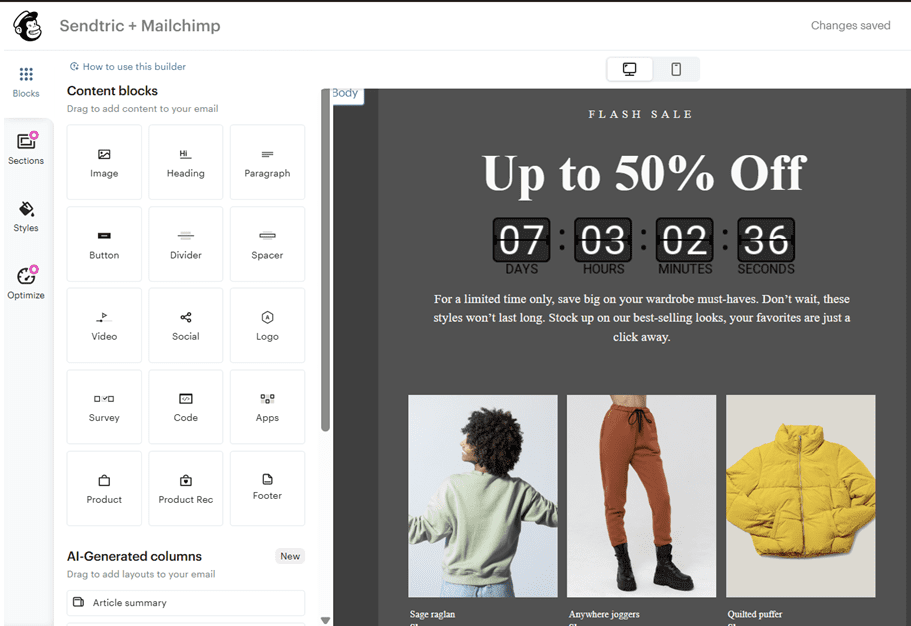
Mailchimp no ofrece temporizadores de cuenta atrás integrados, pero sí admite las etiquetas de fusión y las variables dinámicas necesarias para implementar temporizadores de cuenta atrás avanzados, incluidos los temporizadores de usuario único y los temporizadores evergreen de inicio al enviar.
| Función | Sendtric + Mailchimp | Mailchimp nativo |
|---|---|---|
| Temporizadores de cuenta atrás | Sí | No |
| Temporizadores de inicio al abrir | Sí | No |
| Temporizadores de inicio al enviar | Sí | No |
| Temporizadores evergreen | Sí | No |
| Temporizadores de usuario único | Sí | No |
| Redirecciones al expirar (enlaces dinámicos) | Sí | No |
| Funciona en Customer Journeys | Sí | Sí |
| Funciona en campañas | Sí | Sí |
| No requiere programación | Sí | Sí |
Qué Temporizadores de Cuenta Atrás admite Mailchimp y para qué sirven
Puedes añadir urgencia, miedo a perderse algo (FOMO) y escasez a tus emails de Mailchimp usando uno de los siguientes tipos de temporizador de cuenta atrás que ofrece Sendtric:
Temporizadores de Fecha y Hora Fija Un temporizador de cuenta atrás en directo y animado que cuenta hasta una fecha y hora concretas. Los temporizadores de fecha fija son ideales para ventas flash, promociones por tiempo limitado, lanzamientos de productos, eventos y plazos límite. Puedes usar temporizadores de fecha fija en Mailchimp sin merge tags ni variables personalizadas: solo tienes que copiar y pegar el código HTML que te proporciona Sendtric.
Temporizadores de Inicio al Abrir Un temporizador de cuenta atrás en directo, evergreen y animado que empieza a contar cuando el destinatario abre el email por primera vez, durante una duración determinada. Estos temporizadores son perfectos para emails de carrito abandonado y campañas de urgencia en general. Mailchimp admite los temporizadores de inicio al abrir sin necesidad de merge tags ni variables personalizadas: solo tienes que pegar el código de Sendtric en un bloque HTML personalizado. Temporizadores únicos: activa los temporizadores únicos en el tipo de temporizador de inicio al abrir para que Sendtric recuerde el temporizador de cada destinatario desde el momento en que abrió el email por primera vez. Así, el conteo seguirá funcionando correctamente si vuelve a abrirlo más tarde. Los temporizadores únicos funcionan en Mailchimp gracias a los merge tags propios de cada suscriptor, como *|UNIQID|*, usados como identificador único.
Temporizadores de Inicio al Enviar Un temporizador de cuenta atrás en directo, evergreen y animado que empieza a contar en el momento en que se envía el email, durante una duración determinada. Mailchimp admite este tipo de temporizador mediante merge tags y variables de Mailchimp que transmiten la información de la hora de envío que Sendtric necesita. Es una gran opción para emails de carrito abandonado, pruebas, secuencias de onboarding y otros emails basados en eventos. Solo tienes que seleccionar Mailchimp como tu ESP en el panel de Sendtric, copiar y pegar el código HTML, y podrás empezar a usar este potente tipo de temporizador.
Cómo añadir un temporizador de cuenta atrás a Mailchimp
Esta guía te explica paso a paso cómo añadir temporizadores de cuenta atrás de Sendtric a tus emails de Mailchimp. La configuración es sencilla, no requiere conocimientos técnicos y solo lleva unos minutos. Puedes encontrar más tutoriales de integración aquí.
Crea tu temporizador de cuenta atrás en Sendtric. Elige el tipo de temporizador que quieres usar, personaliza su aspecto para que encaje con tu marca y campaña, y luego copia el código HTML para tu alineación preferida.
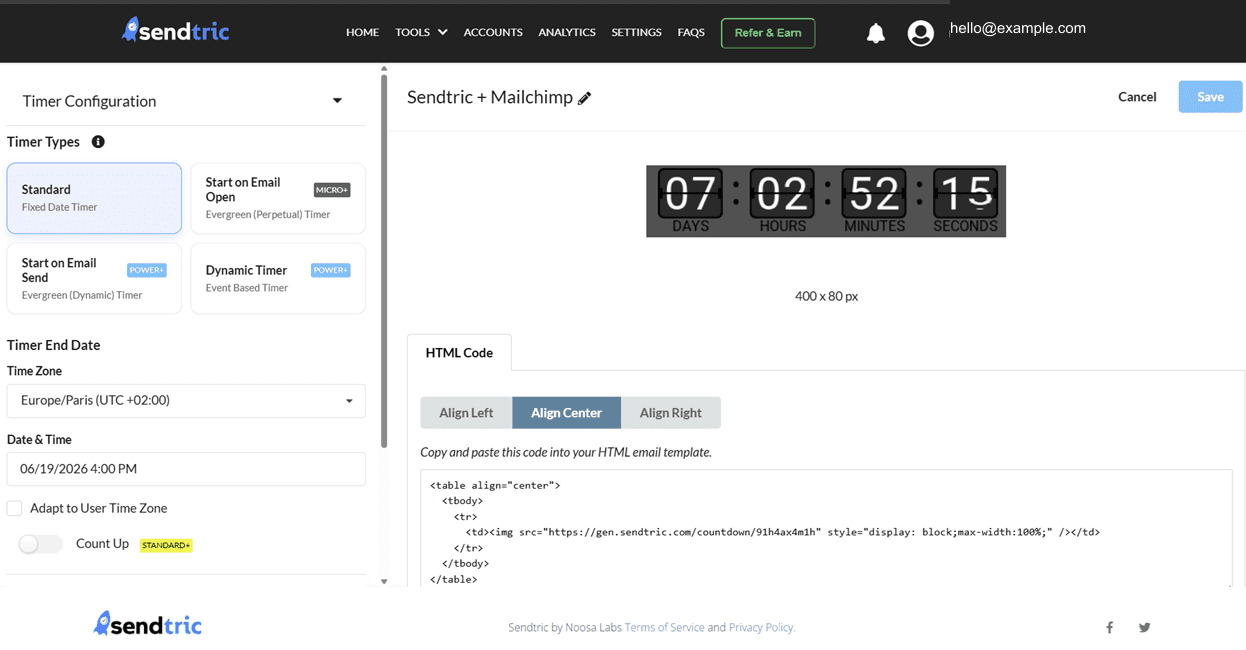
En tu plantilla de email de Mailchimp, añade un bloque de contenido de tipo Código donde quieras que aparezca el temporizador de cuenta atrás. Pega el código HTML que copiaste de Sendtric en el editor de código y guarda los cambios. El temporizador se mostrará en tu email en la posición elegida.
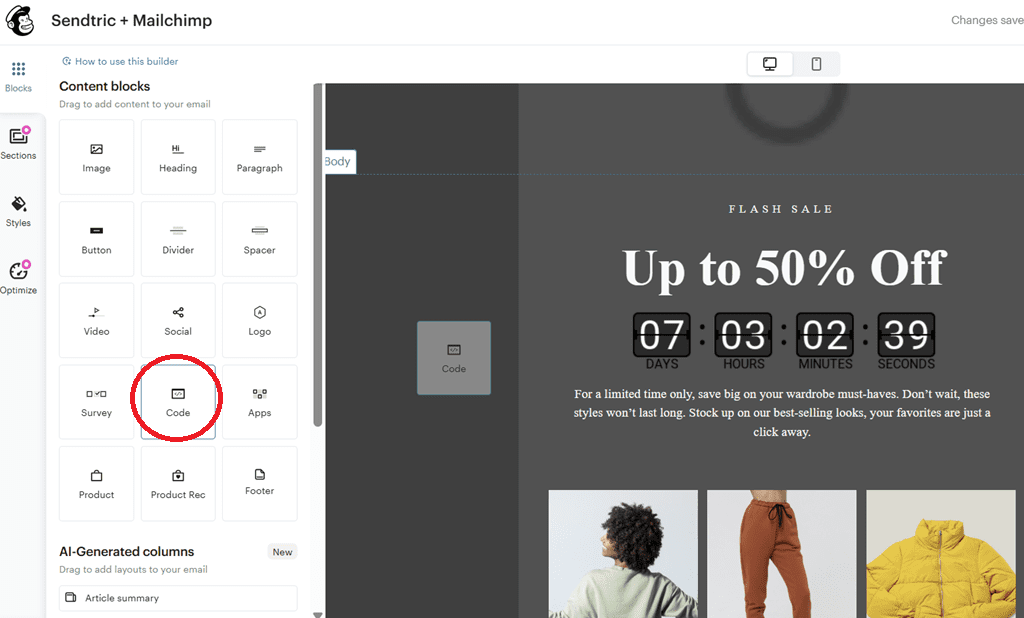
¡Y ya está! Tu temporizador de cuenta atrás ya está activo en Mailchimp y listo para ayudarte a conseguir más clics y conversiones.
Temporizador de cuenta atrás en línea en Mailchimp:
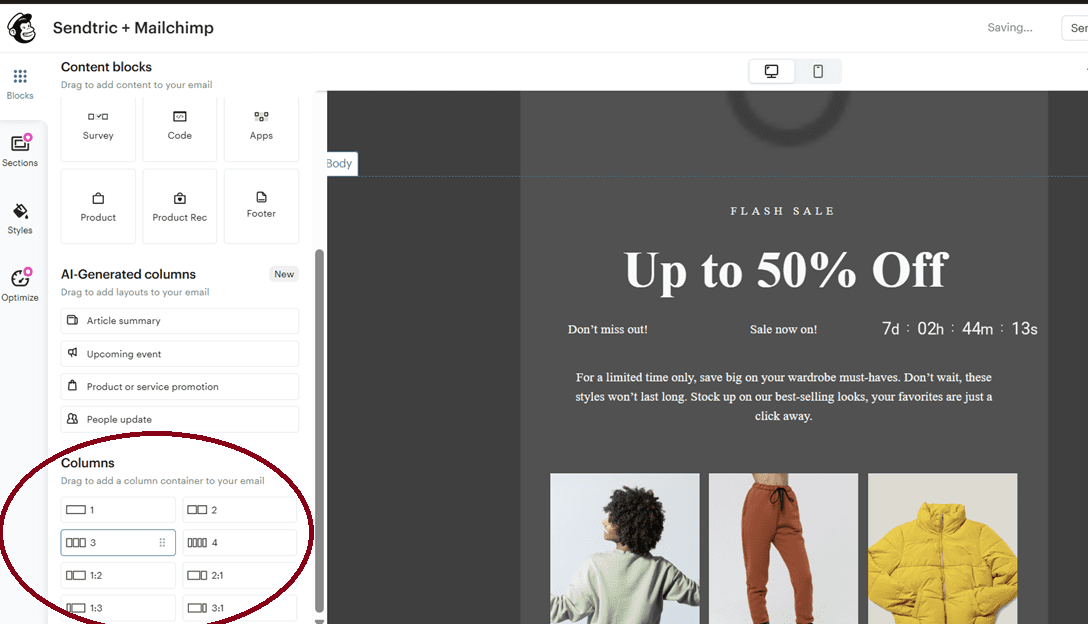
Si quieres mostrar el temporizador en línea junto a otro contenido, primero añade un bloque de Columnas a tu email de Mailchimp. Luego coloca un bloque de Código dentro de la columna deseada y pega el código de tu temporizador de Sendtric.
Guía en vídeo: cómo añadir temporizadores de cuenta atrás a Mailchimp
Preguntas frecuentes sobre el temporizador de cuenta atrás de Mailchimp
¿Cómo añado un temporizador de cuenta atrás a Mailchimp?
Sigue la guía anterior para crear tu temporizador en Sendtric, y copia y pega el código proporcionado en un bloque CODE dentro de tu plantilla de Mailchimp. ¡Solo lleva unos minutos!
¿Se pueden usar temporizadores de cuenta atrás en los Customer Journeys de Mailchimp?
Sí: los temporizadores de cuenta atrás de Sendtric se pueden usar en los customer journeys y las automatizaciones de Mailchimp. De hecho, es una forma excelente de ofrecer temporizadores altamente personalizados justo cuando más impacto tienen en la tasa de conversión.
Mailchimp también admite los tipos de temporizador de cuenta atrás más avanzados, como los de inicio al enviar y los de usuario único.
¿Los temporizadores de cuenta atrás funcionan en modo oscuro?
Sí, los temporizadores de cuenta atrás de Sendtric funcionan en modo oscuro, incluso en Gmail, que utiliza un algoritmo de modo oscuro muy agresivo. Para consejos sobre cómo gestionar el modo oscuro, lee nuestro artículo de consejos sobre el modo oscuro.
¿Puedo mostrar temporizadores únicos a cada usuario/segmento?
Sí: Mailchimp admite tanto los temporizadores únicos como los de inicio al enviar. Ambos se personalizan para cada usuario o segmento.
Para usar estos temporizadores, simplemente selecciona el temporizador que quieras usar en el panel de Sendtric, elige Mailchimp como tu ESP, y copia y pega el código proporcionado en un bloque CODE dentro de tu plantilla de Mailchimp.
¿Qué casos de uso hay para los temporizadores de cuenta atrás en Mailchimp?
Hay muchos casos de uso para los temporizadores de cuenta atrás dentro de tu campaña de email en Mailchimp. Algunos de los más populares son: ventas flash, ofertas por tiempo limitado, lanzamientos de productos, eventos, recuperación de carritos abandonados y pruebas y fechas límite.
Todos estos casos de uso añaden urgencia a tus campañas y mejoran significativamente tu tasa de conversión.
Para ver ejemplos de estos casos de uso, visita nuestra página de casos de uso.
Nuestras campañas de email llegan a decenas de millones de personas a la vez, ¿podéis con esa carga?
Sí. Sendtric está diseñado para manejar cargas de nivel empresarial sin problemas. Por eso empresas como HP, Google, Walmart, Hilton y muchas más confían en nosotros.
¿Es gratis Sendtric?
Sendtric tiene uno de los planes gratuitos más generosos del mercado, con vistas gratuitas ilimitadas y hasta 10.000 vistas mensuales sin marca de agua. Si necesitas más vistas o funciones, puedes suscribirte a uno de nuestros planes de pago. Puedes comparar las funciones de cada plan aquí.
Ninguno de nuestros planes de pago tiene costes de configuración, y puedes cancelar en cualquier momento desde el panel.
¿Cuál es el mejor proveedor de temporizadores de cuenta atrás para Mailchimp?
El mejor proveedor de temporizadores de cuenta atrás depende de tus necesidades, pero Sendtric ofrece uno de los planes gratuitos más generosos disponibles, junto con precios muy competitivos en todos sus planes de pago.
Además de los temporizadores de cuenta atrás estándar, Sendtric incluye funciones avanzadas como temporizadores de inicio al enviar, temporizadores animados con movimiento, enlaces dinámicos de expiración y opciones de alternativa flexibles. Son funciones que no están ampliamente disponibles entre todos los proveedores de temporizadores de cuenta atrás.
Para ver una comparación detallada y transparente de las plataformas de temporizadores de cuenta atrás más populares, lee este artículo.
Artículos de integración relacionados:
Cómo añadir temporizadores de cuenta atrás en Klaviyo
Cómo añadir temporizadores de cuenta atrás en Manago AI
Cómo añadir temporizadores de cuenta atrás en Salesforce Marketing Cloud
Cómo añadir temporizadores de cuenta atrás en Bloomreach
Cómo añadir temporizadores de cuenta atrás en SendGrid
Cómo añadir temporizadores de cuenta atrás en Iterable
Cómo añadir temporizadores de cuenta atrás en ActiveCampaign
Cómo añadir temporizadores de cuenta atrás en Brevo
Cómo añadir temporizadores de cuenta atrás en HubSpot
Cómo añadir temporizadores de cuenta atrás en Braze
Cómo añadir temporizadores de cuenta atrás en GetResponse
