
Countdown-Timer in Mailchimp hinzufügen
 Erstveröffentlichung: .Zuletzt aktualisiert:
 Füge dynamische Countdown-Timer in weniger als 2 Minuten zu deinen Mailchimp-E-Mail-Kampagnen hinzu. Keine Programmierkenntnisse nötig.
So schaffst du Dringlichkeit, weckst das FOMO-Gefühl und steigerst letztendlich die Konversionsrate, indem du Countdown-Timer in deine Mailchimp-E-Mail-Kampagnen und Customer Journeys.
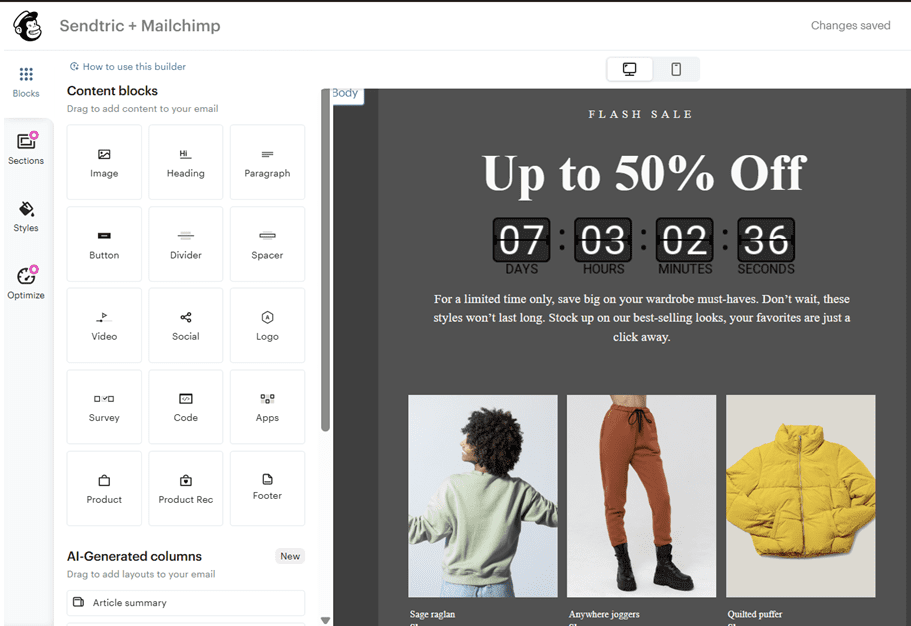
Mailchimp bietet keine eingebauten Countdown-Timer, unterstützt aber die Merge-Tags und dynamischen Variablen, die für fortgeschrittene Countdown-Timer nötig sind – einschließlich Timer mit eindeutigem Nutzerbezug und Start-on-Send-Evergreen-Timern.
| Funktion | Sendtric + Mailchimp | Natives Mailchimp |
|---|---|---|
| Countdown-Timer | Ja | Nein |
| Start-on-Open-Timer | Ja | Nein |
| Start-on-Send-Timer | Ja | Nein |
| Evergreen-Timer | Ja | Nein |
| Timer mit eindeutigem Nutzerbezug | Ja | Nein |
| Ablauf-Weiterleitungen (dynamische Links) | Ja | Nein |
| Funktioniert in Customer Journeys | Ja | Ja |
| Funktioniert in Kampagnen | Ja | Ja |
| Keine Programmierung nötig | Ja | Ja |
Welche Countdown-Timer unterstützt Mailchimp, und wofür werden sie verwendet
Du kannst deinen Mailchimp-E-Mails mit einem der folgenden, von Sendtric bereitgestellten Countdown-Timer-Typen Dringlichkeit, die Angst etwas zu verpassen (FOMO) und Knappheit hinzufügen:
Timer mit Festem Datum und Uhrzeit Ein animierter Live-Countdown-Timer, der bis zu einem festgelegten Datum und einer festgelegten Uhrzeit herunterzählt. Timer mit festem Datum eignen sich ideal für Flash-Sales, zeitlich begrenzte Aktionen, Produkteinführungen, Events und Fristen. Du kannst Timer mit festem Datum in Mailchimp ohne Merge-Tags oder benutzerdefinierte Variablen nutzen – kopiere einfach den von Sendtric bereitgestellten HTML-Code.
Start-on-Open-Timer Ein animierter Live-Evergreen-Countdown-Timer, der zu zählen beginnt, sobald der Empfänger die E-Mail zum ersten Mal öffnet, für eine festgelegte Dauer. Diese Timer eignen sich hervorragend für E-Mails zu abgebrochenen Warenkörben und allgemeine dringlichkeitsbasierte Kampagnen. Mailchimp unterstützt Start-on-Open-Timer ohne Merge-Tags oder benutzerdefinierte Variablen – füge einfach den Sendtric-Code in einen benutzerdefinierten HTML-Block ein. Eindeutige Timer: Aktiviere eindeutige Timer beim Start-on-Open-Timer-Typ, damit Sendtric sich den Timer jedes Empfängers ab dem Moment merkt, in dem er die E-Mail zum ersten Mal geöffnet hat. So läuft der Countdown korrekt weiter, wenn er die E-Mail später erneut öffnet. Eindeutige Timer funktionieren in Mailchimp über abonnentenspezifische Merge-Tags wie *|UNIQID|*, die als eindeutige Kennung dienen.
Start-on-Send-Timer Ein animierter Live-Evergreen-Countdown-Timer, der zu zählen beginnt, sobald die E-Mail für eine festgelegte Dauer versendet wird. Mailchimp unterstützt diesen Timer-Typ über Mailchimp-Merge-Tags und -Variablen, die die von Sendtric benötigte Versandzeit-Information übermitteln. Er ist eine starke Option für E-Mails zu abgebrochenen Warenkörben, Testphasen, Onboarding-Sequenzen und andere ereignisbasierte E-Mails. Wähle einfach Mailchimp als ESP im Sendtric-Dashboard, kopiere und füge den HTML-Code ein, und du kannst diesen leistungsstarken Timer-Typ sofort nutzen.
Wie man einen Countdown-Timer zu Mailchimp hinzufügt
Diese Anleitung zeigt dir Schritt für Schritt, wie du Sendtric-Countdown-Timer zu deinen Mailchimp-E-Mails hinzufügst. Die Einrichtung ist unkompliziert, erfordert keine technischen Vorkenntnisse und dauert nur wenige Minuten. Weitere Integrationsanleitungen findest du hier.
Erstelle deinen Countdown-Timer in Sendtric. Wähle den gewünschten Timer-Typ aus, passe sein Erscheinungsbild an deine Marke und Kampagne an und kopiere anschließend den HTML-Code für die gewünschte Ausrichtung.
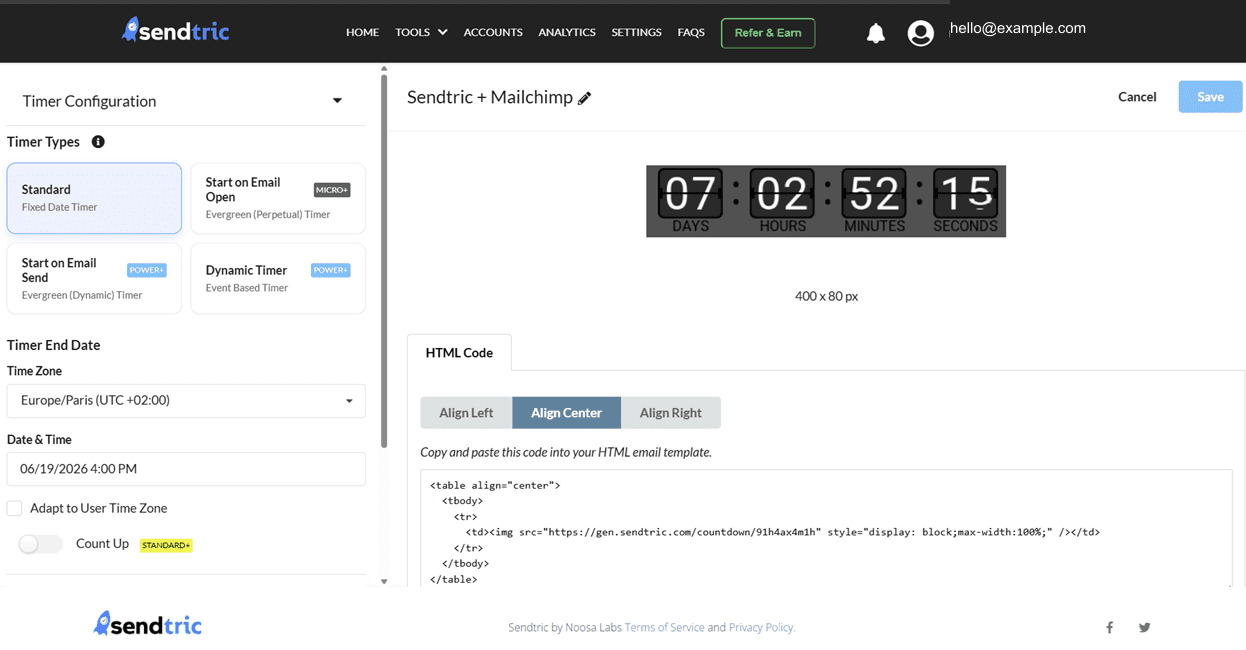
Füge in deiner Mailchimp-E-Mail-Vorlage an der Stelle, an der der Countdown-Timer erscheinen soll, einen Code-Inhaltsblock ein. Füge den von Sendtric kopierten HTML-Code in den Code-Editor ein und speichere deine Änderungen. Der Timer wird dann an der gewählten Stelle in deiner E-Mail angezeigt.
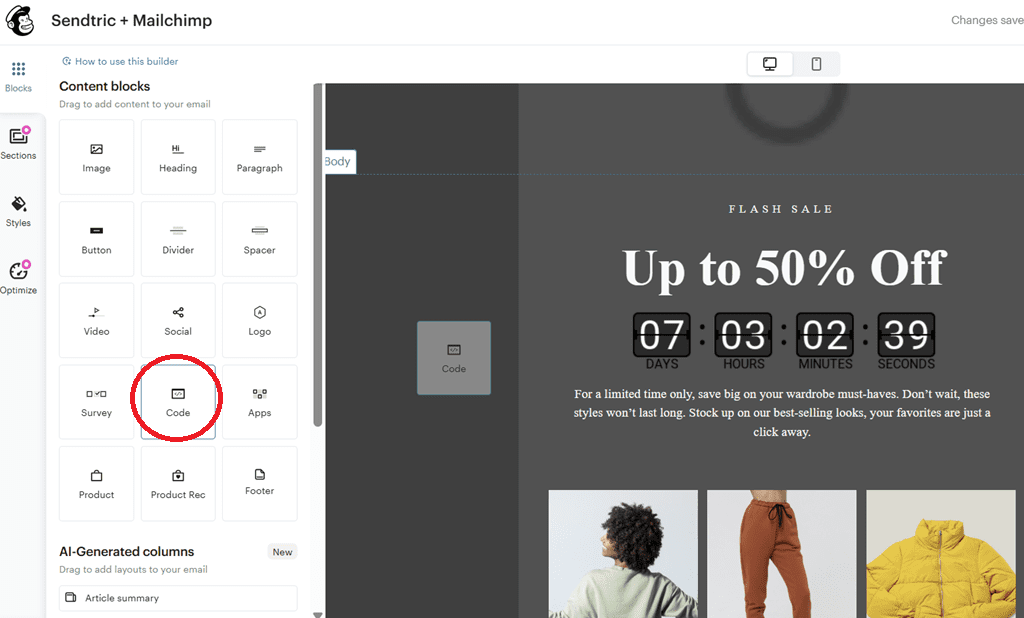
Das war's! Dein Countdown-Timer ist jetzt live in Mailchimp und sorgt für mehr Klicks und Conversions.
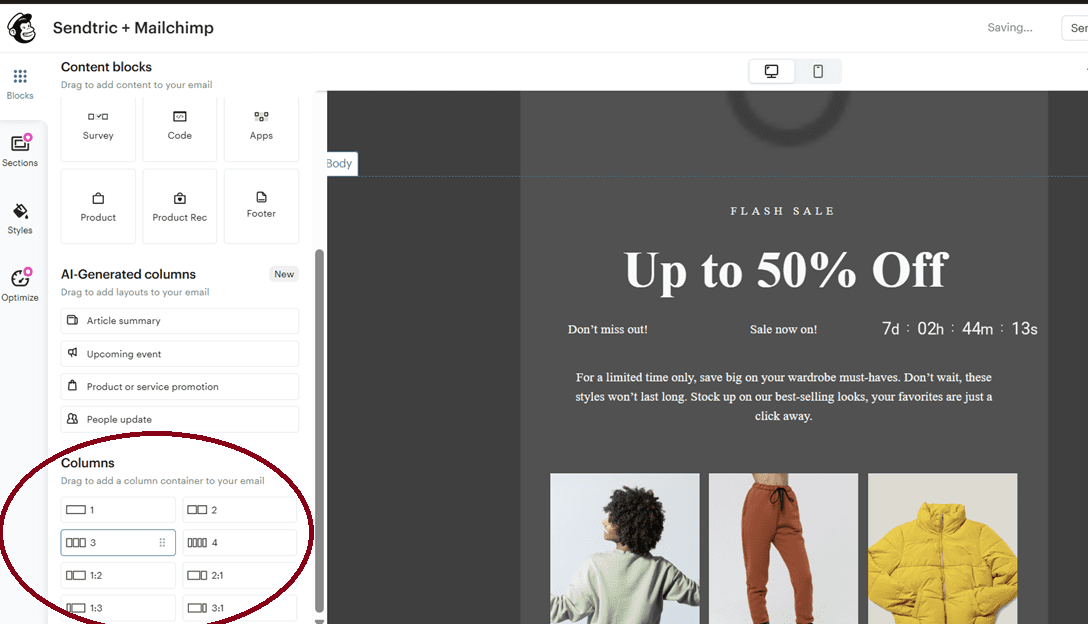
Mailchimp Inline-Countdown-Timer:
Wenn du den Timer inline mit anderen Inhalten anzeigen möchtest, füge zuerst einen Spalten-Block zu deiner Mailchimp-E-Mail hinzu. Platziere dann einen Code-Block innerhalb der gewünschten Spalte und füge deinen Sendtric-Timer-Code ein.
Videoanleitung – Wie man Countdown-Timer zu Mailchimp hinzufügt
Häufig gestellte Fragen zum Mailchimp-Countdown-Timer
Wie füge ich einen Countdown-Timer zu Mailchimp hinzu?
Folge der Anleitung oben, um deinen Timer in Sendtric zu erstellen, und füge den bereitgestellten Code in einen CODE-Block in deiner Mailchimp-Vorlage ein. Das dauert nur wenige Minuten!
Können Countdown-Timer in Mailchimp Customer Journeys verwendet werden?
Ja – Sendtrics Countdown-Timer lassen sich in Mailchimps Customer Journeys und Automationen einsetzen. Das ist sogar eine hervorragende Möglichkeit, hochgradig personalisierte Timer genau dann anzuzeigen, wenn sie die größte Wirkung auf deine Conversion-Rate haben.
Mailchimp unterstützt außerdem die fortschrittlichsten Countdown-Timer-Typen wie Start-on-Send- und eindeutige Timer.
Funktionieren Countdown-Timer im Dark Mode?
Ja, Sendtrics Countdown-Timer funktionieren im Dark Mode, sogar in Gmail mit seinem aggressiven Dark-Mode-Algorithmus. Tipps zum Umgang mit dem Dark Mode findest du in unserem Artikel zu Dark-Mode-Tipps.
Kann ich jedem Nutzer/Segment einen eindeutigen Timer anzeigen?
Ja – Mailchimp unterstützt sowohl eindeutige als auch Start-on-Send-Timer. Beide werden für jeden Nutzer und/oder jedes Segment personalisiert.
Um diese Timer zu nutzen, wähle einfach den gewünschten Timer im Sendtric-Dashboard aus, wähle Mailchimp als ESP, und füge den bereitgestellten Code in einen CODE-Block in deiner Mailchimp-Vorlage ein.
Welche Anwendungsfälle gibt es für Countdown-Timer in Mailchimp?
Für Countdown-Timer in deiner Mailchimp-E-Mail-Kampagne gibt es viele Einsatzmöglichkeiten. Zu den beliebtesten zählen: Flash-Sales, zeitlich begrenzte Angebote, Produkteinführungen, Events, Wiederherstellung abgebrochener Warenkörbe sowie Testphasen und Fristen.
All diese Anwendungsfälle schaffen Dringlichkeit in deinen Kampagnen und verbessern deine Conversion-Rate deutlich.
Beispiele für diese Anwendungsfälle findest du auf unserer Seite mit Anwendungsfällen.
Unsere E-Mail-Kampagnen erreichen auf einen Schlag zig Millionen Menschen – könnt ihr diese Last bewältigen?
Ja. Sendtric ist so gebaut, dass es problemlos mit Lasten auf Enterprise-Niveau umgehen kann. Deshalb vertrauen uns Unternehmen wie HP, Google, Walmart, Hilton und viele weitere.
Ist Sendtric kostenlos?
Sendtric hat einen der großzügigsten kostenlosen Pläne mit unbegrenzt vielen kostenlosen Aufrufen und bis zu 10.000 monatlichen Aufrufen ohne Wasserzeichen. Wenn du mehr Aufrufe oder Funktionen brauchst, kannst du eines unserer kostenpflichtigen Pakete abonnieren. Du kannst die Funktionen jedes Plans hier vergleichen.
Keiner unserer kostenpflichtigen Pläne hat Einrichtungsgebühren, und du kannst jederzeit direkt im Dashboard kündigen.
Wer ist der beste Countdown-Timer-Anbieter für Mailchimp?
Der beste Countdown-Timer-Anbieter hängt von deinen Anforderungen ab, aber Sendtric bietet einen der großzügigsten kostenlosen Pläne sowie sehr wettbewerbsfähige Preise über alle kostenpflichtigen Pläne hinweg.
Zusätzlich zu Standard-Countdown-Timern bietet Sendtric fortgeschrittene Funktionen wie Start-on-Send-Timer, animierte Bewegungstimer, dynamische Ablauf-Links und flexible Ersatzbild-Optionen. Das sind Funktionen, die längst nicht bei allen Countdown-Timer-Anbietern verfügbar sind.
Für einen detaillierten und transparenten Vergleich beliebter Countdown-Timer-Plattformen lies diesen Artikel.
Weitere Integrationsartikel:
Wie man Countdown-Timer in Klaviyo hinzufügt
Wie man Countdown-Timer in Manago AI hinzufügt
Wie man Countdown-Timer in Salesforce Marketing Cloud hinzufügt
Wie man Countdown-Timer in Bloomreach hinzufügt
Wie man Countdown-Timer in SendGrid hinzufügt
Wie man Countdown-Timer in Iterable hinzufügt
Wie man Countdown-Timer in ActiveCampaign hinzufügt
Wie man Countdown-Timer in Brevo hinzufügt
Wie man Countdown-Timer in HubSpot hinzufügt
Wie man Countdown-Timer in Braze hinzufügt
Wie man Countdown-Timer in GetResponse hinzufügt
