
Wie du Countdown-Timer in Bloomreach hinzufügst
 Erstveröffentlichung: .Zuletzt aktualisiert:
 Bloomreach ist eine sehr beliebte Marketing-Plattform, die E-Mail-, SMS- und WhatsApp-Marketing sowie viele Personalisierungstools zur Verbesserung von Engagement und Conversion-Rate bietet.
Die Integration der Countdown-Timer und anderen E-Mail-Widgets von Sendtric in deren Kampagnen-Editor ist einfach und schnell – es dauert höchstens ein paar Minuten.

Schritt 1: Erstelle deinen Timer auf Sendtric
Egal, ob du einen kostenlosen Timer auf unserer Startseite erstellst oder mit einem kostenpflichtigen Plan einen individuelleren erstellst – einen Countdown-Timer oder ein anderes unserer E-Mail-Widgets zu erstellen ist schnell und unkompliziert. Folge einfach den Schritten im Editor, passe das Design an deine E-Mail-Kampagne an und stelle die Einstellungen entsprechend deiner geplanten Nutzung ein.
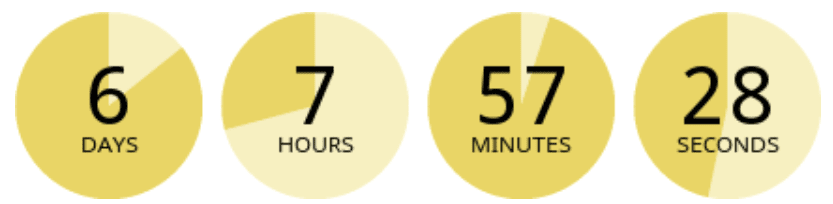
Sobald dein Widget fertig ist, kopiere den bereitgestellten HTML-Code und wechsle zu Bloomreach
Schritt 2: Füge dein Widget in dein Bloomreach-Template ein
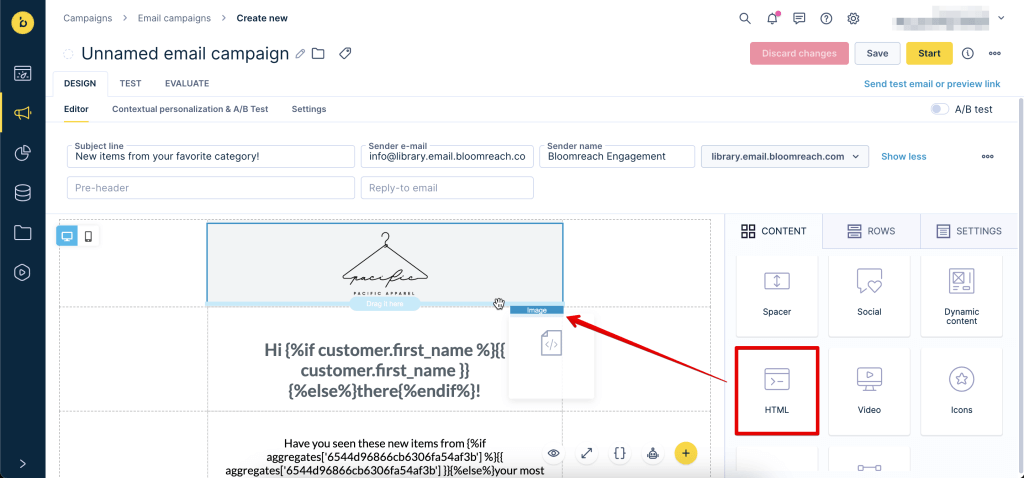
Öffne deine Bloomreach-Kampagnen, indem du zu Campaigns -> Email Campaigns gehst, und wähle dann entweder ein bestehendes Template zur Bearbeitung aus oder klicke auf + New Email Campaign.
Drag & Drop Editor
Wähle die HTML-Komponente aus und ziehe sie an die Stelle in deiner E-Mail, an der das Sendtric-Widget erscheinen soll. Klicke auf die HTML-Komponente in der E-Mail und füge den von Sendtric bereitgestellten HTML-Code in Content Properties ein.
Üblicher von Sendtric bereitgestellter HTML-Code für das Timer-Widget:
<img src="https://gen.sendtric.com/countdown/133dvtakwh" style="display: block;max-width:100%;" />Wenn du möchtest, dass dein Timer zentriert wird, hier ein zusätzlicher Code, um den Timer in allen E-Mail-Clients zu zentrieren:
<table align="center"> <tbody> <tr> <td><img src="https://gen.sendtric.com/countdown/xyz123456" style="display: block;max-width:100%;"/></td> </tr> </tbody> </table>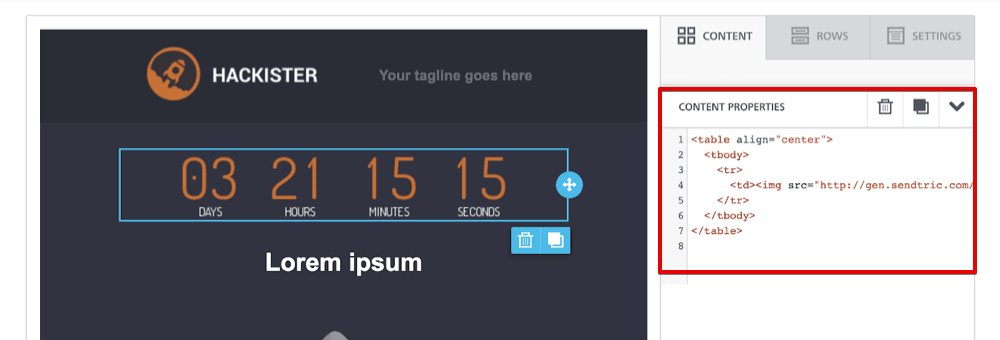
Schritt 3: Fertig!
So einfach ist es, einen Timer von Sendtric in deine Bloomreach-Kampagne einzubinden. Wenn du einen kostenpflichtigen Plan nutzt und das Timer-Design nach dem Ansehen im Template noch anpassen möchtest (vielleicht war die Farbwahl doch nicht ganz richtig!), kannst du jederzeit zum Sendtric-Editor zurückkehren und alles am Timer ändern, was du möchtest. Du musst den Timer-Code nicht neu kopieren, solange du denselben Timer bearbeitest, den du in dein Template eingefügt hast.
Wir würden auch gerne von deinen Erfahrungen mit unseren Timern auf Bloomreach hören! Kontaktiere uns gerne unter support@sendtric.com bei Fragen, Anliegen oder Feedback.
