
Bloomreachにカウントダウンタイマーを追加する方法
 初回公開日: .最終更新日:
 Bloomreachは、Eメールマーケティング、SMS、WhatsAppを活用したマーケティングに加え、エンゲージメントやコンバージョン率の向上に役立つ数多くのパーソナライゼーションツールを提供する、非常に人気のあるマーケティングプラットフォームだ。
Sendtricのカウントダウンタイマーやその他のメールウィジェットをキャンペーンエディタに組み込むのは簡単で、しかも迅速だ――せいぜい数分で済む。

ステップ1:Sendtricでタイマーを作成する
当サイトのホームページで無料のタイマーを設定する場合でも、有料プランを利用してよりカスタマイズされたものを作成する場合でも、カウントダウンタイマーやその他のメールウィジェットの作成は、素早く簡単に行える。エディタの手順に従い、メールキャンペーンに合わせてデザインを更新し、ウィジェットの使用目的に応じて設定を調整するだけでよい。
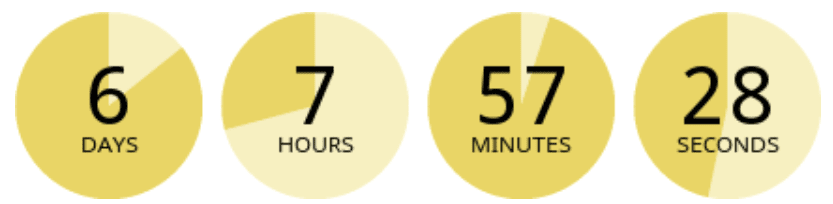
ウィジェットの準備ができたら、表示されたHTMLコードをコピーして、Bloomreachにアクセスする
ステップ2:Bloomreachテンプレートにウィジェットを挿入する
以下のURLにアクセスして、Bloomreach Campaignsを開く。 キャンペーン → メールキャンペーン その後、既存のテンプレートを編集するか、またはクリックする + 新しいメールキャンペーン。
ドラッグ&ドロップエディタ
HTMLコンポーネントを選択し、Sendtricウィジェットを表示させたいメール内の場所にドラッグする。メール内のHTMLコンポーネントをクリックし、Sendtricから提供されたHTMLコードを コンテンツのプロパティ.
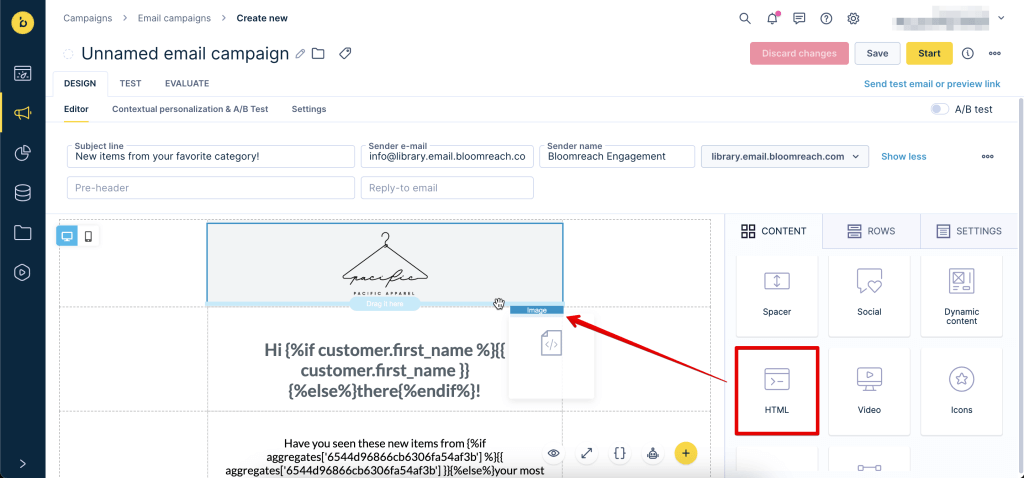
Sendtricが提供するタイマーウィジェット用の標準的なHTMLコード:
<img src="https://gen.sendtric.com/countdown/133dvtakwh" style="display: block;max-width:100%;" />タイマーを中央に配置したい場合は、すべてのメールクライアントでタイマーを中央に配置するための追加コードを以下に示す:
<table align="center"> <tbody> <tr> <td><img src="https://gen.sendtric.com/countdown/xyz123456" style="display: block;max-width:100%;"/></td> </tr> </tbody> </table>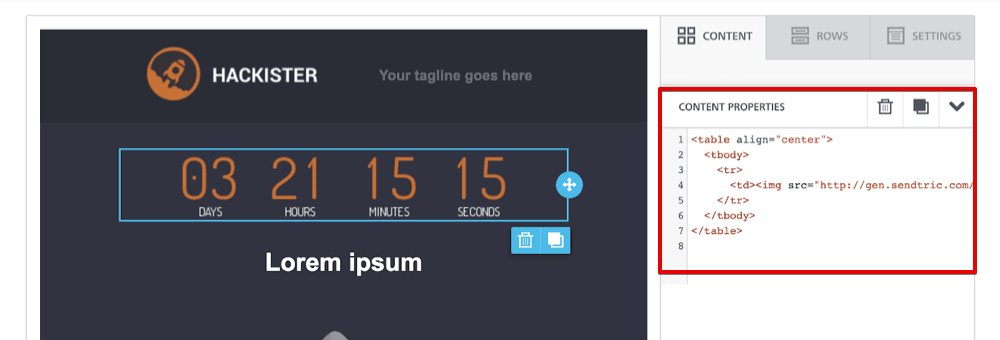
ステップ3:これで完了だ!
SendtricのタイマーをBloomreachのキャンペーンに組み込むのは、これほど簡単だ。有料プランを利用していて、テンプレート内でタイマーのデザインを確認した後、デザインを少し調整したい場合(例えば、色の選択がちょっと合わなかったなど!) Sendtricエディタに戻って、タイマーの任意の部分を簡単に編集できる。テンプレートに組み込んだのと同じタイマーを編集するように注意すれば、タイマーのコードを再度コピーする必要はない。
Bloomreachでの当社のタイマーの利用体験についても、ぜひお聞かせいただきたい! 遠慮なくこちらまでご連絡ください。 support@sendtric.com ご懸念、ご質問、ご意見などがございましたら。
