
Bloomreach에 카운트다운 타이머를 추가하는 방법
 최초 게시일: .마지막 업데이트:
 Bloomreach는 이메일 마케팅, SMS, WhatsApp 마케팅은 물론, 참여도와 전환율을 높여주는 다양한 개인화 도구를 제공하는 매우 인기 있는 마케팅 플랫폼입니다.
Sendtric의 카운트다운 타이머 및 기타 이메일 위젯을 캠페인 편집기에 연동하는 것은 쉽고 빠르며, 최대 몇 분이면 충분합니다.

1단계: Sendtric에서 타이머를 생성하세요
홈페이지에서 무료 타이머를 설정하든, 유료 플랜을 통해 더 맞춤화된 타이머를 만들든, 카운트다운 타이머나 당사의 다른 이메일 위젯을 만드는 과정은 빠르고 간단합니다. 편집기 단계를 따라가며 이메일 캠페인에 맞게 디자인을 수정하고, 위젯을 어떻게 사용할지 계획에 따라 설정을 조정하기만 하면 됩니다.
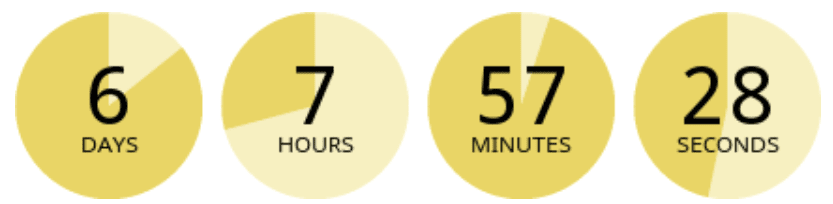
위젯을 준비하셨다면, 제공된 HTML 코드를 복사한 후 Bloomreach로 이동하세요.
2단계: Bloomreach 템플릿에 위젯 삽입하기
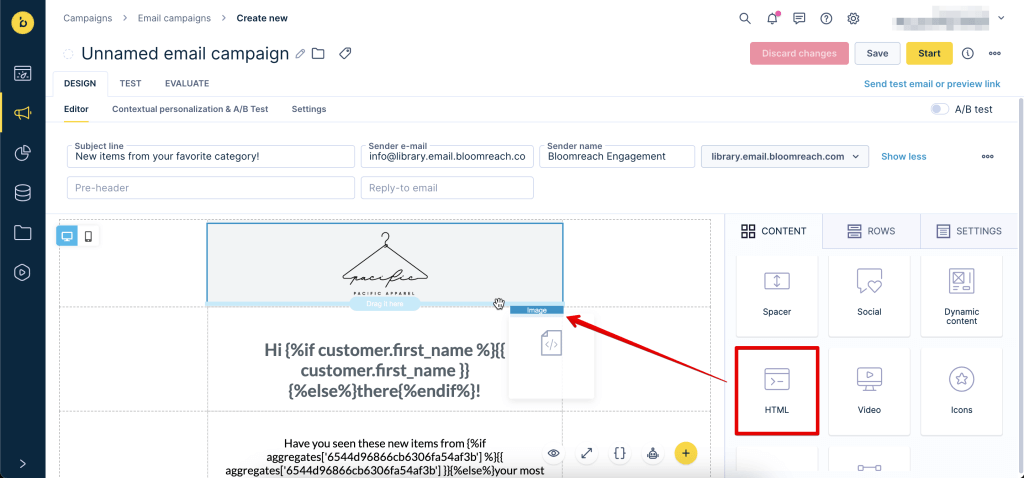
다음 주소로 이동하여 Bloomreach Campaigns를 열어주세요. 캠페인 -> 이메일 캠페인 그런 다음 기존 템플릿을 선택하여 편집하거나 다음을 클릭하세요 + 새로운 이메일 캠페인.
드래그 앤 드롭 편집기
HTML 구성 요소를 선택한 다음, Sendtric 위젯을 배치할 위치로 이메일을 끌어다 놓으세요. 이메일 내의 HTML 구성 요소를 클릭한 후 Sendtric에서 제공한 HTML 코드를 콘텐츠 속성.
Sendtric에서 제공하는 타이머 위젯용 일반적인 HTML 코드:
<img src="https://gen.sendtric.com/countdown/133dvtakwh" style="display: block;max-width:100%;" />타이머를 중앙에 배치하고 싶다면, 모든 이메일 클라이언트에서 타이머를 중앙에 배치하는 데 도움이 되는 추가 코드는 다음과 같습니다:
<table align="center"> <tbody> <tr> <td><img src="https://gen.sendtric.com/countdown/xyz123456" style="display: block;max-width:100%;"/></td> </tr> </tbody> </table>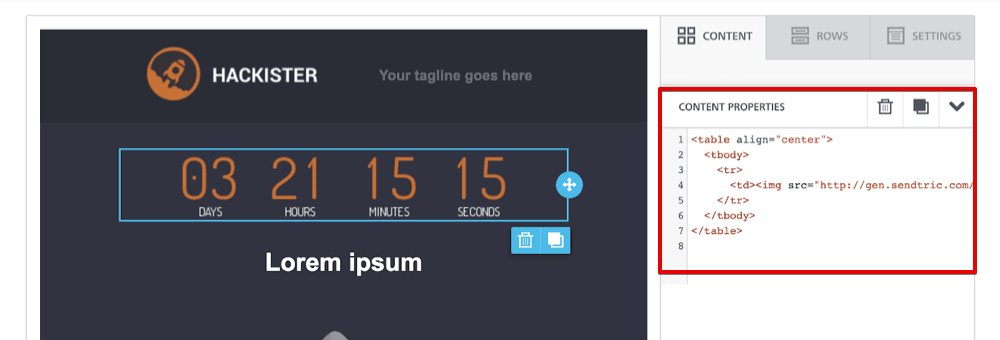
3단계: 이제 다 끝났습니다!
Bloomreach 캠페인에 Sendtric의 타이머를 추가하는 것은 이렇게 간단합니다. 유료 요금제를 이용 중이시고 템플릿에서 타이머 디자인을 확인한 후 약간 수정하고 싶으시다면(예를 들어 색상 선택이 마음에 들지 않는 경우 등!) Sendtric 에디터로 다시 돌아가서 타이머의 원하는 부분을 자유롭게 편집할 수 있습니다. 템플릿에 삽입한 것과 동일한 타이머를 편집하고 있다는 점만 확인한다면, 타이머 코드를 다시 복사할 필요는 없습니다.
Bloomreach에서 저희 타이머를 사용하신 경험에 대해서도 꼭 들려주시면 좋겠습니다! 언제든지 다음 연락처로 문의해 주세요. support@sendtric.com 궁금한 점, 질문 또는 의견이 있으시면 언제든지 연락해 주십시오.
