
Slik legger du til nedtellingstimer i Bloomreach
Legg inn en sanntids nedtellingstimer i Bloomreach-e-postene dine ved hjelp av HTML-elementet, og bruk Jinja-koder som {{ customer.email }} og {{ time | int }} for tidsur tilpasset hver enkelt mottaker.
 Første publiseringsdato: .Sist oppdatert:
Gi hver Bloomreach-e-post en frist som fortsatt er gyldig når den åpnes.
En Sendtric nedtellingstimer er et bilde som genereres på nytt hver gang noen åpner e-posten din, slik at gjenværende tid alltid er oppdatert. I Bloomreach legger du den inn i HTML-elementet i den visuelle byggeren, og du kan bruke Jinja til å gi hver mottaker sin egen nedtelling.

Bloomreachs visuelle e-postredigeringsverktøy har ikke noe eget nedtellingstimer (innholdselementene er blant annet «Tittel», «Avsnitt», «Bilde», «Knapp», «Dynamisk innhold» og «HTML»). Bloomreachs egen dokumentasjon inneholder en Sendtric-side for å legge til nedtellingstimer. Det Bloomreach derimot gir deg, er Jinja, som kan overføre hver kundes e-postadresse og sendetidspunktet til tidtakerkoden. Bloomreach kaller nå dette produktet Bloomreach Marketing (tidligere Engagement); redigeringsverktøyet fungerer på samme måte uansett.
| Funksjon | Sendtric + Bloomreach | Native Bloomreach |
|---|---|---|
| Live-nedtelling som oppdateres hver gang en ny side åpnes | Yes | No |
| Timer med start ved åpning (evergreen)-tidtakere | Yes | No |
| «Start-on-Send»-tidtakere som bruker {{ time }} | Yes | No |
| En unik tidtaker per kunde | Yes | No |
| Ulike lenker før og etter fristen | Yes | No |
Hvilke nedtellingstimer støtter Bloomreach, og hva brukes de til?
Tidtakere med fast dato
Alle ser den samme tidsfristen, for eksempel når et helgesalg avsluttes eller når et nytt produkt lanseres. Du trenger ikke Jinja: bare kopier koden og lim den inn. Tilgjengelig i alle Sendtric-abonnementer, inkludert Start Gratis.
Timer med start ved åpning
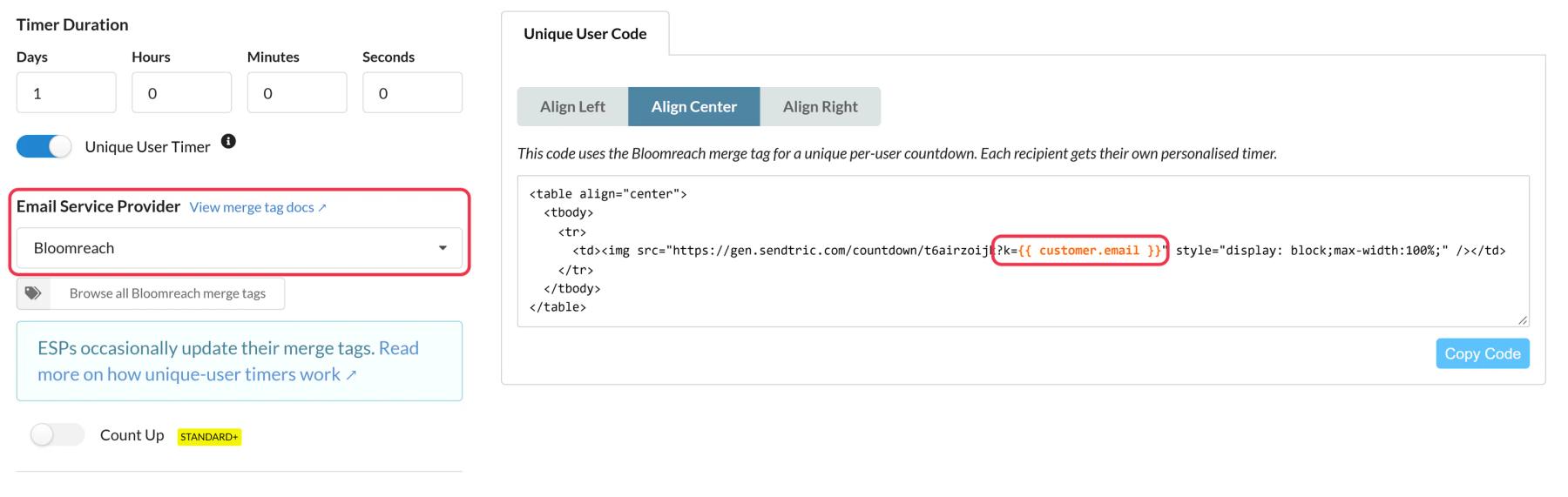
Nedtellingen starter når e-posten åpnes og varer i den tiden du har angitt, for eksempel 2 timer for en velkomstrabatt. Slå på Timer for unike brukere slik at nedtellingen fortsetter ved senere åpninger i stedet for å starte på nytt. Dette krever en verdi som er forskjellig for hver kunde.
Bloomreach har ikke én enkelt kunde-ID-tag som fungerer i alle prosjekter. Den faste ID-en (ID-en som identifiserer en kjent kunde) kalles ofte registered, men Bloomreach påpeker at prosjektets hard-ID kan ha et annet navn. Sendtric fyller derfor inn kundens e-postadresse i Bloomreach-koden, {{ customer.email }}, som fungerer i alle prosjekter som lagrer e-postadresser. Hvis du kjenner prosjektets faste ID, kan du i stedet bruke {{ customer_ids.registered }} (eller ditt eget ID-navn) i stedet. «Start-on-Open» krever Micro eller høyere.
Start-on-Send-tidtakere
Nedtellingen starter når Bloomreach sender e-posten, så en kunde som åpner den en dag senere, ser at det er gått én dag mindre. Bloomreachs innebygde time variabel er den gjeldende Unix-tidsstemplingen i sekunder, og Sendtrics Bloomreach-kode bruker {{ time | int }}. | int filteret omregner verdien til et heltall, fordi den ellers kan gi desimaltall. Dette passer godt til personlige tilbud som «din 48-timers rabatt» i et scenario. Start-on-Send krever Power eller høyere.
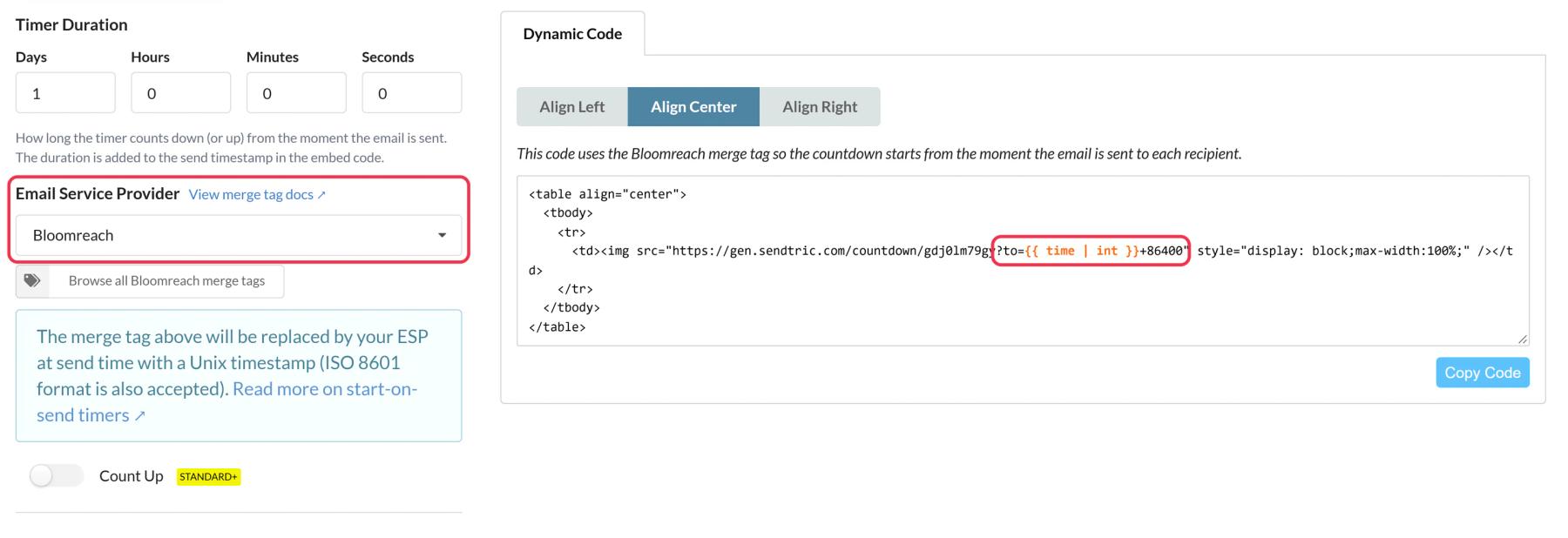
I et hendelsesutløst scenario kan du også bruke en dynamisk tidtaker og overføre en tid fra selve hendelsen, for eksempel {{ event.timestamp }}, for å telle ned fra det øyeblikket en handlekurv ble oppdatert.
Slik legger du til en nedtellingstimer i Bloomreach
Trinn 1: Opprett timeren i Sendtric
Gå til Timere og klikk på Opprett ny. Gi timeren et navn, velg timertype og angi sluttdato eller varighet. Deretter kan du tilpasse utseendet i redigeringsverktøyet og klikke på Lagre.
Trinn 2: Kopier koden
For en «Unik bruker»- eller «Start ved sending»-timer, velg Bloomreach i valgmenyen for e-posttjenesteleverandør, slik at riktig Jinja-tag blir lagt inn i koden. Velg en justering og klikk på Kopier kode.

Trinn 3: Legg til et HTML-element i e-posten din
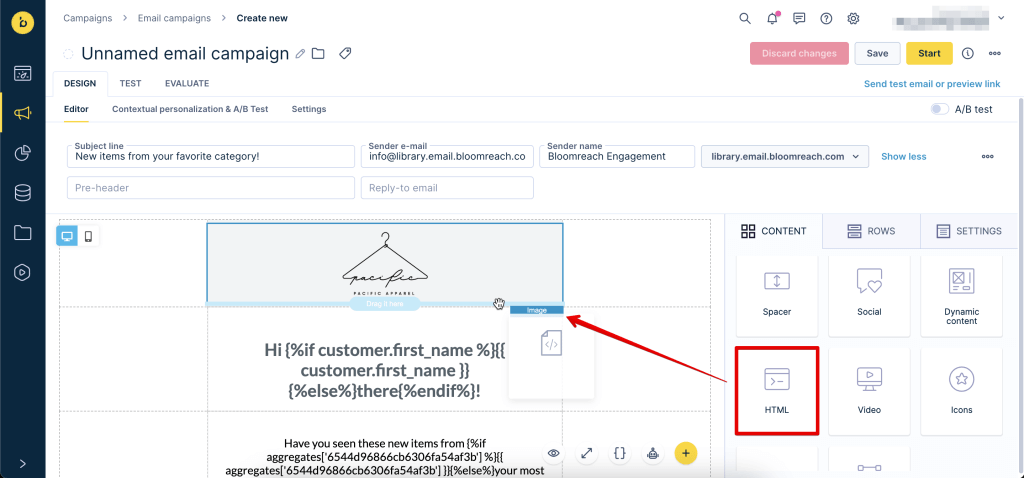
I Bloomreach, åpne Kampanjer > E-postkampanjer og rediger kampanjen din, eller åpne e-postnoden i scenariet ditt. I den visuelle byggerens Innhold , dra HTML -elementet inn i raden der tidtakeren skal plasseres.
Trinn 4: Lim inn tidtakerkoden
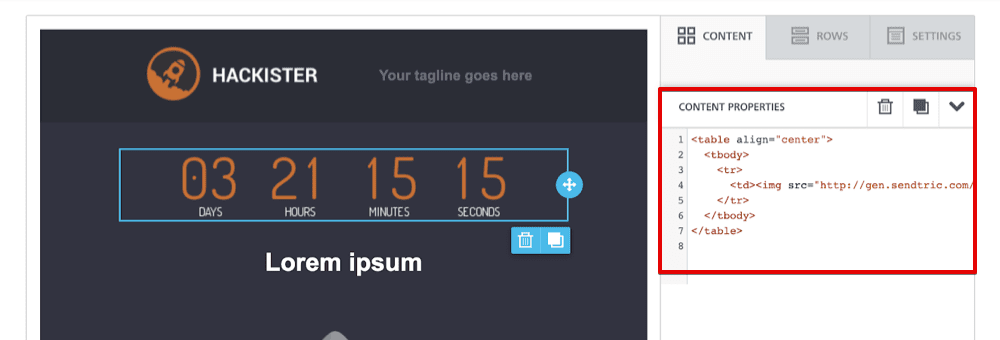
Klikk på HTML-elementet i e-posten og lim inn Sendtric-koden i kodeboksen under Innholdsegenskaper. Timeren vises umiddelbart i redigeringsverktøyet.
Trinn 5: Send en test
Klikk Send test-e-post eller forhåndsvisningslenke øverst til høyre i redigeringsverktøyet. Testen bruker forhåndsvisningskunden som er valgt i redigeringsverktøyet, så velg en ekte kundeprofil for å sjekke at Jinja-taggene er fylt ut. Hvis en «Unique User»-timer starter på nytt hver gang du åpner testen, ble e-posttaggen tom for den kunden.
Bruk timeren på tvers av kampanjer
Du kan lagre tidtakerkoden som en HTML-blokk i Bloomreachs Asset Manager og sette den inn i andre e-poster ved hjelp av elementet «Dynamisk innhold» . Siden koden peker til timeren, vil lagring av en endring i Sendtric oppdatere alle e-poster som bruker den, inkludert de som allerede er sendt.
La Jinja-taggene være som de er
Lim inn koden nøyaktig slik Sendtric oppgir den. Bloomreach fyller ut {{ }} -taggene når den sender, så ikke sett dem inn i ekstra anførselstegn eller erstatt dem med en testverdi.
Ofte stilte spørsmål om Bloomreach-nedtellingstimer
Hvilken tag bør jeg bruke for unike tidtakere i Bloomreach?
Sendtric bruker {{ customer.email }} for Bloomreach fordi ID-navnene varierer fra prosjekt til prosjekt. Hvis prosjektet ditt har en fast ID, for eksempel registered som alle kunder har, {{ customer_ids.registered }} fungerer det også.
Hvorfor bruker «Start-on-Send»-koden {{ time | int }}?
time er Bloomreachs nåværende tid som en Unix-tidsstempel i sekunder. Ved å legge til | int sikrer at det er et heltall, som er det formatet timeren leser.
Fungerer nedtellingstimer i Bloomreach-scenarier?
Ja. Timeren er vanlig HTML, så den fungerer både i scenarie-e-poster og i engangskampanjer. «Start-on-Send»- og «Dynamic»-timere er spesielt nyttige i slike tilfeller, siden hver kunde melder seg på til forskjellige tidspunkter.
Hvilken Sendtric-abonnement trenger jeg?
Tidtakere med fast dato fungerer på alle abonnementer. «Timer med start ved åpning» krever abonnementet «Micro» eller høyere, mens «Start-on-Send» og dynamiske tidtakere krever abonnementet «Power» eller høyere. Sammenlign abonnementene på vår prissiden vår.
Fungerer tidtakerne i mørk modus?
Ja. Noen e-postapper endrer farger i mørk modus, så velg farger som fungerer i begge modusene. Våre tipsene om mørk modus gir deg alle detaljene.
Hva kan jeg bruke en tidtaker til?
Blitzsalg, lanseringer, påminnelser om arrangementer, utløp av prøveperioder og tilbud ved forlatt handlekurv er de vanligste. Se eksempler på vår side om bruksområder, eller les hvordan Sendtric kommer ut i sammenligningen i de beste leverandørene av nedtellingstimer for e-post.
Vil du se hva mer du kan gjøre? Utforsk Sendtrics nedtellingstimer nærmere, eller bla gjennom hele verktøysettet for e-postpersonalisering verktøysettet.
Flere veiledninger fra Bloomreach
- Live-avstemninger - Slik legger du til live-avstemninger i Bloomreach
- Personaliserte bilder - Slik legger du til personaliserte bilder i Bloomreach
- Regelbaserte bilder - Slik legger du til regelbaserte bilder i Bloomreach
- Dynamisk Vær - Slik legger du til dynamisk vær i Bloomreach
- Kritiske varsler - Slik legger du til kritiske varsler i Bloomreach
- Teller for sosial bekreftelse - Slik legger du til tellere for sosial bekreftelse i Bloomreach
Bruker du en annen plattform? Se alle Sendtric-integrasjoner.
