
Hoe voeg je countdown-timers toe in Bloomreach?
 Eerste publicatiedatum: .Laatst bijgewerkt:
 Bloomreach is een super populair marketingplatform dat naast e-mail-, sms- en WhatsApp-marketing ook allerlei personalisatietools biedt om de betrokkenheid en conversiepercentages te verbeteren.
Het integreren van de countdown-timers en andere e-mailwidgets van Sendtric in hun campagne-editor gaat makkelijk en snel – het kost je hooguit een paar minuten.

Stap 1: Maak je timer aan op Sendtric
Of je nu een gratis timer instelt op onze homepage of een meer op maat gemaakte timer maakt via een betaald abonnement: het maken van een countdown-timer of een van onze andere e-mailwidgets gaat snel en eenvoudig. Volg gewoon de stappen in de editor, pas het ontwerp aan zodat het bij je e-mailcampagne past, en stel de instellingen af op basis van hoe je de widget wilt gebruiken.
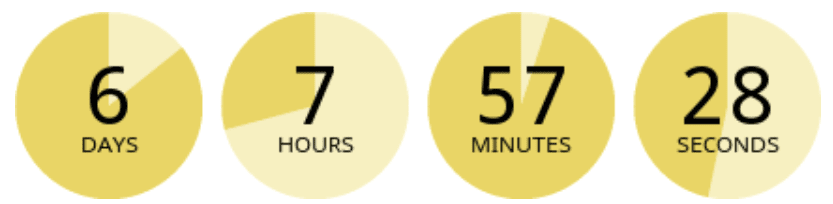
Zodra je je widget hebt ingesteld, kopieer je de meegeleverde HTML-code en ga je naar Bloomreach
Stap 2: Voeg je widget toe aan je Bloomreach-sjabloon
Open je Bloomreach-campagnes door naar Campagnes -> E-mailcampagnes en kies vervolgens of je een bestaand sjabloon wilt bewerken of klik op + Nieuwe e-mailcampagne.
Drag & Drop-editor
Selecteer de HTML-component en sleep deze naar je e-mail, op de plek waar je de Sendtric-widget wilt hebben. Klik op de HTML-component in de e-mail en plak de HTML-code die je van Sendtric hebt gekregen in Eigenschappen van de inhoud.
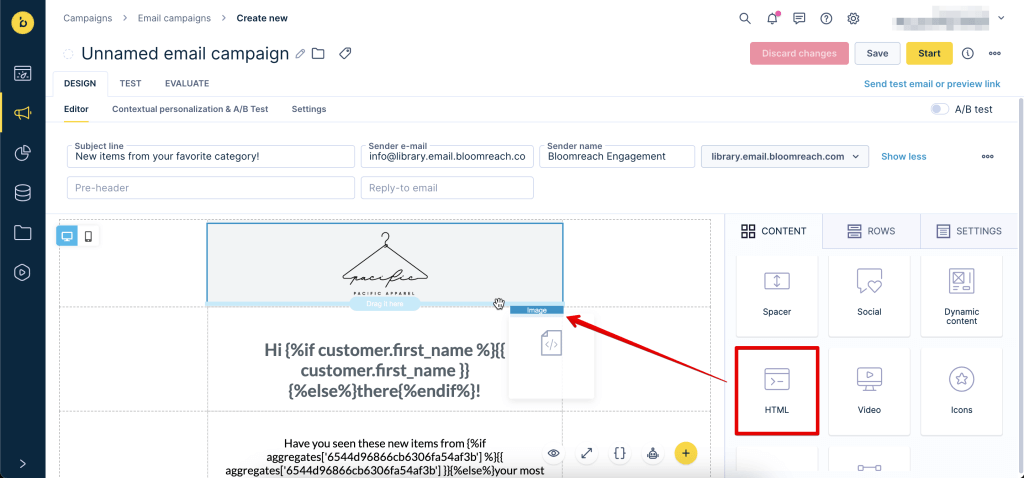
De standaard HTML-code die Sendtric levert voor de timer-widget:
<img src="https://gen.sendtric.com/countdown/133dvtakwh" style="display: block;max-width:100%;" />Als je je timer gecentreerd wilt hebben, volgt hier wat extra code om de timer in alle e-mailprogramma’s te centreren:
<table align="center"> <tbody> <tr> <td><img src="https://gen.sendtric.com/countdown/xyz123456" style="display: block;max-width:100%;"/></td> </tr> </tbody> </table>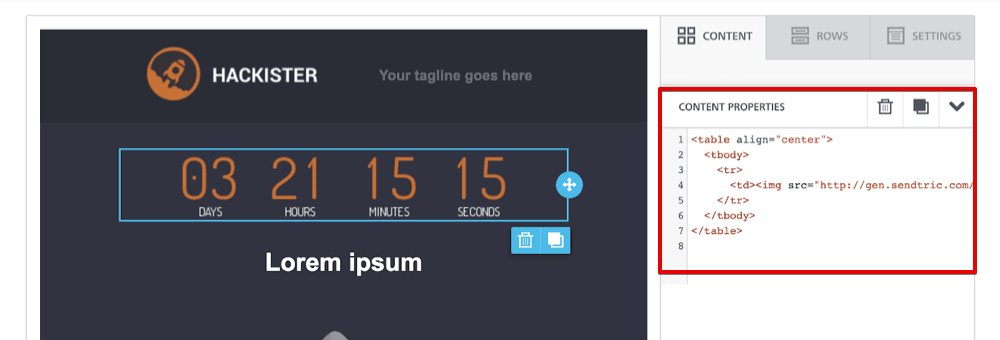
Stap 3: Je bent klaar!
Zo makkelijk is het om een timer van Sendtric in je Bloomreach-campagne op te nemen. Als je een betaald abonnement hebt en het ontwerp van je timer nog wat wilt aanpassen nadat je hem in de sjabloon hebt gezien (misschien was die kleurkeuze toch niet helemaal goed!), dan kun je makkelijk teruggaan naar de Sendtric Editor en alles aan de timer aanpassen wat je maar wilt. Je hoeft de timer-code niet opnieuw te kopiëren, zolang je er maar voor zorgt dat je dezelfde timer bewerkt die je in je sjabloon hebt toegevoegd.
We horen graag wat je ervaringen zijn met het gebruik van onze timers op Bloomreach! Neem gerust contact met ons op via support@sendtric.com als je ergens mee zit, vragen hebt of feedback wilt geven.
