
Så här lägger du till nedräkningstimer i Bloomreach
 Första publiceringsdatum: .Senast uppdaterad:
 Bloomreach är en mycket populär marknadsföringsplattform som erbjuder marknadsföring via e-post, SMS och WhatsApp samt ett stort antal verktyg för personalisering som syftar till att öka engagemanget och konverteringsgraden.
Det går snabbt och enkelt att integrera Sendtrics nedräkningstimer och andra e-postwidgets i deras kampanjredigerare – det tar högst några minuter.

Steg 1: Skapa din timer på Sendtric
Oavsett om du skapar en gratis timer på vår hemsida eller utformar en mer skräddarsydd variant via ett betalt abonnemang, går det snabbt och enkelt att skapa en nedräkningstimer eller någon annan av våra e-postwidgets. Följ bara stegen i redigeraren, anpassa utseendet så att det passar din e-postkampanj och justera inställningarna utifrån hur du planerar att använda widgeten.
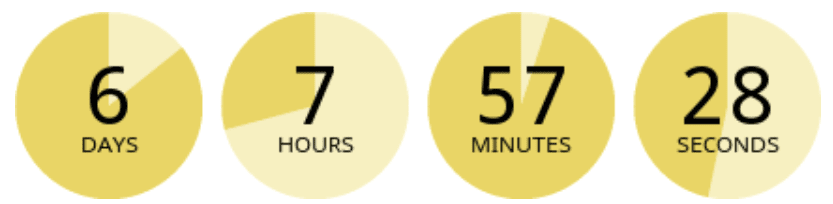
När du har skapat din widget kopierar du den medföljande HTML-koden och går vidare till Bloomreach
Steg 2: Infoga din widget i din Bloomreach-mall
Öppna dina Bloomreach-kampanjer genom att gå till Kampanjer -> E-postkampanjer och välj sedan antingen att redigera en befintlig mall eller klicka på + Ny e-postkampanj.
Dra-och-släpp-redigerare
Markera HTML-komponenten och dra den till det ställe i e-postmeddelandet där du vill att Sendtric-widgeten ska placeras. Klicka på HTML-komponenten i e-postmeddelandet och klistra in den HTML-kod som Sendtric tillhandahåller i Innehållsegenskaper.
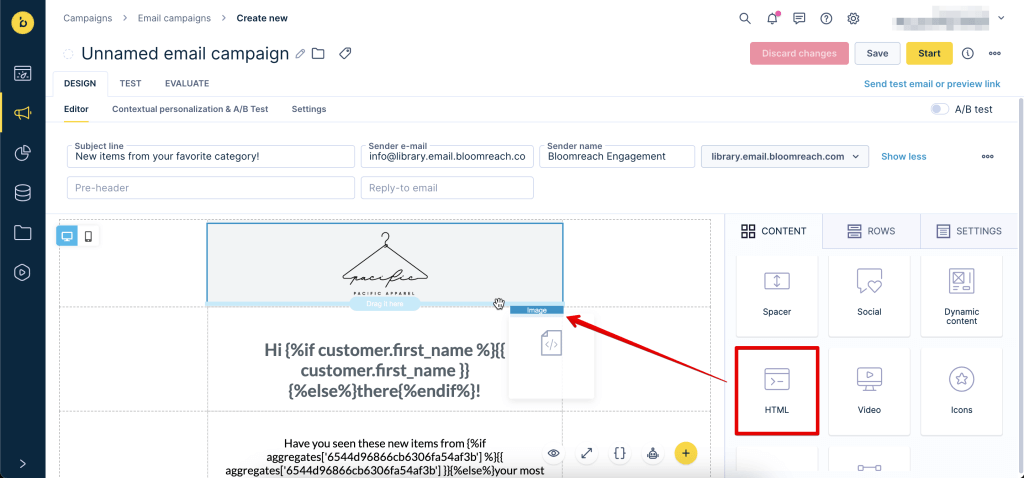
Vanlig HTML-kod som tillhandahålls av Sendtric för timer-widgeten:
<img src="https://gen.sendtric.com/countdown/133dvtakwh" style="display: block;max-width:100%;" />Om du vill att timern ska vara centrerad, här är lite extra kod som hjälper dig att centrera timern i alla e-postklienter:
<table align="center"> <tbody> <tr> <td><img src="https://gen.sendtric.com/countdown/xyz123456" style="display: block;max-width:100%;"/></td> </tr> </tbody> </table>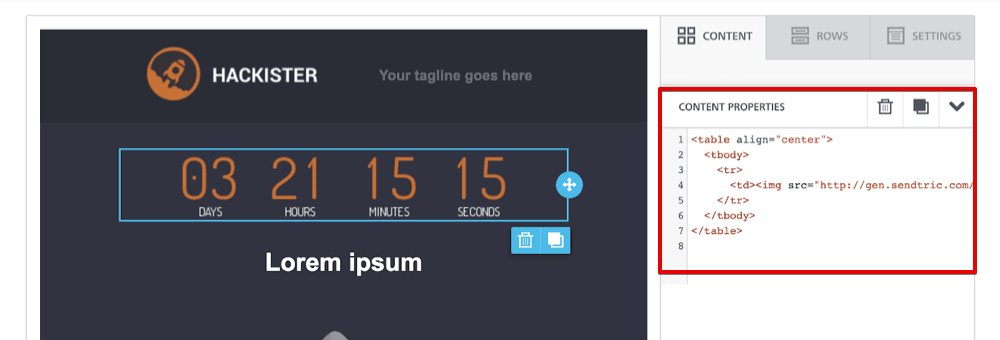
Steg 3: Nu är du klar!
Det är så enkelt att lägga till en timer från Sendtric i din Bloomreach-kampanj. Om du använder ett betalt abonnemang och vill göra några justeringar av timerens utseende efter att ha sett den i mallen (kanske var färgvalet inte helt rätt!) kan du enkelt gå tillbaka till Sendtric Editor och redigera precis vad du vill med timern. Du behöver inte kopiera om timerkoden, så länge du ser till att redigera samma timer som du lade in i din mall.
Vi skulle gärna vilja höra om dina erfarenheter av att använda våra timers på Bloomreach också! Kontakta oss gärna på support@sendtric.com om du har några funderingar, frågor eller synpunkter.
