
Mailchimp에 카운트다운 타이머 추가하기
 최초 게시일: .마지막 업데이트:
 2분도 채 걸리지 않는 시간에 Mailchimp 이메일 캠페인에 동적 카운트다운 타이머를 추가하세요. 코드 없음. 코딩 지식이 전혀 필요하지 않습니다.
다음은 [특정 요소]를 추가하여 긴급성을 조성하고, FOMO(놓칠까 봐 두려움)를 유발하며, 궁극적으로 전환율을 높이는 방법입니다. 카운트다운 타이머 Mailchimp 이메일 캠페인 및 고객 여정에 적용하세요.
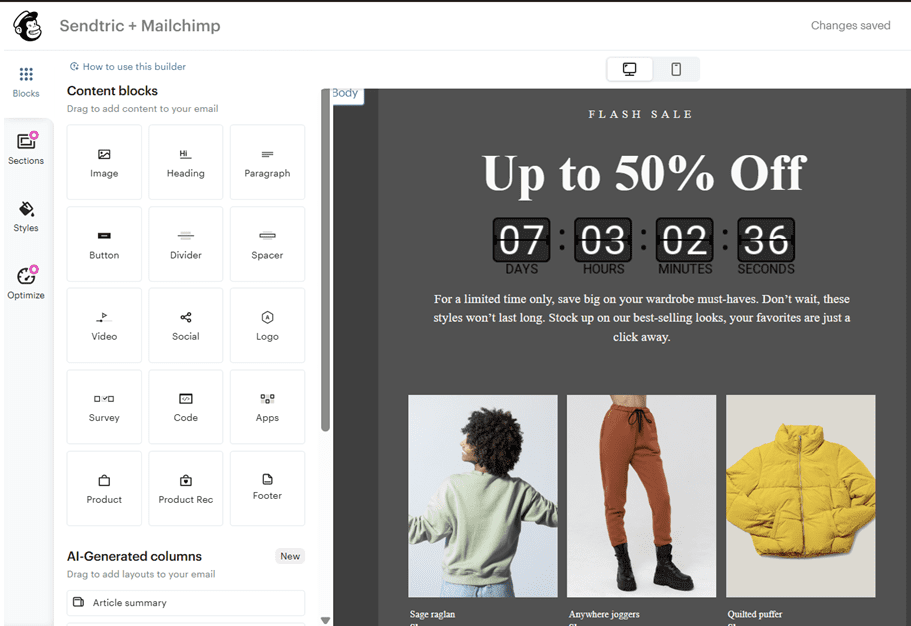
Mailchimp에는 기본 제공되는 카운트다운 타이머 기능은 없지만, 고유 사용자 타이머나 ‘발송 시 시작’ 방식의 에버그린 타이머를 비롯한 고급 카운트다운 타이머를 구현하는 데 필요한 태그 병합과 동적 변수를 지원합니다.
| 주요 기능 | Sendtric + Mailchimp | Mailchimp 기본 기능 |
|---|---|---|
| 카운트다운 타이머 | 예 | 아니요 |
| 창 열기 시 시작 타이머 | 예 | 아니요 |
| 전송 시작 타이머 | 예 | 아니요 |
| 상시 작동 타이머 | 예 | 아니요 |
| 고유 사용자 타이머 | 예 | 아니요 |
| 만료 시 리디렉션 (동적 링크) | 예 | 아니요 |
| 고객 여정 관련 업무 | 예 | 예 |
| 캠페인에서 활용 | 예 | 예 |
| 코드 없음 | 예 | 예 |
Mailchimp는 어떤 카운트다운 타이머를 지원하며, 이 타이머들은 어떤 용도로 사용되나요?
Sendtric에서 제공하는 다음 카운트다운 타이머 유형 중 하나를 사용하면 Mailchimp 이메일에 긴급성, FOMO, 그리고 한정성이라는 요소를 더할 수 있습니다:
- 고정 날짜 및 시간 타이머 특정 날짜와 시간까지 카운트다운하는 생동감 넘치는 애니메이션 카운트다운 타이머입니다. 고정 날짜 타이머는 플래시 세일, 기간 한정 프로모션, 제품 출시, 이벤트 및 마감일 알림에 이상적입니다. Mailchimp에서 고정 날짜 타이머를 사용할 때는 태그 병합이나 사용자 정의 변수가 전혀 필요하지 않으며, Sendtric에서 제공하는 HTML 코드를 복사하여 붙여넣기만 하면 됩니다.
- 창 열기 시 시작 타이머 수신자가 이메일을 처음 열었을 때 카운트다운 타이머가 시작되어 설정된 시간 동안 계속되는, 실시간으로 작동하는 상시 활성화형 애니메이션 카운트다운 타이머입니다. 이 타이머는 장바구니 포기 알림 이메일이나 일반적인 긴급성을 강조하는 캠페인에 매우 유용합니다. Mailchimp는 태그 병합이나 사용자 정의 변수 없이도 ‘창 열기 시 시작 타이머’를 지원합니다. Sendtric 코드를 사용자 정의 HTML 블록에 붙여넣기만 하면 됩니다. 독특한 타이머: '창 열기 시 시작 타이머' 유형에서 고유 타이머를 활성화하면, Sendtric이 각 수신자가 이메일을 처음 열람한 시점부터 해당 수신자의 타이머를 기억합니다. 이렇게 하면 수신자가 나중에 이메일을 다시 열어도 카운트다운이 정확하게 계속됩니다. Mailchimp에서 고유 타이머는 *|UNIQID|*와 같은 구독자별 태그 병합을 고유 식별자로 사용하여 작동합니다.
- 전송 시작 타이머 이메일 발송 시 지정된 기간 동안 카운트다운이 시작되는, 실시간으로 작동하며 상시 표시되는 애니메이션 카운트다운 타이머입니다. Mailchimp는 Mailchimp 태그 병합과 변수를 사용하여 Sendtric에 필요한 발송 시간 정보를 전달함으로써 이 타이머 유형을 지원합니다. 이 기능은 장바구니 포기 알림 이메일, 체험판, 온보딩 시퀀스 및 기타 이벤트 기반 이메일에 매우 유용한 옵션입니다. Sendtric 대시보드에서 ESP로 Mailchimp를 선택하고 HTML 코드를 복사하여 붙여넣기만 하면 이 강력한 타이머 유형을 바로 사용할 수 있습니다.
Mailchimp에 카운트다운 타이머를 추가하는 방법
이 가이드에서는 Mailchimp 이메일에 Sendtric 카운트다운 타이머를 추가하는 방법을 단계별로 안내합니다. 설정 과정은 간단하며, 기술적인 지식이 필요하지 않고, 완료하는 데 몇 분밖에 걸리지 않습니다. 추가 연동 기능 튜토리얼은 다음에서 확인하실 수 있습니다. 여기.
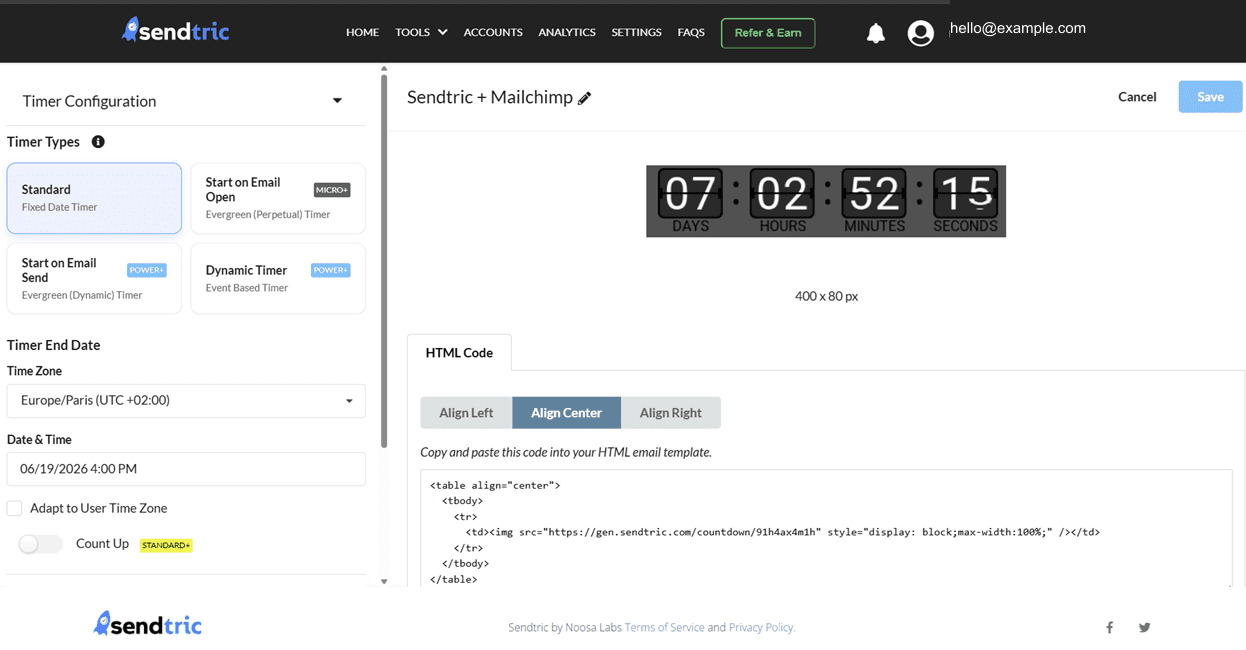
- Sendtric에서 카운트다운 타이머를 만들어 보세요. 사용하고자 하는 타이머 유형을 선택하고, 브랜드 및 캠페인에 맞게 디자인을 조정한 다음, 원하는 정렬 방식에 맞는 HTML 코드를 복사하세요.
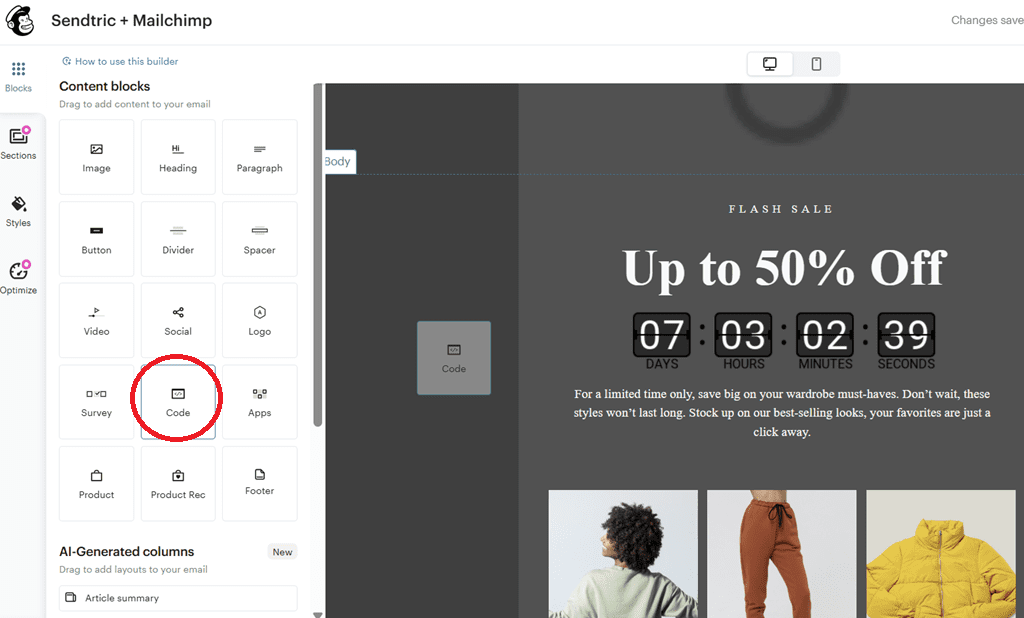
- Mailchimp 이메일 템플릿에 다음을 추가하세요. 코드 카운트다운 타이머를 표시할 콘텐츠 블록을 선택하세요. Sendtric에서 복사한 HTML 코드를 코드 편집기에 붙여넣은 다음, 변경 사항을 저장하세요. 타이머가 이메일에서 선택한 위치에 표시됩니다.
- 이것으로 끝입니다! 이제 Mailchimp에서 카운트다운 타이머가 활성화되어 더 많은 클릭과 전환을 유도할 준비가 되었습니다.
Mailchimp 인라인 카운트다운 타이머:
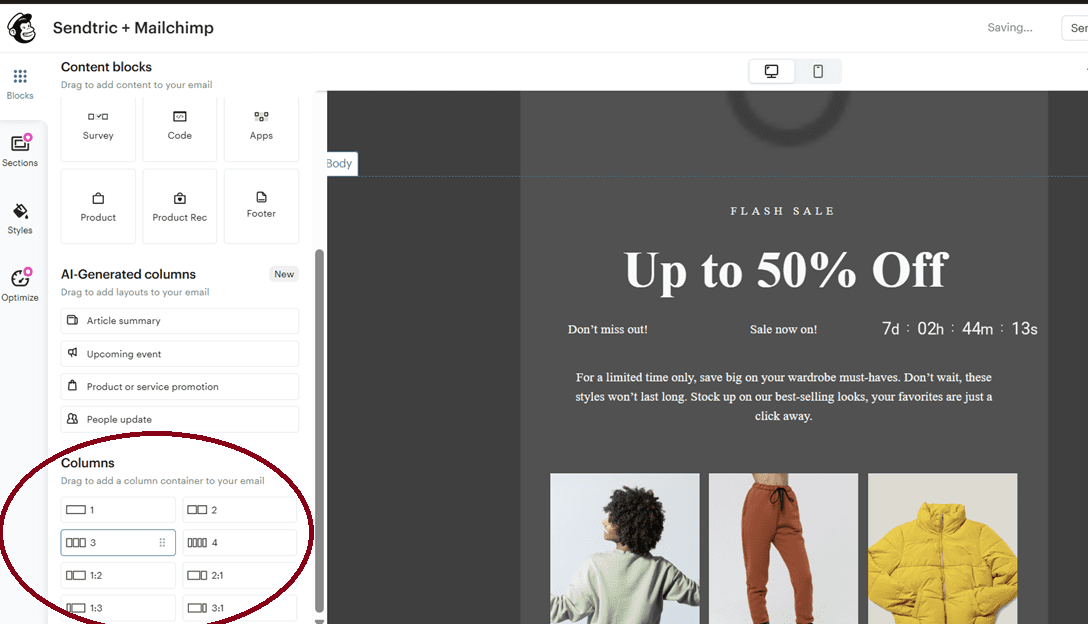
타이머를 다른 콘텐츠와 나란히 표시하고 싶다면, 먼저 칼럼 Mailchimp 이메일에 블록을 추가하세요. 그런 다음 코드 원하는 열 안의 블록을 선택하고 Sendtric 타이머 코드를 붙여넣으세요.
동영상 가이드 - Mailchimp에 카운트다운 타이머 추가하는 방법
Mailchimp 카운트다운 타이머 자주 묻는 질문
Mailchimp에 카운트다운 타이머를 추가하려면 어떻게 해야 하나요?
위의 안내에 따라 Sendtric에서 타이머를 생성한 후, 제공된 코드를 Mailchimp 템플릿 내의 ‘CODE’ 블록에 복사하여 붙여넣으세요. 단 몇 분이면 끝납니다!
Mailchimp 고객 여정에서 카운트다운 타이머를 사용할 수 있나요?
네 – Sendtric의 카운트다운 타이머는 Mailchimp의 고객 여정 및 자동화 기능에서 사용할 수 있습니다. 사실, 이는 전환율을 가장 크게 높일 수 있는 시점에 정확히 맞춰 고도로 개인화된 타이머를 제공하는 훌륭한 방법입니다.
Mailchimp는 또한 ‘발송 시 시작’ 및 ‘고유 타이머’와 같은 가장 진보된 카운트다운 타이머 유형도 지원합니다.
다크 모드에서도 카운트다운 타이머가 작동하나요?
네, Sendtric의 카운트다운 타이머는 강력한 다크 모드 알고리즘을 사용하는 Gmail에서도 다크 모드에서 정상적으로 작동합니다. 다크 모드 처리 방법에 대한 팁은 다음을 참고해 주세요. 다크 모드 활용 팁 기사.
사용자나 세그먼트별로 고유한 타이머를 표시할 수 있나요?
네 – Mailchimp는 고유 타이머와 발송 시점부터 시작하는 타이머를 모두 지원합니다. 이 두 가지 타이머 모두 각 사용자 및/또는 세그먼트별로 맞춤 설정됩니다.
이 타이머를 사용하려면 Sendtric 대시보드에서 사용하고자 하는 타이머를 선택하고, ESP로 Mailchimp를 지정한 다음, 제공된 코드를 Mailchimp 템플릿 내의 CODE 블록에 복사하여 붙여넣기만 하면 됩니다.
Mailchimp에서 카운트다운 타이머는 어떤 사용 사례가 있나요?
Mailchimp 이메일 캠페인 내에서 카운트다운 타이머를 활용할 수 있는 사용 사례는 다양합니다. 그중 가장 대표적인 예로는 플래시 세일, 기간 한정 혜택, 제품 출시, 이벤트, 장바구니 포기 고객 회복, 체험판 및 마감일 등이 있습니다.
이러한 모든 사용 사례는 캠페인의 긴급성을 높여주고 전환율을 크게 향상시킵니다.
이러한 사용 사례의 예시를 보시려면 다음을 방문해 주세요. 사용 사례 페이지.
저희 이메일 캠페인은 한 번에 수천만 명에게 전달되는데, 이 정도 처리량을 감당하실 수 있나요?
네. Sendtric은 기업 수준의 트래픽도 문제없이 처리할 수 있도록 설계되었습니다. 바로 이 때문에 HP, Google, Walmart, Hilton 등 수많은 기업들이 당사를 신뢰하고 있습니다.
Sendtric은 무료인가요?
Sendtric은 무제한 무료 조회수와 월 최대 10,000회까지 워터마크 없음으로 이용할 수 있는, 가장 혜택이 풍부한 무료 요금제 중 하나를 제공합니다. 더 많은 조회수나 주요 기능이 필요하시면 유료 요금제 중 하나를 구독하실 수 있습니다. 비교하기 각 요금제의 주요 기능은 다음과 같습니다.
당사의 유료 요금제에는 설정 수수료가 전혀 없으며, 대시보드에서 언제든지 해지할 수 있습니다.
Mailchimp에 가장 적합한 카운트다운 타이머 제공업체는 어디일까요?
최고의 카운트다운 타이머 솔루션은 사용자의 요구 사항에 따라 달라지지만, Sendtric은 시중에서 가장 혜택이 풍부한 무료 요금제 중 하나를 제공할 뿐만 아니라, 유료 요금제 전반에 걸쳐 매우 경쟁력 있는 가격을 제시하고 있습니다.
Sendtric은 일반적인 카운트다운 타이머 외에도 ‘발송 시 시작’ 타이머, 애니메이션 모션 타이머, 동적 링크, 유연한 대안 옵션 등 다양한 고급 주요 기능을 제공합니다. 이러한 기능들은 모든 카운트다운 타이머 제공업체에서 널리 지원되는 것은 아닙니다.
인기 있는 카운트다운 타이머 플랫폼들을 상세하고 투명하게 비교해 보시려면, 다음을 참조해 주세요. 이 기사를 읽어보세요.
관련 연동 기능 기사:
- Mailchimp에 카운트다운 타이머를 추가하는 방법
- Klaviyo에서 카운트다운 타이머를 추가하는 방법
- Manago AI에서 카운트다운 타이머를 추가하는 방법
- Salesforce Marketing Cloud에서 카운트다운 타이머를 추가하는 방법
- Bloomreach에서 카운트다운 타이머를 추가하는 방법
- SendGrid에서 카운트다운 타이머를 추가하는 방법
- Iterable에 카운트다운 타이머를 추가하는 방법
- ActiveCampaign에 카운트다운 타이머를 추가하는 방법
- Brevo에서 카운트다운 타이머를 추가하는 방법
- HubSpot에서 카운트다운 타이머를 추가하는 방법
- Braze에서 카운트다운 타이머를 추가하는 방법
- GetResponse에 카운트다운 타이머를 추가하는 방법
