
Manago AI에서 카운트다운 타이머를 추가하는 방법
 최초 게시일: .마지막 업데이트:
 Manago AI에서는 이메일 편집기 내에서 바로 카운트다운 타이머를 추가할 수 있습니다. HTML 코드를 복사할 필요 없이, 드래그 앤 드롭만 하면 됩니다!
이 작업을 수행하는 방법에 대한 자세한 안내는 해당 지원 페이지에 나와 있으며, 다음 링크를 통해 확인하실 수 있습니다: https://support.manago.ai/email-design-studio-widgets-countdown/.

1단계: 카운트다운 타이머 옵션을 드래그 앤 드롭하세요
Manago AI의 이메일 디자인 스튜디오에서 Sendtric의 카운트다운 타이머를 바로 추가할 수 있습니다. 정말 간단하죠!
- 이메일 템플릿을 편집하거나 새로 만들기를 선택하여 이메일 디자인 스튜디오를 엽니다.
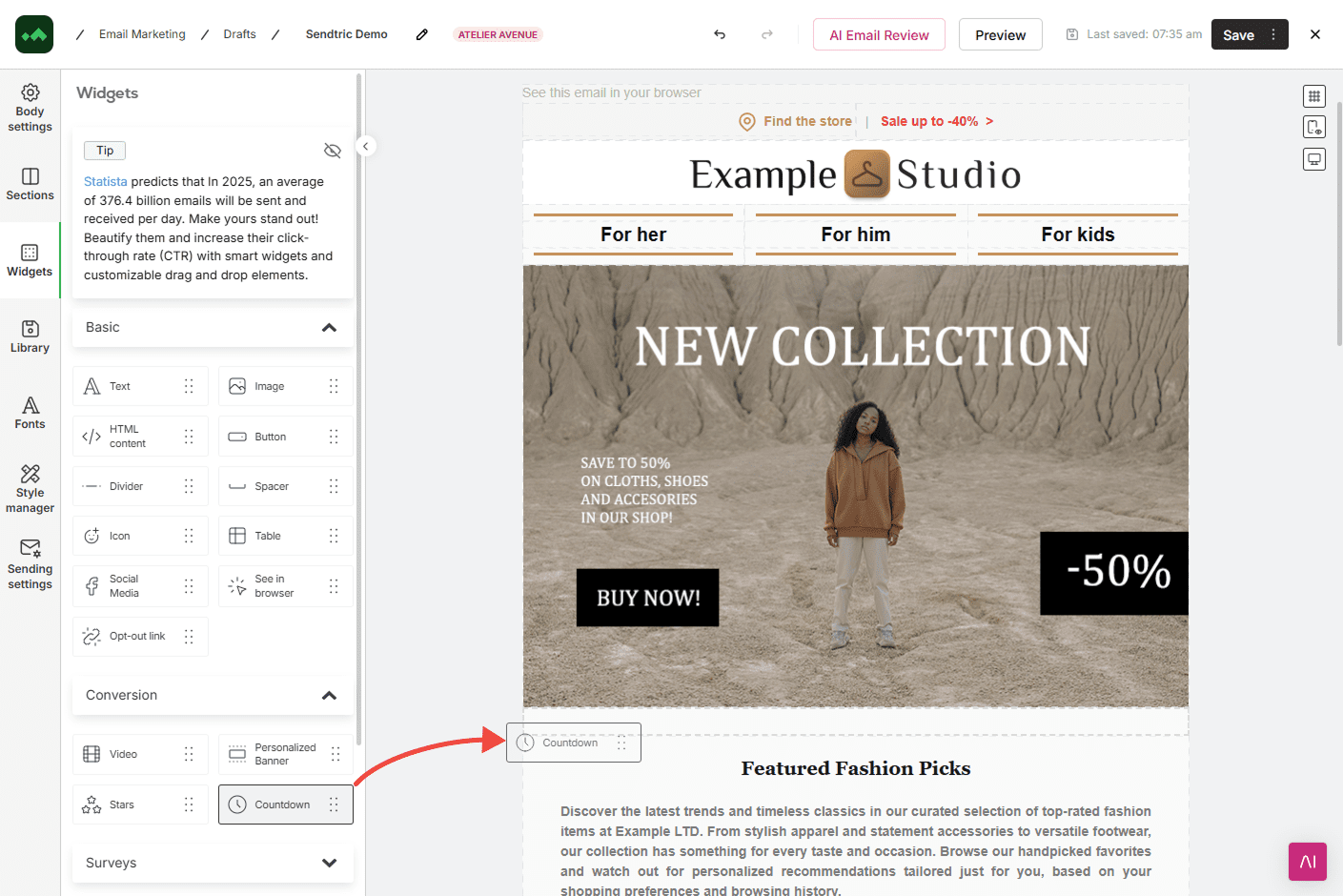
- 왼쪽 메뉴에서 ‘위젯’으로 이동한 다음 ‘변환’ 섹션을 열어주세요.
- 카운트다운 위젯을 타이머를 배치하고 싶은 위치로 드래그 앤 드롭하세요. 위젯을 클릭하면 왼쪽 패널에 설정 창이 열립니다.
2단계: 사용 사례에 따라 카운트다운 유형을 선택하세요
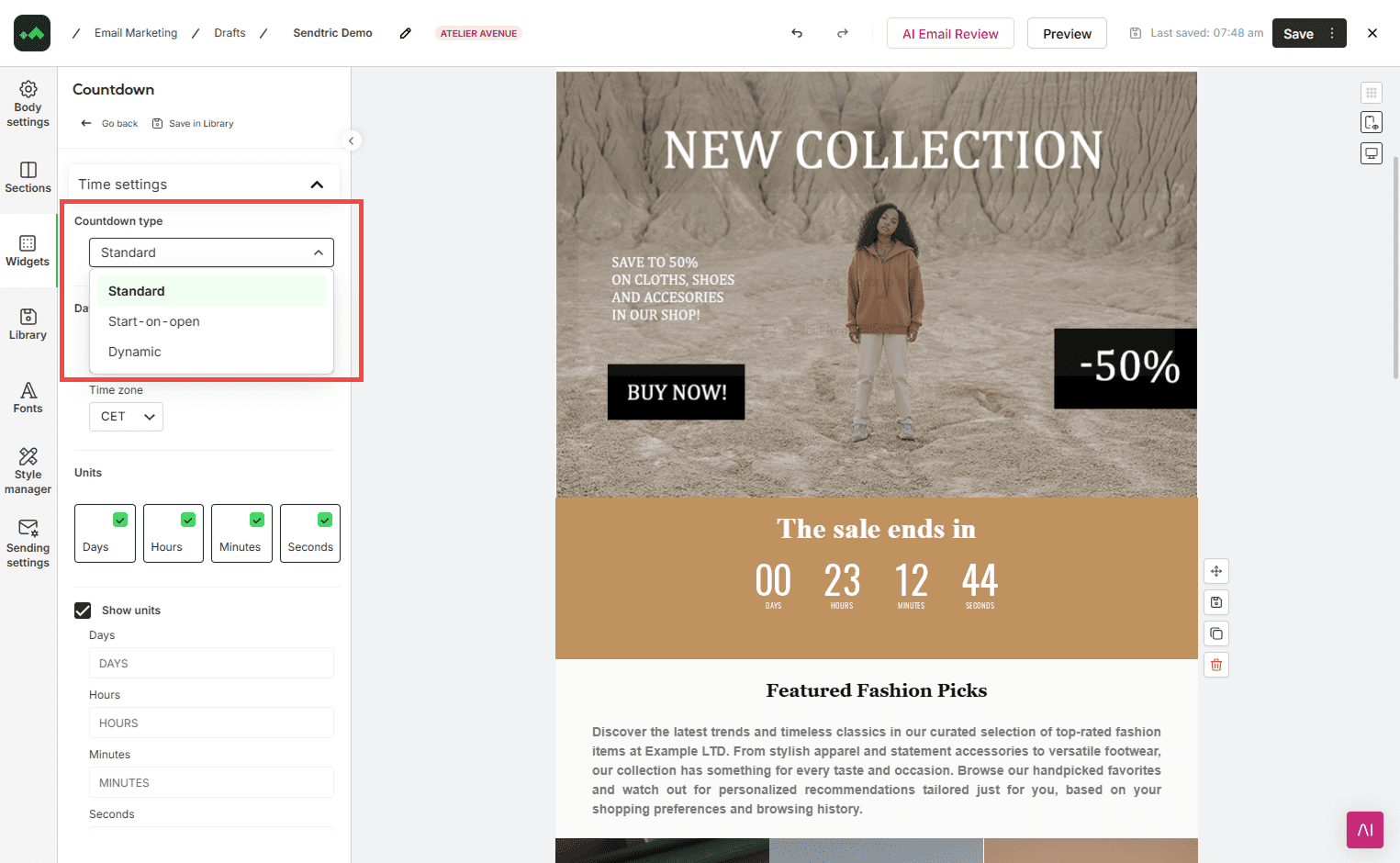
이메일 템플릿에 타이머를 추가한 후, 해당 타이머를 클릭하여 왼쪽 패널에서 설정을 열면 3가지 유형의 타이머가 표시됩니다.
- 기본 카운트다운 타이머 표준 타이머는 지정된 종료일까지 카운트다운되며, 사용자가 이메일을 열 때마다 남은 시간을 정확하게 표시하도록 항상 업데이트됩니다.
- 열 때 시작 '창 열기 시 시작 타이머' 기능을 사용하면, 사용자가 이메일을 열었을 때 타이머가 지정된 시간(예: 24시간)을 카운트다운하기 시작합니다.
- 동적 동적 타이머는 사용자마다 고유하며, Manago AI 내에서 생성할 수 있는 가변적인 이벤트를 기반으로 카운트다운이 시작됩니다.
3가지 타이머에 대한 자세한 내용은 다음에서 확인하실 수 있습니다. https://support.manago.ai/email-design-studio-widgets-countdown/
3단계: 캠페인에 맞게 타이머의 디자인을 수정하세요
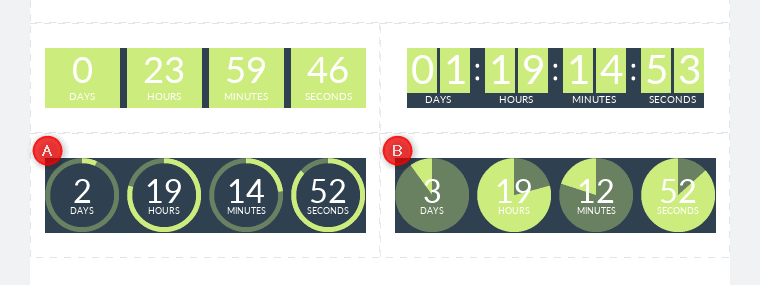
왼쪽 열에 있는 Manago AI 설정에서 스타일, 글꼴, 색상, 크기 및 기타 다양한 옵션을 직접 선택할 수 있습니다. 또한 타이머의 위치나 표시할 기기 등을 비롯한 다양한 옵션을 조정할 수도 있습니다.
타이머 설정이 마음에 들면 이제 시작할 준비가 된 것입니다! 타이머가 원하는 대로 정확히 작동하는지 확인하기 위해 본인에게 테스트 이메일을 한 통 보내보시는 것을 권장합니다!
