
Så här lägger du till nedräkningstimer i Manago AI
Använd widgeten ”Nedräkningstimer” i Manago AI:s Email Design Studio för att lägga till en Sendtric-nedräkningstimer i realtid utan att behöva kopiera kod, eller klistra in en timer från ditt eget Sendtric-konto i HTML-innehållet.
 Första publiceringsdatum: .Senast uppdaterad:
Dra in en realtidsnedräkning i vilket Manago AI-mejl som helst, direkt från Email Design Studio.
En nedräkningstimer visar prenumeranterna exakt hur lång tid de har kvar, och den uppdateras varje gång e-postmeddelandet öppnas. I Manago AI (tidigare SALESmanago) behöver du inte kopiera någon kod för att få en: Sendtric-timers är inbyggda i redigeraren som Countdown -widgeten.
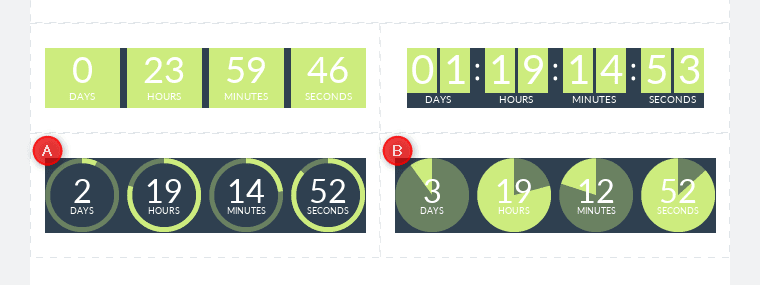
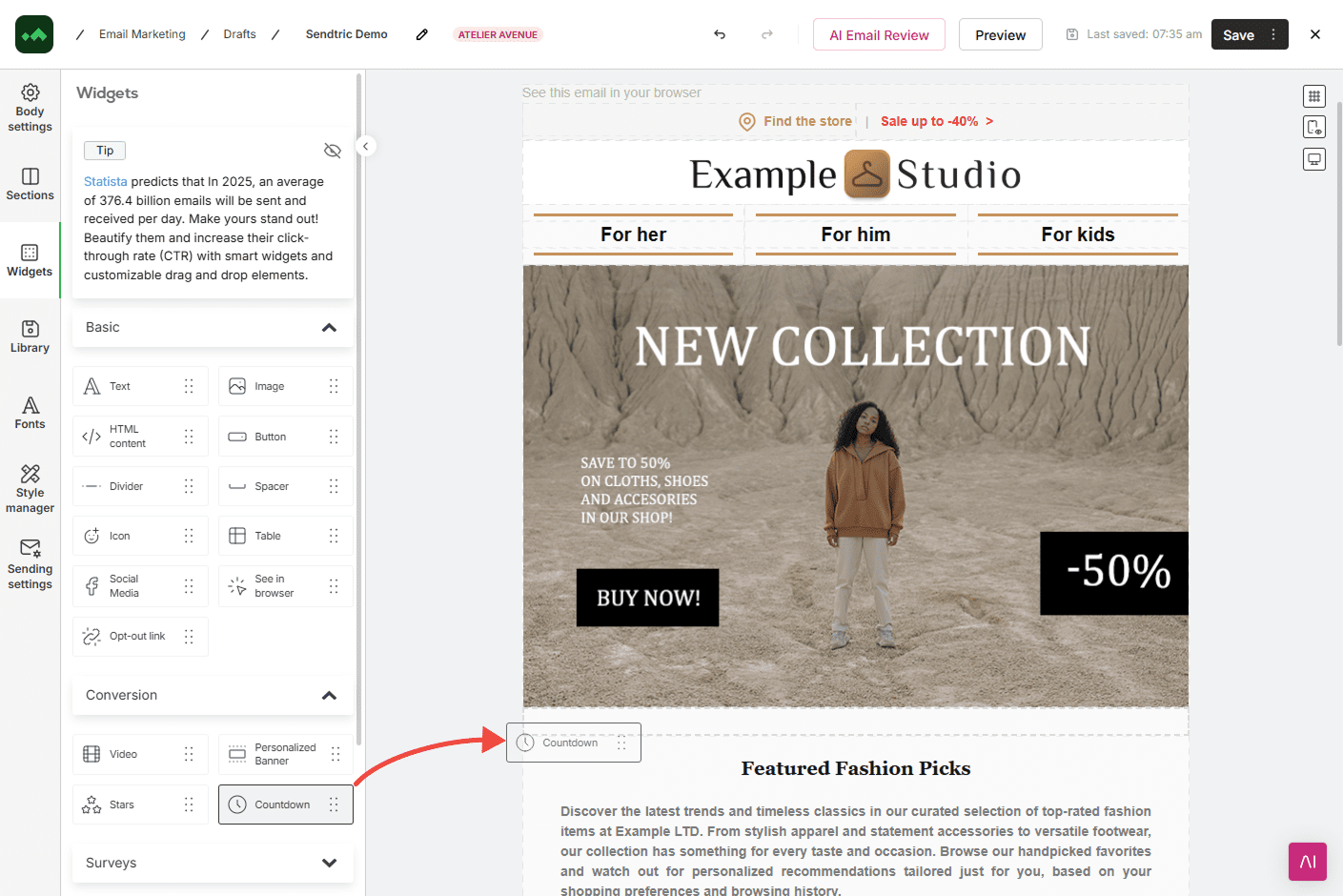
Manago AI:s nedräkningswidget finns i gruppen i Email Design Studios widgetar, bredvid Video, Personalized Banner och Stars. Den erbjuder tre typer av nedräkning (Standard, Start-on-open och Dynamic), fem storlekar från XS till XL och ett urval av stilar, och du kan använda upp till fyra Countdown-widgets i ett e-postmeddelande. Om du dessutom har ett eget Sendtric-konto kan du klistra in en timer från Sendtric-dashboardet i ett HTML-innehållswidget -widget istället, vilket ger dig de extra timertyperna och inställningarna i tabellen nedan.
| Funktion | Nedräkningswidget i Manago AI | Sendtric-kod i HTML-innehåll |
|---|---|---|
| Fastställt datum och klockslag | Yes | Yes |
| Öppningstimer (kontinuerlig) | Yes | Yes |
| Nedräkning till ett datum som är lagrat för varje kontakt | Yes | Partial |
| Börjar från det ögonblick då e-postmeddelandet skickas | No | Partial |
| Inbyggt i redigeraren, ingen kod att kopiera | Yes | No |
| Apple Mail – reservbild eller GIF | Partial | Yes |
”Delvis” innebär att det kräver viss konfiguration: ett datum per kontakt måste anges i koden i ett format som Sendtric kan läsa, och en timer för sändningstid är beroende av tidszonen för Manago AI:s platshållare för sändningstid (se tipsen nedan). Alternativet för Apple Mail i Countdown-widgeten är ett val för att visa eller dölja som heter Visa på enheter som inte stöds. Sendtrics reservbilder för Apple Mail ingår i Power planen och högre.
Vilka nedräkningstimer stöder Manago AI och vad används de till?
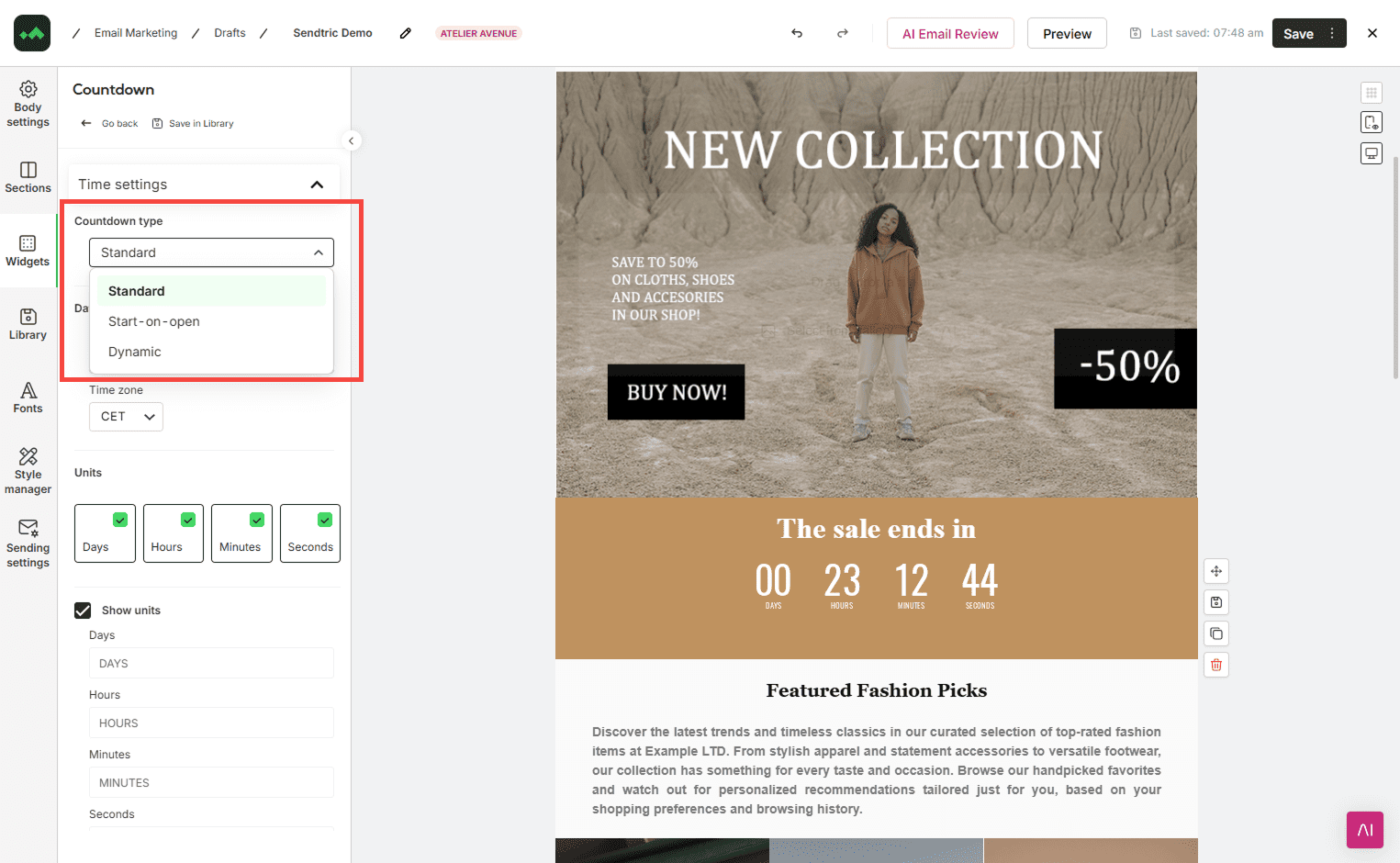
Widgeten ”Countdown” rullgardinsmenyn för nedräkningstyp har tre alternativ. Varje alternativ passar en annan typ av kampanj.
Standard: en inlämningsdag för alla
Ange ett datum, en tid och en tidszon, så ser alla kontakter hur lång tid som återstår till det ögonblicket varje gång de öppnar e-postmeddelandet. Använd funktionen för blixtförsäljningar, Black Friday, starttider för webbseminarier och anmälningsfrister. Inga platshållare behövs.
Start-on-open: en ny nedräkning för varje läsare
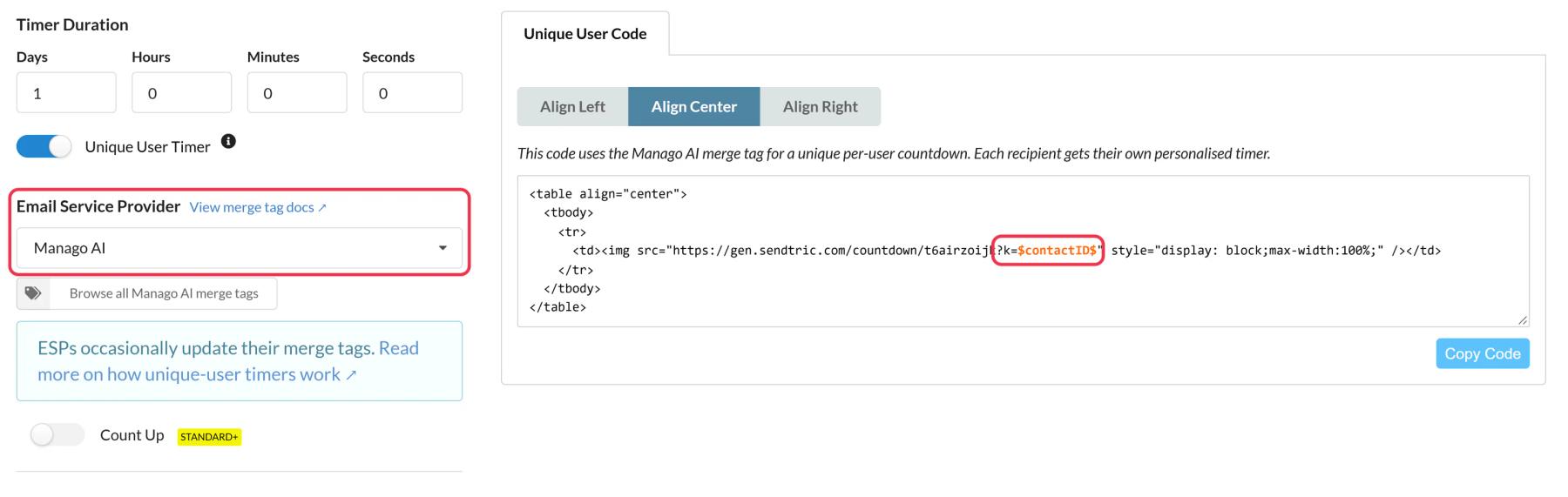
Ange en tidsperiod, till exempel 24 timmar, så startar nedräkningen när kontakten öppnar e-postmeddelandet. Det passar bra för välkomsterbjudanden och påminnelser om övergivna varukorgar inom ett arbetsflöde, där varje kontakt får e-postmeddelandet vid olika tidpunkter. Manago AI har också en återställningsfunktion varje gång e-postmeddelandet öppnas om du vill att hela tidsperioden ska visas vid varje öppning. Om du istället skapar timern i ditt eget Sendtric-konto, aktivera Unik användartimer och använd Manago AI:s $contactID$ platshållare så att varje kontakt behåller samma nedräkning även vid återöppningar.
Dynamisk: en tidsfrist som är lagrad i kontaktuppgifterna
Manago AI:s dynamiska typ räknar ner till ett datumrelaterat kontaktuppgift, till exempel förnyelse av ett abonnemang eller utgångsdatum för lojalitetspoäng, så att varje kontakt ser sin egen tidsfrist. Du kan ställa in ett reservdatum för kontakter som saknar den uppgiften, och Manago AI rekommenderar att du använder den här typen i ett arbetsflöde som först kontrollerar datumet.
Starta vid e-postutskick: en nedräkning från tidpunkten för utskicket
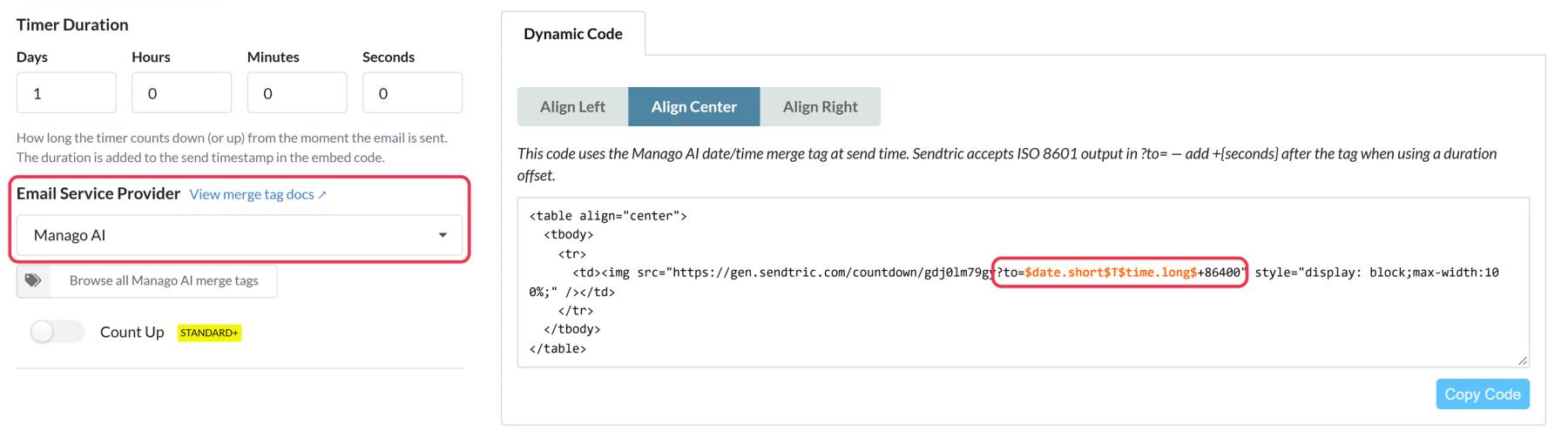
Den här finns inte med i listan i Countdown-widgeten. För att räkna ner en fast tidsperiod från det ögonblick då varje e-postmeddelande skickas, skapar du en Start vid e-postutskick i ditt Sendtric-konto (från och med Power plan), välj Manago AI som e-postplattform och klistra in koden i en HTML-widget. Koden använder Manago AI:s platshållare för datum och avsändningstid, $date.short$T$time.long$, sammanfogade med ett bokstavligt T.
Så här lägger du till en nedräkningstimer i Manago AI
I dessa steg används den inbyggda nedräkningswidgeten. Det tar några minuter.
Steg 1: Öppna ditt e-postmeddelande i Email Design Studio
Gå till Kanaler > E-postmarknadsföring, klicka på + Nytt e-postmeddelande och välj E-postdesignstudio, eller öppna ett befintligt utkast. Klicka sedan på Widgets i menyn till vänster.
Steg 2: Dra in nedräkningswidgeten
Öppna gruppen och dra Countdown till den plats där du vill ha timern, vanligtvis precis under rubriken eller bredvid erbjudandet. Klicka på widgeten för att öppna inställningarna till vänster.
Steg 3: Välj typ av nedräkning och tidsinställning
I Tidsinställningar, välj Standard, Starta vid öppning eller Dynamisk i Nedräkningstyp . Ange sedan slutdatum och tidszon, perioden eller kontaktuppgifterna som nedräkningen ska gälla. Markera de enheter du vill visa (dagar, timmar, minuter, sekunder) och byt namn på etiketterna under siffrorna om ditt e-postmeddelande inte är på engelska.
Steg 4: Anpassa timern efter din design
I avsnittet Design väljer du storlek från XS till XL, stil, färger och typsnitt. Cirkulära stilar kan gå medurs eller moturs. Kontrollera även förhandsvisningen för mobiler så att siffrorna är lätta att läsa på en liten skärm.
Steg 5: Skicka ett testmeddelande till dig själv
Spara e-postmeddelandet och skicka ett test till din egen inkorg. Öppna det två gånger med några minuters mellanrum: den återstående tiden bör minska varje gång. För en dynamisk timer bör du testa med en kontakt där datumuppgiften är ifylld och en där den inte är det, så att du också ser reservdatumet.
Apple Mail och Outlook
Visa på enheter som inte stöds är aktiverat som standard, så timern visas fortfarande i Apple Mail och Outlook, där den kanske inte visas korrekt. Avmarkera rutan om du hellre vill dölja timern där. Om du istället behöver en reservbild för Apple Mail kan du skapa timern i Sendtric och använda dess Apple Mail-reservalternativet (Power och högre). Vår artikel om felsökning i Apple Mail förklarar varför Apple Mail beter sig annorlunda.
Använda en timer från ditt eget Sendtric-konto
I Sendtric skapar du timern, väljer Manago AI som e-postplattform och kopierar koden från unika användarkoden eller Dynamisk kod . I Email Design Studio drar du ett HTML-innehållswidget (i gruppen Grundläggande) i e-postmeddelandet, klicka på platshållarkoden i dess Innehåll och klistra in. För en unik öppningstimer slutar koden med ?k=$contactID$.
För en timer med start vid utskick slutar koden med ?to=$date.short$T$time.long$. Manago AI har inte dokumenterat vilken tidszon $time.long$ som används, och Sendtric tolkar ett datum utan tidsförskjutning som UTC. Om ditt konto skickar i en annan tidszon kommer timern att avvika med den skillnaden, så skicka ett testmeddelande och jämför den återstående tiden med vad du förväntar dig innan du schemalägger.
Vanliga frågor om Manago AI:s nedräkningstimer
Var finns nedräkningstimern i Manago AI?
I Email Design Studio klickar du på Widgets i menyn till vänster och öppna Konvertering . Countdown widget finns där, bredvid Video, Personlig banner och Stjärnor.
Är Manago AI Countdown-widgeten utvecklad av Sendtric?
Ja. Sendtrics nedräkningstimer är inbyggda i Manago AI:s gränssnitt, så du får en realtidstimer som uppdateras varje gång någon öppnar sidan utan att du behöver kopiera någon kod.
Hur många nedräkningstimer kan jag lägga in i ett Manago AI-mejl?
Manago AI tillåter upp till fyra nedräkningswidgets per e-postmeddelande. De flesta e-postmeddelanden behöver bara en, placerad nära det erbjudande som den avser.
Kan jag använda nedräkningstimer i Manago AI Workflows?
Ja. Öppningstimer och ”Dynamic”-timer är avsedda för automatiserade e-postmeddelanden, där varje kontakt får meddelandet vid olika tidpunkter. Manago AI rekommenderar att du kontrollerar datumuppgifterna i arbetsflödet innan du skickar ett e-postmeddelande med en ”Dynamic”-timer.
Fungerar tidtagarna i mörkt läge?
Hur mörkt läge hanteras varierar beroende på e-postapp. Våra tips för mörkt läge när det gäller nedräkningstimer handlar om vilka färger och bakgrunder som fungerar bäst.
Vad mer kan jag göra med nedräkningstimer?
Blixtrea, lanseringar, evenemang, påminnelser om att provperioder löper ut och påminnelser om varor i varukorgen är de vanligaste. Se fler idéer på vår sida med användningsexempel, eller läs en jämförelse mellan de största leverantörerna av timers.
Läs mer om nedräkningstimer och hur allt detta passar in i en bredare strategi för e-postpersonalisering .
Fler guider för Manago AI
- Live-omröstningar - Så här lägger du till live-omröstningar i Manago AI
- Anpassade bilder - Så här lägger du till anpassade bilder i Manago AI
- Regelbaserade bilder - Så här lägger du till regelbaserade bilder i Manago AI
- Dynamiskt Väder - Så här lägger du till Dynamiskt Väder i Manago AI
- Kritiska varningar - Så här lägger du till kritiska varningar i Manago AI
- Räknare för social bekräftelse - Så här lägger du till räknare för social bekräftelse i Manago AI
Använder du en annan plattform? Se alla Sendtric-integrationer.
