Manago AI में काउंटडाउन टाइमर कैसे जोड़ें
Manago AI के ईमेल डिज़ाइन स्टूडियो में काउंटडाउन विजेट का उपयोग करके बिना कोड कॉपी किए एक लाइव Sendtric टाइमर जोड़ें, या अपने Sendtric खाते से एक टाइमर HTML सामग्री में पेस्ट करें।
 पहली प्रकाशन तिथि: .अंतिम अपडेट:
Email Design Studio से सीधे किसी भी Manago AI ईमेल में एक लाइव काउंटडाउन ड्रैग करें।
एक काउंटडाउन टाइमर यह सब्सक्राइबर्स को ठीक-ठीक दिखाता है कि उनके पास कितना समय बचा है, और ईमेल खुलने पर यह हर बार फिर से खींचा जाता है। Manago AI (पूर्व में SALESmanago) में आपको इसे पाने के लिए कोई कोड कॉपी करने की ज़रूरत नहीं है: Sendtric टाइमर संपादक में as the के रूप में अंतर्निहित हैं। गिनती उलटी विजेट.
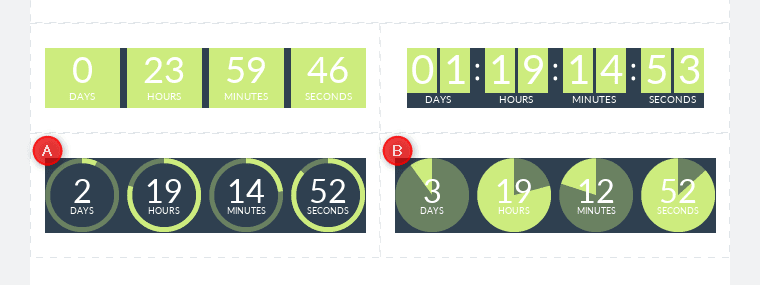
Manago AI का काउंटडाउन विजेट में स्थित है। परिवर्तन ईमेल डिज़ाइन स्टूडियो के विजेट्स का एक समूह, वीडियो, पर्सनलाइज़्ड बैनर और स्टार्स के बगल में। यह तीन काउंटडाउन प्रकार (स्टैंडर्ड, स्टार्ट-ऑन-ओपन और डायनामिक), XS से XL तक पांच आकार और विभिन्न शैलियाँ प्रदान करता है, और आप एक ईमेल में चार काउंटडाउन विजेट्स तक का उपयोग कर सकते हैं। यदि आपके पास अपना Sendtric खाता भी है, तो आप Sendtric के डैशबोर्ड से एक टाइमर एक में पेस्ट कर सकते हैं HTML सामग्री इसके बजाय विजेट का उपयोग करें, जो आपको अतिरिक्त टाइमर प्रकार देता है, और नीचे दी गई तालिका में सेटिंग्स है।
| विशेषता | Manago AI में काउंटडाउन विजेट | HTML सामग्री में Sendtric कोड |
|---|---|---|
| निर्धारित तिथि और समय | Yes | Yes |
| खुलने पर शुरू होने वाला (सदैव सक्रिय) टाइमर | Yes | Yes |
| प्रत्येक संपर्कपर संग्रहीत तिथि तक उलटी गिनती करता है। | Yes | Partial |
| ईमेल भेजे जाने के क्षण से शुरू होता है | No | Partial |
| संपादक में अंतर्निहित, कॉपी करने के लिए कोई कोड नहीं | Yes | No |
| एप्पल मेल बैकअप छवि या GIF | Partial | Yes |
"आंशिक" का अर्थ है कि यह कुछ सेटअप के साथ काम करता है: एक संपर्क तारीख के लिए उस तारीख को Sendtric द्वारा पढ़े जाने योग्य प्रारूप में कोड में पास करने की आवश्यकता होती है, और एक भेजने के समय का टाइमर Manago AI के भेजने के समय के प्लेसहोल्डर के समय क्षेत्र पर निर्भर करता है (नीचे दिए गए सुझाव देखें)। काउंटडाउन विजेट का Apple Mail विकल्प एक दिखाएँ/छिपाएँ विकल्प है जिसे कहा जाता है अनसमर्थित उपकरणों पर दिखाएँSendtric की Apple Mail बैकअप छवियाँ Power plan और उससे ऊपर के प्लान पर हैं।
Manago AI किन काउंटडाउन टाइमर का समर्थन करता है और उनका उपयोग किस लिए किया जाता है?
द काउंटडाउन विजेट's काउंटडाउन प्रकार ड्रॉपडाउन में तीन विकल्प हैं। प्रत्येक विकल्प एक अलग प्रकार के अभियान के लिए उपयुक्त है।
मानक: सभी के लिए एक ही समय-सीमा
एक तारीख, समय और समय क्षेत्र निर्धारित करें, और हर बार जब कोई ईमेल खोलेगा तो उसे उस क्षण तक बचा हुआ समय दिखाई देगा। इसका उपयोग फ्लैश सेल, ब्लैक फ्राइडे, वेबिनार की शुरुआत के समय और पंजीकरण की अंतिम तिथियों के लिए करें। किसी प्लेसहोल्डर की आवश्यकता नहीं है।
खुलने पर आरंभ: प्रत्येक पाठक के लिए एक नई उलटी गिनती
एक अवधि दर्ज करें, जैसे 24 घंटे, और काउंटडाउन तब शुरू होता है जब संपर्क ईमेल खोलता है। यह वर्कफ़्लो के भीतर स्वागत प्रस्तावों और परित्यक्त कार्ट की याद दिलाने के लिए उपयुक्त है, जहाँ प्रत्येक संपर्क को ईमेल अलग-अलग समय पर मिलता है। Manago AI के पास भी एक प्रत्येक बार ईमेल खुलने पर रीसेट करें विकल्प यदि आप चाहते हैं कि प्रत्येक ओपन पर पूरा समय दिखाया जाए। यदि आप इसके बजाय अपने Sendtric खाते में टाइमर बनाते हैं, तो चालू करें। अद्वितीय उपयोगकर्ता टाइमर और मनागो एआई का उपयोग करें $contactID$ प्लेसहोल्डर ताकि प्रत्येक संपर्क पुनः खोलने पर एक ही काउंटडाउन बनाए रखे।
डायनामिक: एक समयसीमा जो संपर्क पर संग्रहीत है।
Manago AI का डायनामिक टाइप किसी डेट-टाइप संपर्क विवरण, जैसे सब्सक्रिप्शन नवीनीकरण या लॉयल्टी पॉइंट्स की समाप्ति तिथि, तक गिनती करता है, इसलिए प्रत्येक संपर्क अपनी स्वयं की समयसीमा देखता है। आप उन संपर्कों के लिए बैकअप तिथि निर्धारित कर सकते हैं जिनके पास यह विवरण नहीं है, और Manago AI इस प्रकार का उपयोग पहले तिथि की जांच करने वाले वर्कफ़्लो के भीतर करने की सलाह देता है।
ईमेल भेजने पर शुरू: भेजने के समय से एक उलटी गिनती
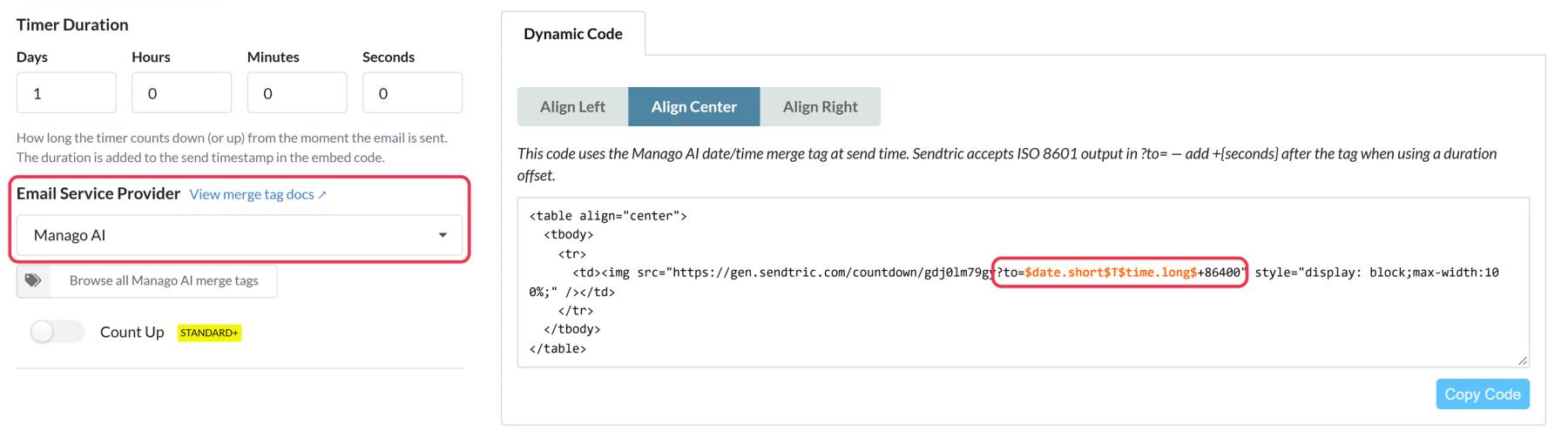
यह काउंटडाउन विजेट की सूची में नहीं है। प्रत्येक ईमेल भेजे जाने के क्षण से एक निश्चित अवधि की उलटी गिनती करने के लिए, एक बनाएँ ईमेल भेजना शुरू करें अपने Sendtric खाते में (Power plan या उससे ऊपर), ईमेल प्लेटफ़ॉर्म के रूप में Manago AI चुनें और कोड को HTML सामग्री विजेट में पेस्ट करें। यह कोड Manago AI के तारीख और भेजने के समय के प्लेसहोल्डर का उपयोग करता है, $date.short$T$time.long$, एक शाब्दिक टी के साथ जुड़ा हुआ।
Manago AI में काउंटडाउन टाइमर कैसे जोड़ें
ये चरण अंतर्निहित काउंटडाउन विजेट का उपयोग करते हैं। कुछ मिनट प्रतीक्षा करें।
चरण 1: अपना ईमेल ईमेल डिज़ाइन स्टूडियो में खोलें
जाएँ चैनल > ईमेल मार्केटिंग, क्लिक करें + नया ईमेल और चुनें ईमेल डिज़ाइन स्टूडियो, या कोई मौजूदा मसौदा खोलें। फिर क्लिक करें विजेट्स बाएँ हाथ के मेनू में।
चरण 2: काउंटडाउन विजेटखींचें
खोलें परिवर्तन समूह और खींचें गिनती उलटी जहाँ आप टाइमर रखना चाहते हैं, आमतौर पर आपकी हेडलाइन के ठीक नीचे या ऑफ़र के बगल में। बाईं ओर इसका सेटिंग्स खोलने के लिए विजेट पर क्लिक करें।
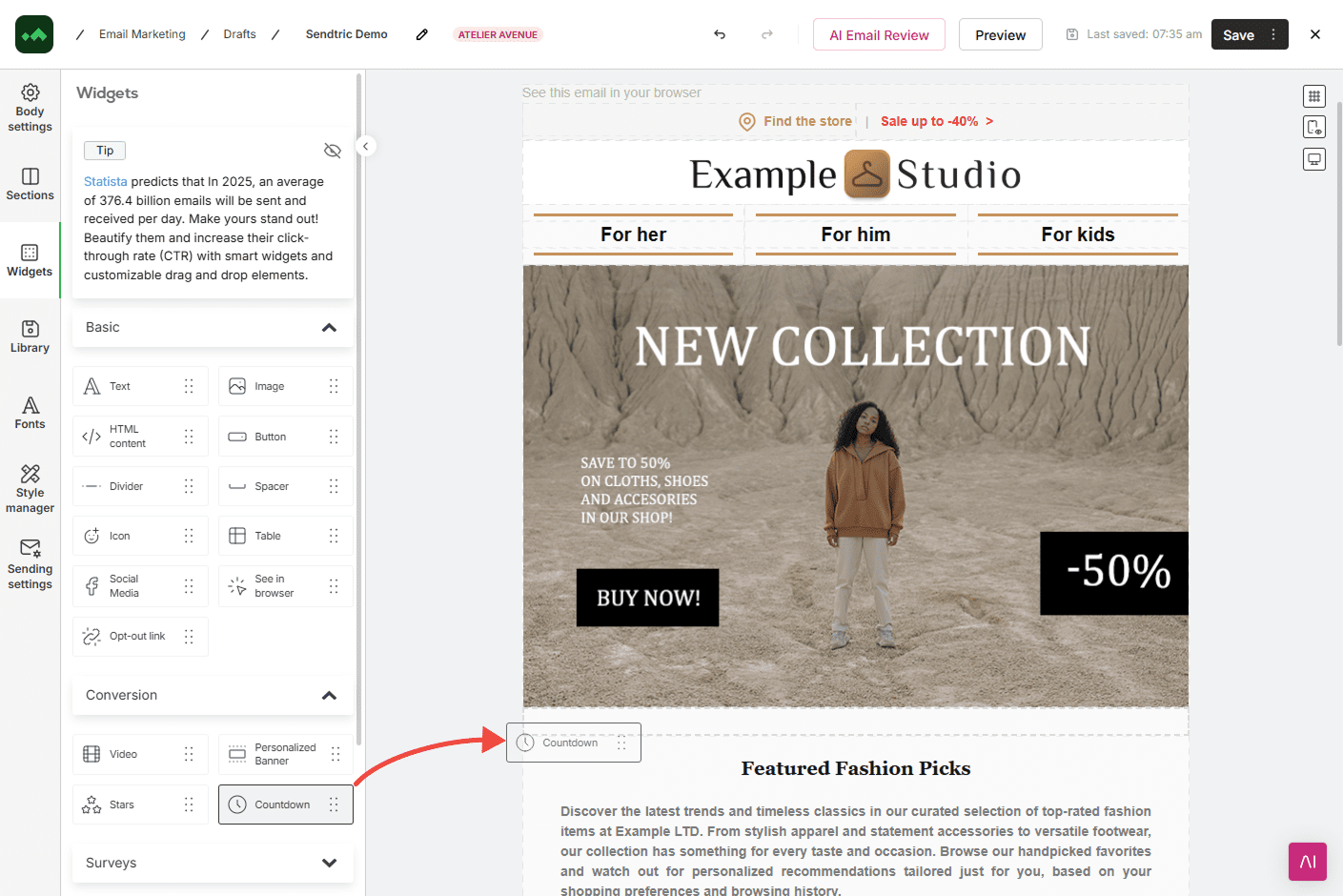
चरण 3: काउंटडाउन का प्रकार और समय चुनें
में समयसेटिंग्स, चुनो मानक, खुलने पर शुरू या गतिशील से काउंटडाउन प्रकार ड्रॉपडाउन। फिर समाप्ति तिथि और समय क्षेत्र, अवधि या गिनती के लिए संपर्क विवरण दर्ज करें। दिखाने के लिए इच्छित इकाइयों (दिन, घंटे, मिनट, सेकंड) को टिक करें और यदि आपका ईमेल अंग्रेज़ी में नहीं है तो अंकों के नीचे लेबल का नाम बदलें।
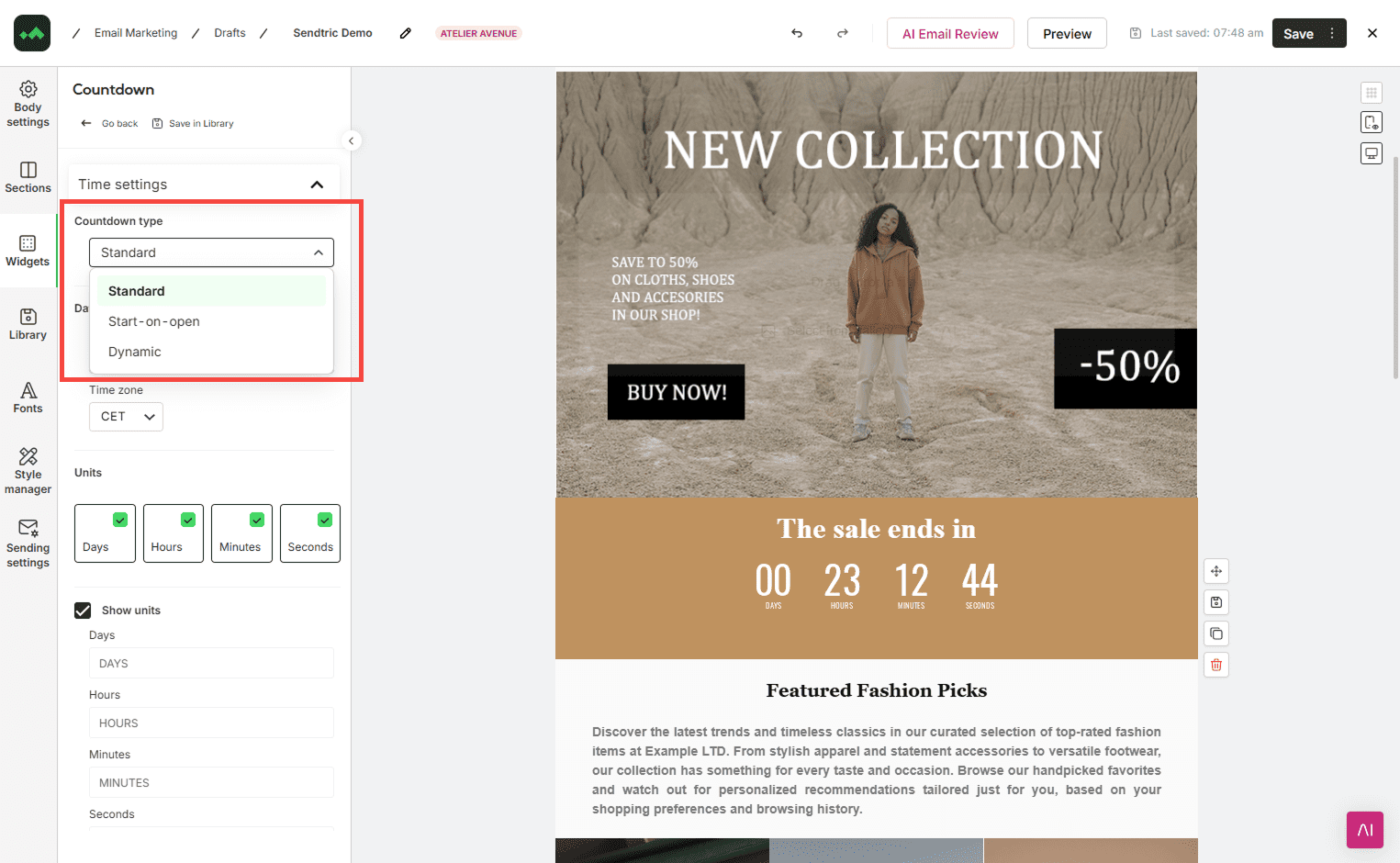
चरण 4: टाइमर को अपने डिज़ाइन से मिलाएँ
में डिज़ाइन सेक्शन में XS से XL तक का आकार, एक स्टाइल, रंग और फॉन्ट्स चुनें। वृत्ताकार स्टाइलें घड़ी की सुई की दिशा में या विपरीत दिशा में चल सकती हैं। मोबाइल पूर्वावलोकन भी देखें, ताकि छोटे स्क्रीन पर अंक पढ़ने में आसान रहें।
चरण 5: स्वयं को एक परीक्षण भेजें
ईमेल को सेव करें और अपने इनबॉक्स में एक टेस्ट भेजें। इसे कुछ मिनटों के अंतराल पर दो बार खोलें: हर बार बची हुई समय घटता हुआ दिखना चाहिए। डायनामिक टाइमर के लिए, एक ऐसा संपर्क टेस्ट करें जिसमें तारीख का विवरण भरा हो और एक ऐसा जिसमें नहीं हो, ताकि आप बैकअप तारीख भी देख सकें।
एप्पल मेल और आउटलुक
अनसमर्थित उपकरणों पर दिखाएँ यह डिफ़ॉल्ट रूप से चालू रहता है, इसलिए टाइमर Apple Mail और Outlook में अभी भी दिखाई देता है, जो इसे सही ढंग से प्रदर्शित नहीं कर सकते। यदि आप वहाँ टाइमर छिपाना चाहते हैं तो इसे अनचेक करें। यदि आपको इसके बजाय Apple Mail में बैकअप छवि की आवश्यकता है, तो Sendtric में टाइमर बनाएं और उसका उपयोग करें। एप्पल मेल बैकअप विकल्प (पावर और ऊपर)। हमारा एप्पल मेल समस्या निवारण लेख स्पष्ट करता है कि Apple Mail अलग तरह से व्यवहार क्यों करता है।
अपने Sendtric खाते से टाइमर का उपयोग करना
Sendtric में टाइमर बनाएँ, ईमेल प्लेटफ़ॉर्म के रूप में Manago AI चुनें और कोड कॉपी करें। अद्वितीय उपयोगकर्ता कोड या गतिशील कोड टैब। ईमेल डिज़ाइन स्टूडियो में, एक खींचें HTML सामग्री विजेट (बेसिक समूह में) को ईमेल में डालें, इसके प्लेसहोल्डर कोड पर क्लिक करें। सामग्री खंड और पेस्ट करें। एक अनोखे खुलने पर शुरू होने वाला टाइमर के लिए कोड समाप्त होता है ?k=$contactID$.
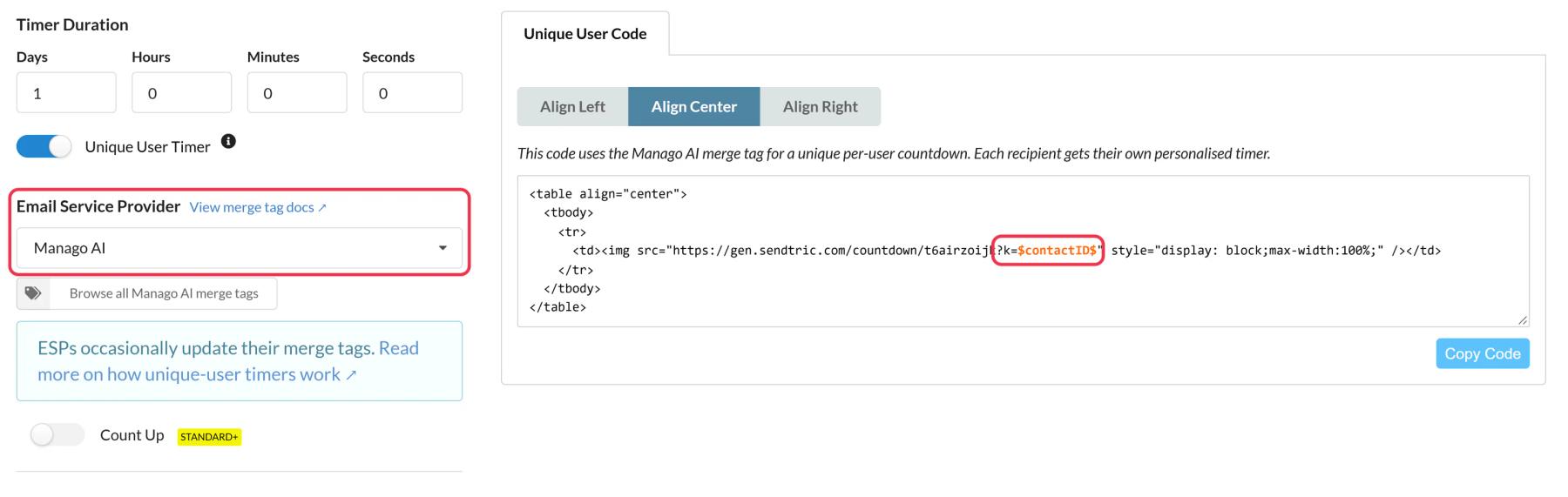
ईमेल भेजने के टाइमर की शुरुआत के लिए, कोड समाप्त होता है ?to=$date.short$T$time.long$. मनागो एआई ने यह दस्तावेजीकरण नहीं किया है कि वह किस समय क्षेत्र में है $time.long$ उपयोग करता है, और Sendtric बिना ऑफ़सेट वाली तारीख को UTC के रूप में पढ़ता है। यदि आपका खाता किसी अन्य समय क्षेत्र में भेजता है, तो टाइमर उस अंतर के अनुसार गलत होगा, इसलिए शेड्यूल करने से पहले एक परीक्षण भेजें और तुलना करें से शेष समय की जांच करें कि वह आपकी अपेक्षा के अनुरूप है या नहीं।
Manago AI काउंटडाउन टाइमर अक्सर पूछे जाने वाले प्रश्न
Manago AI में काउंटडाउन टाइमर कहाँ है?
ईमेल डिज़ाइन स्टूडियो में, क्लिक करें विजेट्स बाएँ हाथ के मेनू में खोलें परिवर्तन समूह। द गिनती उलटी विजेट वहाँ है, वीडियो, पर्सनलाइज्ड बैनर और स्टार्स के बगल में।
क्या Sendtric द्वारा बनाया गया Manago AI काउंटडाउन विजेट है?
हाँ। Sendtric काउंटडाउन टाइमर Manago AI के इंटरफ़ेस में अंतर्निहित हैं, इसलिए आपको बिना कोड कॉपी किए एक लाइव टाइमर मिलता है जो हर बार खोलने पर अपडेट होता है।
मैं एक Manago AI ईमेल में कितने काउंटडाउन टाइमर रख सकता हूँ?
Manago AI प्रत्येक ईमेल में अधिकतम चार काउंटडाउन विजेट्स की अनुमति देता है। अधिकांश ईमेल में केवल एक की आवश्यकता होती है, जो उस ऑफ़र के पास होता है जिसका वह संदर्भ देता है।
क्या मैं Manago AI वर्कफ़्लो में काउंटडाउन टाइमर का उपयोग कर सकता हूँ?
हाँ। स्टार्ट-ऑन-ओपन और डायनामिक टाइमर स्वचालित ईमेल के लिए बनाए गए हैं, जहाँ प्रत्येक संपर्क को ईमेल अलग-अलग समय पर प्राप्त होती है। Manago AI डायनामिक टाइमर के साथ ईमेल भेजने से पहले वर्कफ़्लो में तारीख का विवरण जांचने की सलाह देता है।
क्या टाइमर डार्क मोड में काम करते हैं?
डार्क मोड हैंडलिंग ईमेल ऐप के अनुसार भिन्न होती है। हमारा काउंटडाउन टाइमर के लिए डार्क मोड टिप्स उन रंगों और पृष्ठभूमियों को कवर करें जो सबसे अच्छी तरह टिकती हैं।
काउंटडाउन टाइमर के साथ मैं और क्या कर सकता हूँ?
फ़्लैश सेल्स, लॉन्च, इवेंट्स, ट्रायल समाप्ति और कार्ट रिमाइंडर सबसे आम हैं। हमारे पर और अधिक विचार देखें। उपयोग के मामलेपृष्ठ, या पढ़ें मुख्य टाइमर प्रदाताओं तुलना करें कैसे.
इसके बारे में और पढ़ें काउंटडाउन टाइमर और यह सब एक व्यापक संदर्भ में कैसे फिट बैठता है ईमेल वैयक्तिकरण रणनीति
अधिक मनागो एआई गाइड्स
- लाइव पोल - Manago AI में लाइव पोल कैसे जोड़ें
- व्यक्तिगत चित्र - Manago AI में व्यक्तिगत चित्र कैसे जोड़ें
- नियम-आधारित छवियाँ - Manago AI में नियम-आधारित छवियाँ कैसे जोड़ें
- गतिशील मौसम - Manago AI में गतिशील मौसम कैसे जोड़ें
- महत्वपूर्ण अलर्ट - Manago AI में महत्वपूर्ण अलर्ट कैसे जोड़ें
- सामाजिक प्रमाण काउंटर - Manago AI में सामाजिक प्रमाण काउंटर कैसे जोड़ें
दूसरा प्लेटफ़ॉर्म इस्तेमाल कर रहे हैं? देखें सभी Sendtric एकीकरण.