
Sådan tilføjer du nedtællingstimer til Manago AI
Brug Countdown-widgeten i Manago AI’s Email Design Studio til at tilføje en nedtællingstimer i realtid uden at skulle kopiere kode, eller indsæt en timer fra din egen Sendtric-konto i HTML-indholdet.
 Første udgivelsesdato: .Sidst opdateret:
Træk en live-nedtælling ind i en hvilken som helst Manago AI-e-mail, direkte fra Email Design Studio.
En nedtællingstimer viser abonnenterne præcis, hvor lang tid de har tilbage, og den opdateres hver gang e-mailen åbnes. I Manago AI (tidligere SALESmanago) behøver du ikke at kopiere nogen kode for at få en: Sendtric-timere er indbygget i editoren som Countdown -widget.
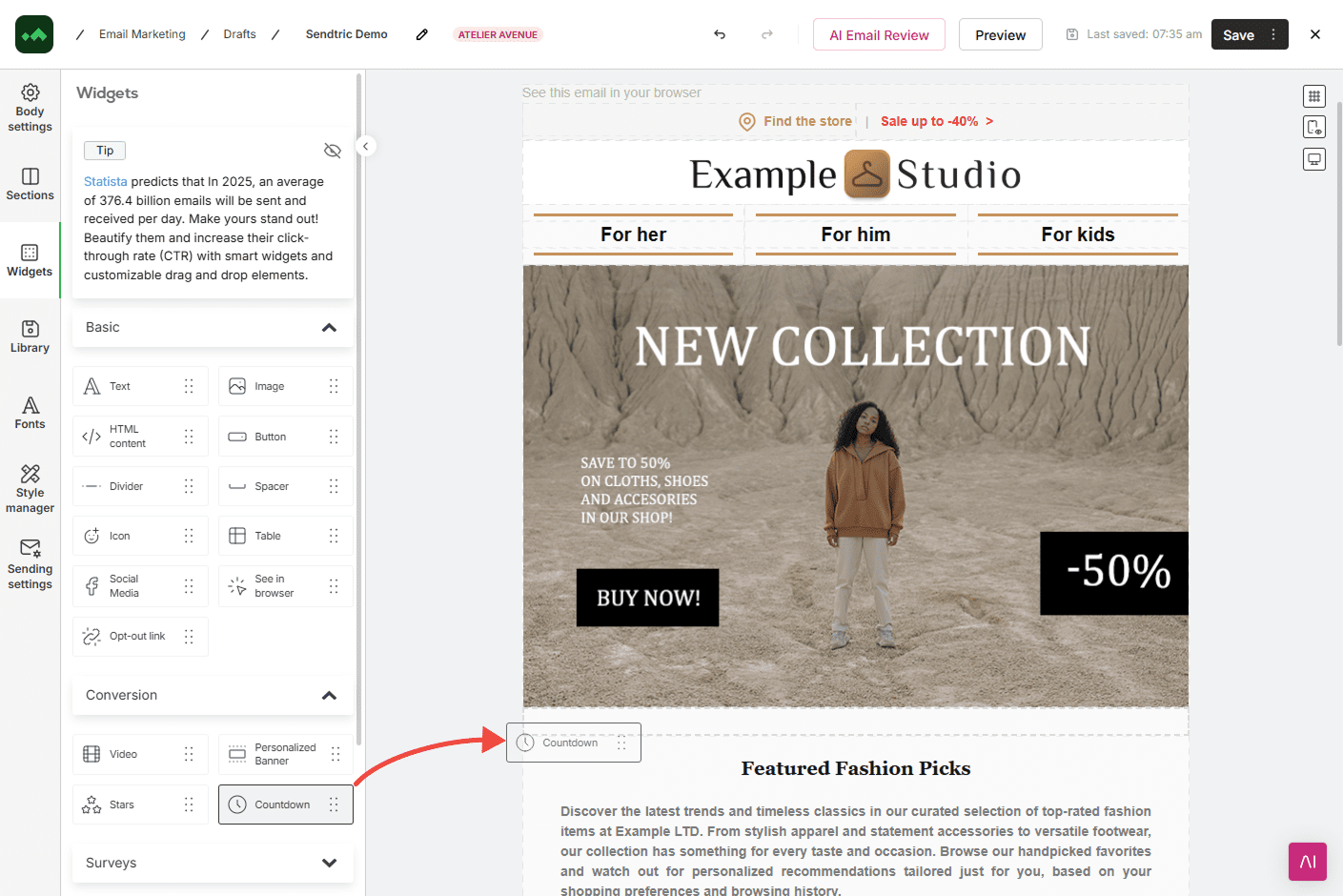
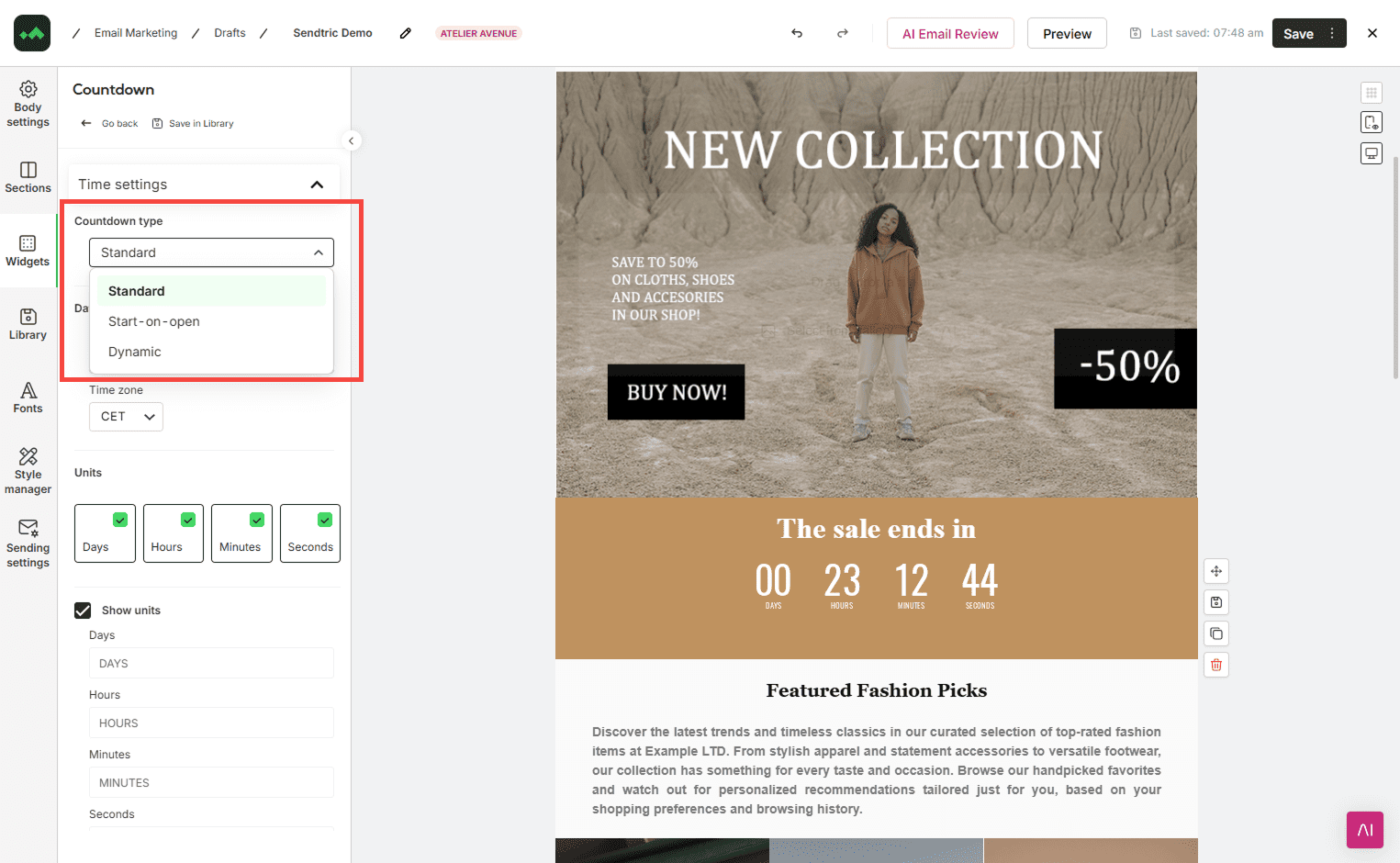
Manago AI’s Countdown-widget findes i Conversion i Email Design Studios widgetgruppe, ved siden af Video, Personaliseret banner og Stjerner. Den tilbyder tre nedtællingstyper (Standard, Start ved åbning og Dynamisk), fem størrelser fra XS til XL og et udvalg af stilarter, og du kan bruge op til fire nedtællingswidgets i én e-mail. Hvis du også har din egen Sendtric-konto, kan du indsætte en timer fra Sendtric-dashboardet i et HTML-indhold -widget i stedet, hvilket giver dig de ekstra timertyper og indstillinger, der er vist i tabellen nedenfor.
| Funktion | Nedtællingswidget i Manago AI | Sendtric-kode i HTML-indhold |
|---|---|---|
| Fastsat dato og klokkeslæt | Yes | Yes |
| Start-ved-åbning-timer (evergreen) | Yes | Yes |
| Nedtælling til en dato, der er gemt for hver kontakt | Yes | Partial |
| Begynder i det øjeblik, e-mailen sendes | No | Partial |
| Indbygget i redigeringsprogrammet – ingen kode, der skal kopieres | Yes | No |
| Apple Mail-reservebillede eller GIF | Partial | Yes |
"Delvis" betyder, at det fungerer med en vis opsætning: En dato pr. kontakt kræver, at datoen indsættes i koden i et format, som Sendtric kan læse, og en timer for afsendelsestidspunktet afhænger af tidszonen for Manago AI’s pladsholder for afsendelsestidspunktet (se tipene nedenfor). Countdown-widgetens Apple Mail-indstilling er en valgmulighed til at vise eller skjule, der hedder Vis på enheder, der ikke understøttes. Sendtrics Apple Mail-reservebilleder findes i "Power plan" og derover.
Hvilke nedtællingstimer understøtter Manago AI, og hvad bruges de til?
Countdown-widgetens Countdown-typen rullemenuen har tre muligheder. Hver passer til en anden type kampagne.
Standard: én frist for alle
Indstil en dato, et klokkeslæt og en tidszone, så alle kontakter kan se, hvor lang tid der er tilbage indtil det pågældende tidspunkt, hver gang de åbner e-mailen. Brug funktionen til lynudsalg, Black Friday, starttidspunkter for webinarer og tilmeldingsfrister. Der er ikke behov for pladsholdere.
Start-on-open: en ny nedtælling for hver læser
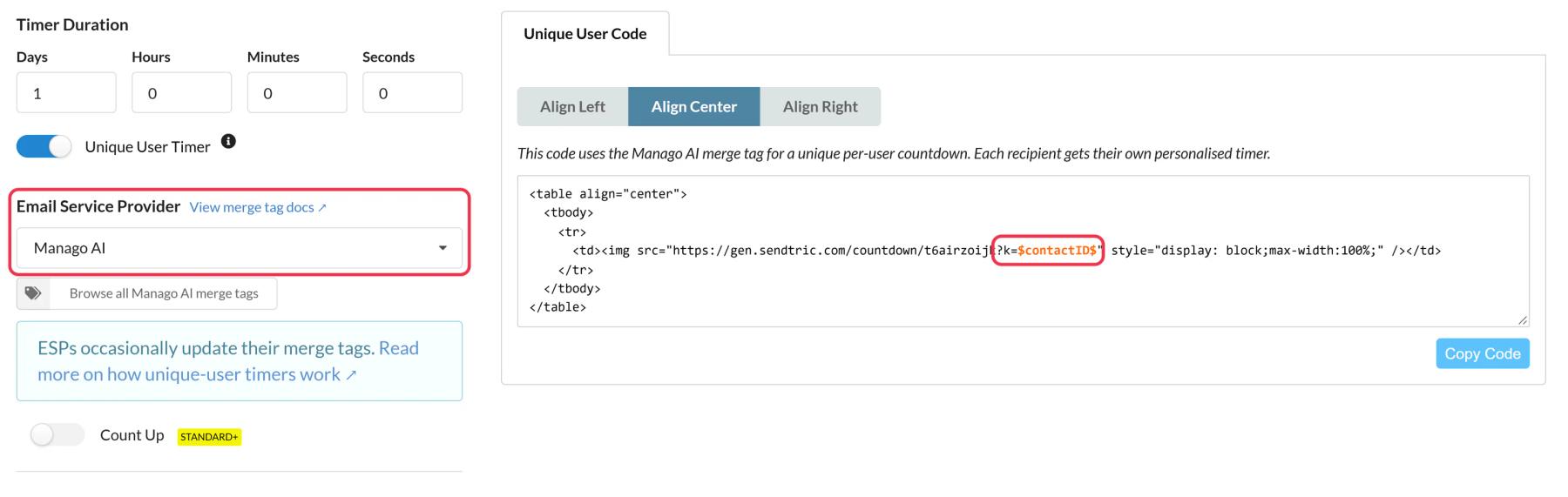
Indtast et tidsrum, f.eks. 24 timer, og nedtællingen starter, når kontakten åbner e-mailen. Det egner sig godt til velkomsttilbud og påmindelser om forladte indkøbskurve i en workflow, hvor hver kontakt modtager e-mailen på et forskelligt tidspunkt. Manago AI har også en mulighed for at nulstille timeren hver gang e-mailen åbnes , hvis du ønsker, at den fulde periode skal vises ved hver åbning. Hvis du i stedet opretter timeren i din egen Sendtric-konto, skal du aktivere Unik bruger-timer og brug Manago AI's $contactID$ pladsholder, så hver kontakt beholder én nedtælling, uanset hvor mange gange e-mailen genåbnes.
Dynamisk: en deadline, der er gemt på kontakten
Manago AI’s dynamiske type tæller ned til en dato-relateret kontaktoplysning, såsom fornyelse af et abonnement eller udløbsdatoen for loyalitetspoint, så hver kontakt kan se sin egen frist. Du kan indstille en reserve-dato for kontakter, der ikke har denne oplysning, og Manago AI anbefaler, at du bruger denne type i et workflow, der først tjekker datoen.
Start ved e-mail-afsendelse: en nedtælling fra afsendelsestidspunktet
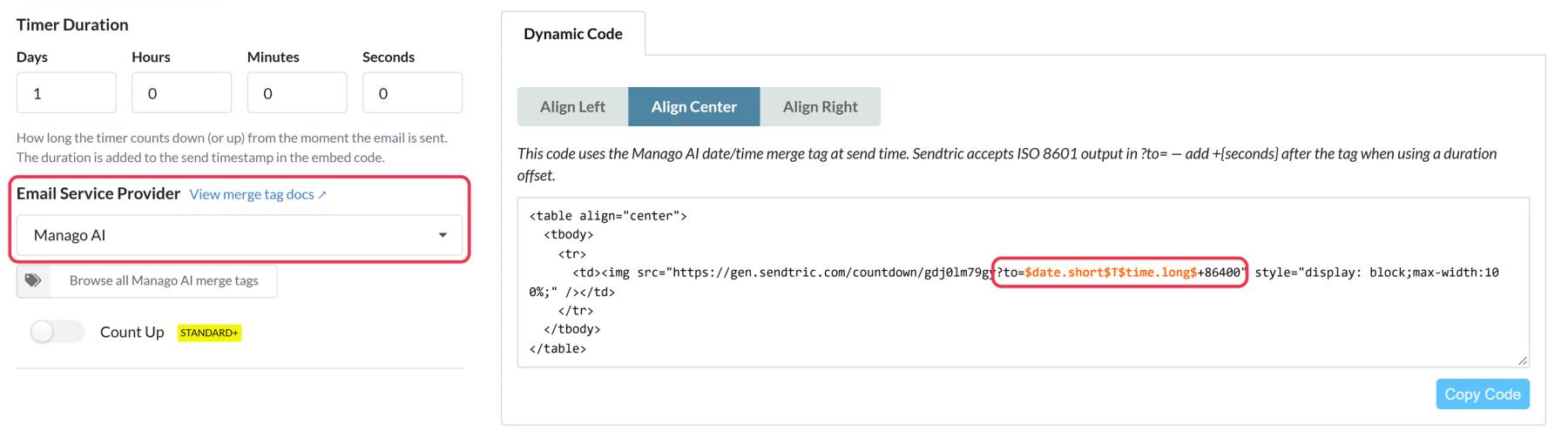
Denne er ikke med på listen i Countdown-widgeten. Hvis du vil tælle ned over en fast periode fra det øjeblik, hver e-mail sendes, skal du oprette en Start ved e-mail-afsendelse i din Sendtric-konto (Power plan eller højere), vælg Manago AI som e-mailplatform, og indsæt koden i en HTML-widget. Koden bruger Manago AI's pladsholdere for dato og afsendelsestidspunkt, $date.short$T$time.long$, forbundet med et bogstaveligt T.
Sådan tilføjer du en nedtællingstimer til Manago AI
I disse trin bruges den indbyggede Countdown-widget. Det tager et par minutter.
Trin 1: Åbn din e-mail i Email Design Studio
Gå til Kanaler > E-mailmarkedsføring, klik på + Ny e-mail og vælg E-mail Design Studio, eller åbn et eksisterende udkast. Klik derefter på Widgets i menuen til venstre.
Trin 2: Træk nedtællings-widgeten ind
Åbn gruppen og træk Countdown hen til det sted, hvor du vil have timeren, som regel lige under overskriften eller ved siden af tilbuddet. Klik på widgeten for at åbne indstillingerne til venstre.
Trin 3: Vælg nedtællingstype og varighed
I Tidsindstillingerskal du vælge Standard, Start ved åbning eller Dynamisk i Nedtællingstype . Indtast derefter slutdato og tidszone, perioden eller kontaktoplysningerne, der skal tælles ned til. Marker de enheder, du vil vise (dage, timer, minutter, sekunder), og omdøb etiketterne under cifrene, hvis din e-mail ikke er på engelsk.
Trin 4: Tilpas timeren til dit design
I Design skal du vælge en størrelse fra XS til XL, en stil, farver og skrifttyper. Cirkulære stilarter kan køre med eller mod uret. Tjek også mobilvisningen, så tallene forbliver letlæselige på en lille skærm.
Trin 5: Send en test til dig selv
Gem e-mailen, og send en test til din egen indbakke. Åbn den to gange med et par minutters mellemrum: Den resterende tid bør falde hver gang. Ved en dynamisk timer skal du teste med en kontakt, hvor datooplysningerne er udfyldt, og en, hvor de ikke er, så du også kan se reserve-datoen.
Apple Mail og Outlook
Vis på enheder, der ikke understøttes er aktiveret som standard, så timeren stadig vises i Apple Mail og Outlook, hvor den muligvis ikke vises korrekt. Fjern markeringen, hvis du hellere vil skjule timeren der. Hvis du i stedet har brug for et Apple Mail-reservebillede, skal du oprette timeren i Sendtric og bruge dens Apple Mail-reserveindstillingen (Power og nyere). Vores artikel om fejlfinding i Apple Mail forklarer, hvorfor Apple Mail opfører sig anderledes.
Brug af en timer fra din egen Sendtric-konto
I Sendtric skal du oprette timeren, vælge Manago AI som e-mailplatform og kopiere koden fra unikke brugerkode eller Dynamisk kode . I Email Design Studio skal du trække et HTML-indhold (i gruppen Grundlæggende) ind i e-mailen, klik på pladsholderkoden i dens Indhold , og indsæt. For en unik Start-ved-åbning-timer slutter koden med ?k=$contactID$.
For en »Start-ved-afsendelse-timer« slutter koden med ?to=$date.short$T$time.long$. Manago AI har ikke angivet, hvilken tidszone $time.long$ der anvendes, og Sendtric fortolker en dato uden tidsforskel som UTC. Hvis din konto sender i en anden tidszone, vil timeren være forskudt med denne forskel, så send en test og sammenlign den resterende tid med det, du forventer, inden du planlægger udsendelsen.
Ofte stillede spørgsmål om Manago AI-nedtællingstimer
Hvor finder man nedtællingstimeren i Manago AI?
I Email Design Studio skal du klikke på Widgets i menuen til venstre, og åbn Conversion . Countdown -widgeten findes der ved siden af Video, Personligt banner og Stjerner.
Er Manago AI Countdown-widgeten udviklet af Sendtric?
Ja. Sendtric-nedtællingstimere er integreret i Manago AI’s brugergrænseflade, så du får en live-timer, der opdateres hver gang en side åbnes, uden at du behøver at kopiere kode.
Hvor mange nedtællingstimer kan jeg indsætte i én Manago AI-e-mail?
Manago AI tillader op til fire Countdown-widgets pr. e-mail. De fleste e-mails behøver kun én, placeret tæt på det tilbud, den henviser til.
Kan jeg bruge nedtællingstimere i Manago AI-workflows?
Ja. »Start-ved-åbning-timer« og »Dynamic«-timere er beregnet til automatiserede e-mails, hvor hver kontakt modtager e-mailen på et forskelligt tidspunkt. Manago AI anbefaler, at man tjekker datooplysningerne i workflowet, inden man sender en e-mail med en »Dynamic«-timer.
Fungerer timerne i mørk tilstand?
Håndteringen af mørk tilstand varierer fra e-mail-app til e-mail-app. Vores tips til mørk tilstand for nedtællingstimere omhandler de farver og baggrunde, der fungerer bedst.
Hvad kan jeg ellers bruge nedtællingstimere til?
Blitzudsalg, produktlanceringer, begivenheder, udløb af prøveperioder og påmindelser om indholdet i indkøbskurven er de mest almindelige. Se flere ideer på vores side med brugsscenarier, eller læs en sammenligning af de største udbydere af timere.
Læs mere om nedtællingstimere og hvordan det hele passer ind i en bredere strategi for e-mailpersonalisering .
Flere Manago AI-vejledninger
- Live-afstemninger - Sådan tilføjer du live-afstemninger til Manago AI
- Personaliserede Billeder - Sådan tilføjer du personaliserede billeder til Manago AI
- Regelbaserede Billeder - Sådan tilføjer du regelbaserede billeder til Manago AI
- Dynamisk Vejr - Sådan tilføjer du Dynamisk Vejr til Manago AI
- Kritiske advarsler - Sådan tilføjer du kritiske advarsler til Manago AI
- Tællere for social bevisførelse - Sådan tilføjer du tællere for social bevisførelse til Manago AI
Bruger du en anden platform? Se alle Sendtric-integrationer.
