
Slik legger du til nedtellingstimer i Manago AI
Bruk «Nedtellingstimer»-widgeten i Manago AI:s Email Design Studio for å legge til en Sendtric-nedtellingstimer i sanntid uten å måtte kopiere kode, eller lim inn en timer fra din egen Sendtric-konto i HTML-innholdet.
 Første publiseringsdato: .Sist oppdatert:
Dra en nedtelling i sanntid inn i en hvilken som helst Manago AI-e-post, direkte fra Email Design Studio.
En nedtellingstimer viser abonnentene nøyaktig hvor lang tid de har igjen, og den oppdateres hver gang e-posten åpnes. I Manago AI (tidligere SALESmanago) trenger du ikke å kopiere noen kode for å få en: Sendtric-timere er innebygd i redigeringsverktøyet som «Countdown» -widgeten.
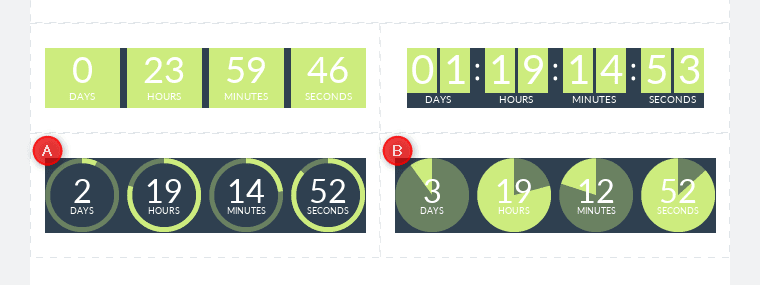
Manago AI-widgeten «Countdown» ligger i «Conversion» -gruppen av widgets i Email Design Studio, ved siden av Video, Personlig banner og Stjerner. Den tilbyr tre nedtellingsmoduser (Standard, Start ved åpning og Dynamisk), fem størrelser fra XS til XL og et utvalg av stiler, og du kan bruke opptil fire nedtellingswidgets i én e-post. Hvis du også har din egen Sendtric-konto, kan du lime inn en tidtaker fra Sendtric-dashbordet i et HTML-innholdswidget -widget i stedet, noe som gir deg de ekstra timertyper og innstillingene i tabellen nedenfor.
| Funksjon | Nedtellingswidget i Manago AI | Sendtric-kode i HTML-innhold |
|---|---|---|
| Fast dato og klokkeslett | Yes | Yes |
| Timer med start ved åpning (kontinuerlig) | Yes | Yes |
| Teller ned til en dato som er lagret for hver kontakt | Yes | Partial |
| Begynner fra det øyeblikket e-posten sendes | No | Partial |
| Innebygd i redigeringsverktøyet – ingen kode å kopiere | Yes | No |
| Reservebilde eller GIF i Apple Mail | Partial | Yes |
«Delvis» betyr at det fungerer med litt konfigurering: En dato per kontakt krever at datoen legges inn i koden i et format som Sendtric kan lese, og en timer for sendetid avhenger av tidssonen til Manago AI-plassholderen for sendetid (se tipsene nedenfor). Apple Mail-alternativet i nedtellingswidgeten er et valg for å vise eller skjule, kalt Vis på enheter som ikke støttes. Sendtrics reservebilder for Apple Mail er tilgjengelige i «Power plan» og høyere.
Hvilke nedtellingstimer støtter Manago AI, og hva brukes de til?
Nedtellingswidgetens Nedtellingstypen har tre alternativer. Hvert alternativ passer til en annen type kampanje.
Standard: én frist for alle
Angi en dato, et klokkeslett og en tidssone, så vil alle kontaktene se hvor lang tid det er igjen til det tidspunktet hver gang de åpner e-posten. Bruk denne funksjonen til lynsalg, Black Friday, starttidspunkter for webinarer og påmeldingsfrister. Det trengs ingen plassholdere.
Start ved åpning: en ny nedtelling for hver leser
Angi et tidsintervall, for eksempel 24 timer, så starter nedtellingen når kontakten åpner e-posten. Dette egner seg godt til velkomsttilbud og påminnelser om forlatte handlekurver i en arbeidsflyt, der hver kontakt mottar e-posten på et annet tidspunkt. Manago AI har også en tilbakestillingsfunksjon hver gang e-posten åpnes hvis du vil at hele tidsperioden skal vises ved hver åpning. Hvis du i stedet setter opp timeren i din egen Sendtric-konto, må du slå på «Unique User Timer» og bruk Manago AI- $contactID$ plassholder, slik at hver kontakt beholder én nedtelling selv om e-posten åpnes på nytt.
Dynamisk: en frist som er lagret i kontaktopplysningene
Manago AI-funksjonen «Dynamisk type» teller ned til en dato-relatert kontaktopplysning, for eksempel fornyelse av et abonnement eller utløpsdato for lojalitetspoeng, slik at hver kontakt ser sin egen frist. Du kan angi en alternativ dato for kontakter som ikke har denne opplysningen, og Manago AI anbefaler å bruke denne typen i en arbeidsflyt som sjekker datoen først.
Start ved e-postutsendelse: en nedtelling fra sendetidspunktet
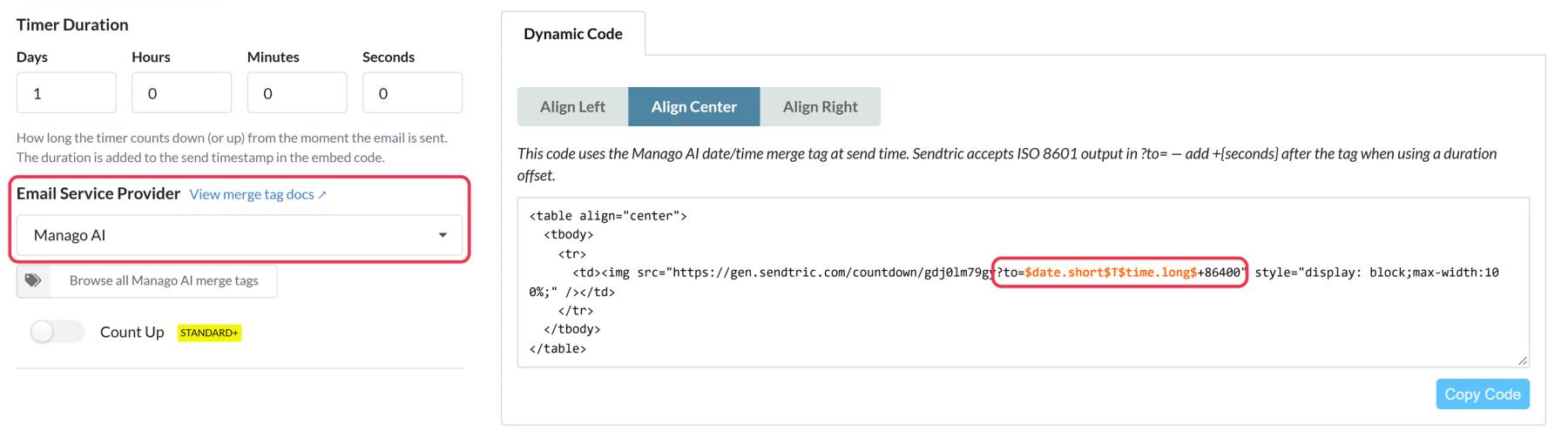
Denne står ikke på listen i nedtellingswidgeten. For å telle ned en fast periode fra det øyeblikket hver e-post sendes, oppretter du en «Start ved e-postutsendelse» i Sendtric-kontoen din (Power plan eller høyere), velg Manago AI som e-postplattform og lim inn koden i en HTML-widget. Koden bruker Manago AI-plassholdere for dato og sendetid, $date.short$T$time.long$, sammenkoblet med bokstaven T.
Slik legger du til en nedtellingstimer i Manago AI
Disse trinnene bruker den innebygde nedtellingswidgeten. Det kan ta et par minutter.
Trinn 1: Åpne e-posten din i Email Design Studio
Gå til Kanaler > E-postmarkedsføring, klikk + Ny e-post og velg E-postdesignstudio, eller åpne et eksisterende utkast. Klikk deretter på Widgets i menyen til venstre.
Trinn 2: Dra inn «Countdown»-widgeten
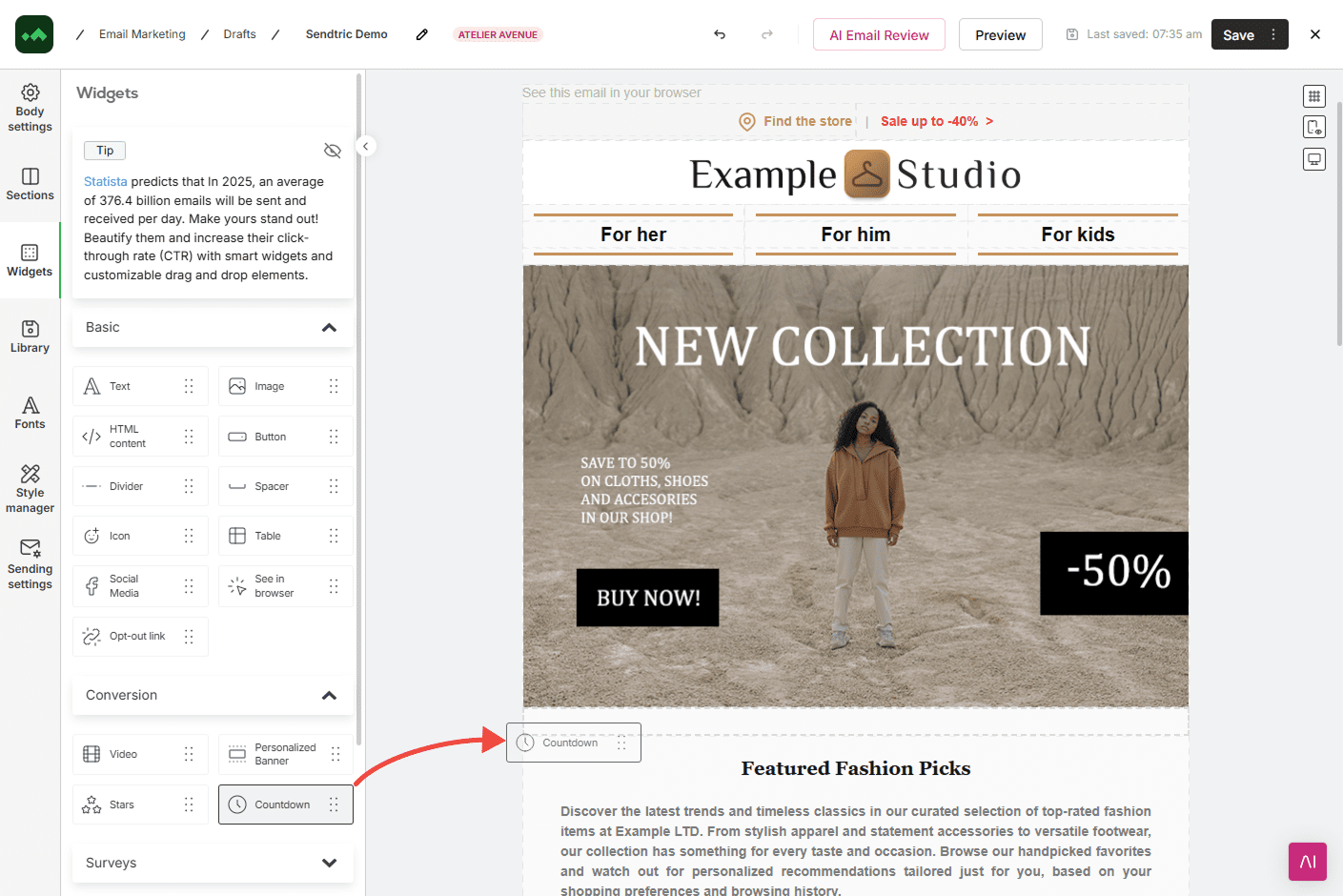
Åpne «Konvertering» og dra nedtelling til der du vil ha timeren, vanligvis rett under overskriften eller ved siden av tilbudet. Klikk på widgeten for å åpne innstillingene til venstre.
Trinn 3: Velg type nedtelling og tidsinnstilling
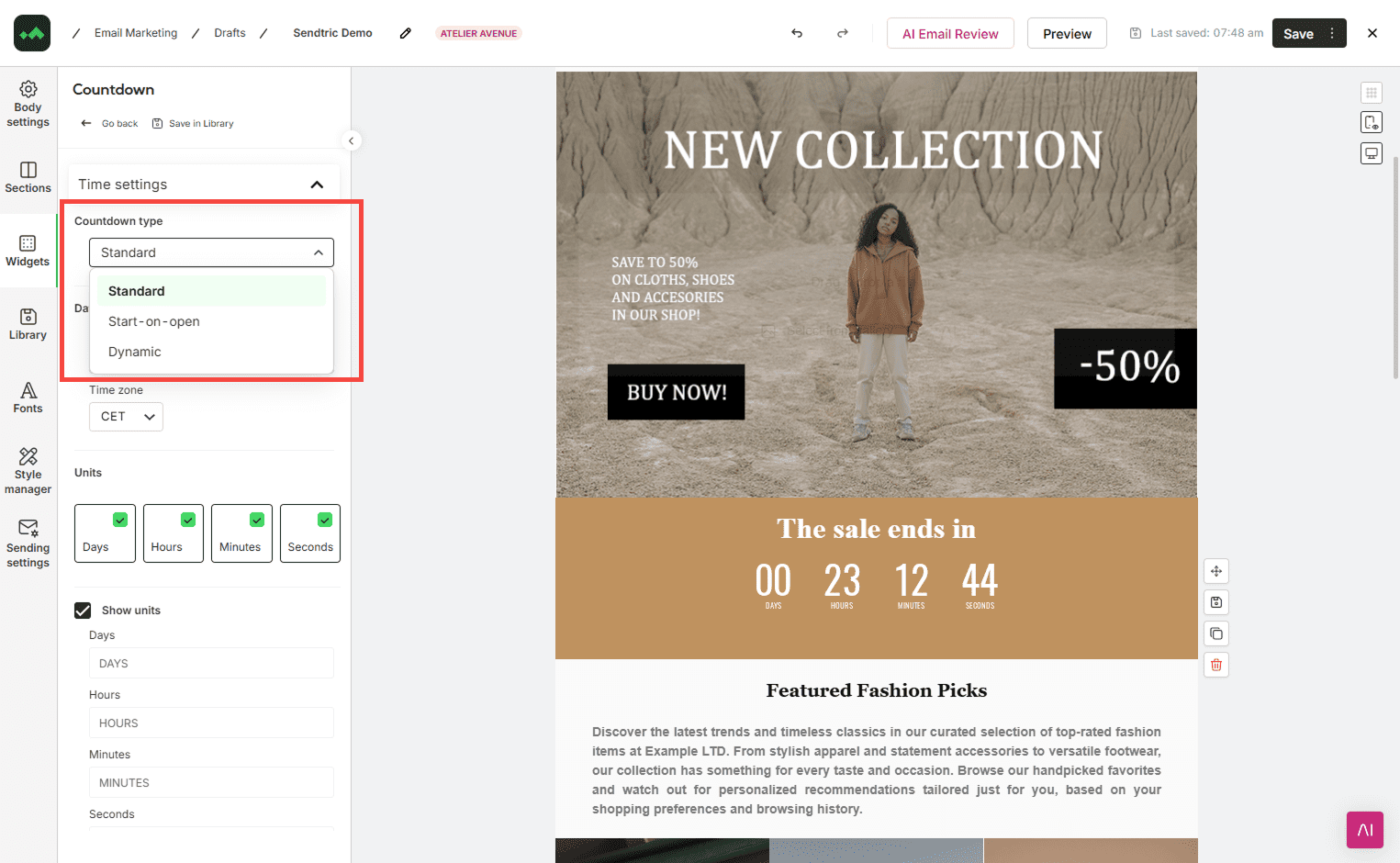
I Tidinnstillingervelger du Standard, Start ved åpning eller Dynamisk fra Nedtellingstype . Angi deretter sluttdato og tidssone, perioden eller kontaktopplysningene du vil telle ned til. Merk av for enhetene du vil vise (dager, timer, minutter, sekunder), og gi et nytt navn til etikettene under tallene hvis e-posten din ikke er på engelsk.
Trinn 4: Tilpass timeren til designet ditt
I Design velger du størrelse fra XS til XL, stil, farger og skrifttyper. Sirkulære stiler kan gå med eller mot klokken. Sjekk også forhåndsvisningen på mobil, slik at tallene er lette å lese på en liten skjerm.
Trinn 5: Send en test til deg selv
Lagre e-posten og send en test til din egen innboks. Åpne den to ganger med noen minutters mellomrom: tiden som gjenstår skal reduseres hver gang. For en dynamisk tidtaker bør du teste med en kontakt der datoopplysningen er fylt ut og en der den ikke er det, slik at du også ser reserve datoen.
Apple Mail og Outlook
Vis på enheter som ikke støttes er aktivert som standard, så timeren vises fortsatt i Apple Mail og Outlook, hvor den kanskje ikke vises riktig. Fjern merket hvis du heller vil skjule timeren der. Hvis du trenger et reservebilde for Apple Mail i stedet, kan du lage timeren i Sendtric og bruke Apple Mail-reservealternativet (Power og høyere). Vår artikkel om feilsøking i Apple Mail forklarer hvorfor Apple Mail oppfører seg annerledes.
Bruke en tidtaker fra din egen Sendtric-konto
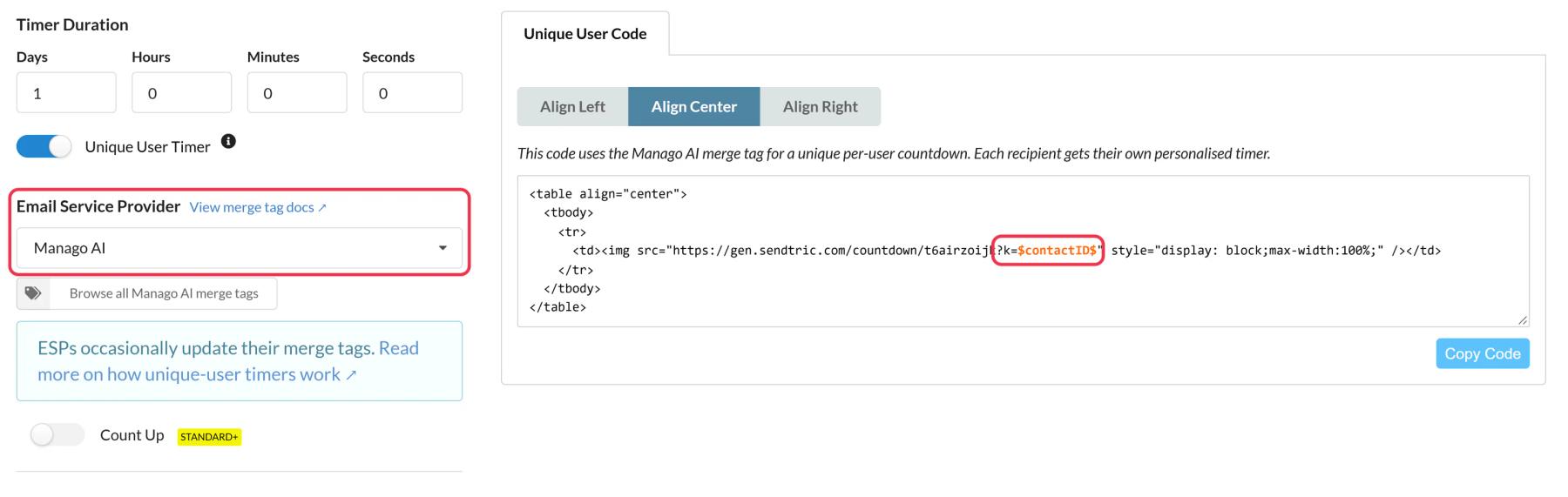
I Sendtric oppretter du timeren, velger Manago AI som e-postplattform og kopierer koden fra Unike brukerkoden eller Dynamisk kode . I Email Design Studio drar du et HTML-innhold (i gruppen «Grunnleggende») inn i e-posten, klikk på plassholderkoden i Innhold -delen og lim inn. For en unik timer med start ved åpning slutter koden med ?k=$contactID$.
For en «Start on Email Send»-timer slutter koden med ?to=$date.short$T$time.long$. Manago AI har ikke dokumentert hvilken tidssone $time.long$ som brukes, og Sendtric tolker en dato uten tidsforskjell som UTC. Hvis kontoen din sender i en annen tidssone, vil timeren avvike med denne forskjellen. Send derfor en test og sammenlign gjenværende tid med det du forventer før du planlegger sendingen.
Ofte stilte spørsmål om Manago AI-nedtellingstimer
Hvor finner jeg nedtellingstimeten i Manago AI?
I Email Design Studio klikker du på Widgets i menyen til venstre og åpne «Conversion» -gruppen. Countdown -widgeten finnes der, ved siden av «Video», «Personlig banner» og «Stjerner».
Er Manago AI Countdown-widgeten laget av Sendtric?
Ja. Sendtric-nedtellingstimer er integrert i Manago AI-grensesnittet, slik at du får en sanntids-timer som oppdateres hver gang en bestilling åpnes, uten at du trenger å kopiere kode.
Hvor mange nedtellingstimer kan jeg legge inn i én Manago AI-e-post?
Manago AI tillater opptil fire nedtellingswidgets per e-post. De fleste e-poster trenger bare én, plassert i nærheten av tilbudet den omhandler.
Kan jeg bruke nedtellingstimer i Manago AI-arbeidsflyter?
Ja. «Timer med start ved åpning» og «Dynamic»-tidtakere er laget for automatiserte e-poster, der hver kontakt mottar e-posten på et annet tidspunkt. Manago AI anbefaler å sjekke datoopplysningene i arbeidsflyten før du sender en e-post med en «Dynamic»-tidtaker.
Fungerer tidtakerne i mørk modus?
Håndteringen av mørk modus varierer fra e-postapp til e-postapp. Våre tipsene våre om mørk modus for nedtellingstimer omhandler farger og bakgrunner som fungerer best.
Hva mer kan jeg gjøre med nedtellingstimer?
Blitzsalg, lanseringer, arrangementer, utløp av prøveperioder og påminnelser om varer i handlekurven er de vanligste. Se flere ideer på vår side om bruksområder, eller les hvordan de største leverandørene av tidtakere sammenlignes.
Les mer om nedtellingstimer og hvordan alt dette passer inn i en bredere strategi för e-postpersonalisering .
Flere veiledninger om Manago AI
- Live-avstemninger - Slik legger du til live-avstemninger i Manago AI
- Personaliserte bilder - Slik legger du til personiserte bilder i Manago AI
- Regelbaserte bilder - Slik legger du til regelbaserte bilder i Manago AI
- Dynamisk Vær - Slik legger du til dynamisk vær i Manago AI
- Kritiske varsler - Slik legger du til kritiske varsler i Manago AI
- Teller for sosial bekreftelse - Slik legger du til tellere for sosial bekreftelse i Manago AI
Bruker du en annen plattform? Se alle Sendtric-integrasjoner.
