
Cómo añadir temporizadores de cuenta atrás en Manago AI
 Fecha de Primera Publicación: .Última Actualización:
 En Manago AI, puedes añadir temporizadores de cuenta atrás directamente desde su editor de email: no necesitas copiar ningún HTML, ¡solo arrastrar y soltar!
Encontrarás instrucciones detalladas sobre cómo hacerlo en su página de soporte, que puedes visitar aquí: https://support.manago.ai/email-design-studio-widgets-countdown/.

Paso 1: Arrastra y suelta la opción de temporizador de cuenta atrás
Puedes añadir los temporizadores de cuenta atrás de Sendtric directamente en el Email Design Studio de Manago AI: ¡es súper fácil!
Abre el Email Design Studio seleccionando editar o crear una nueva plantilla de email.
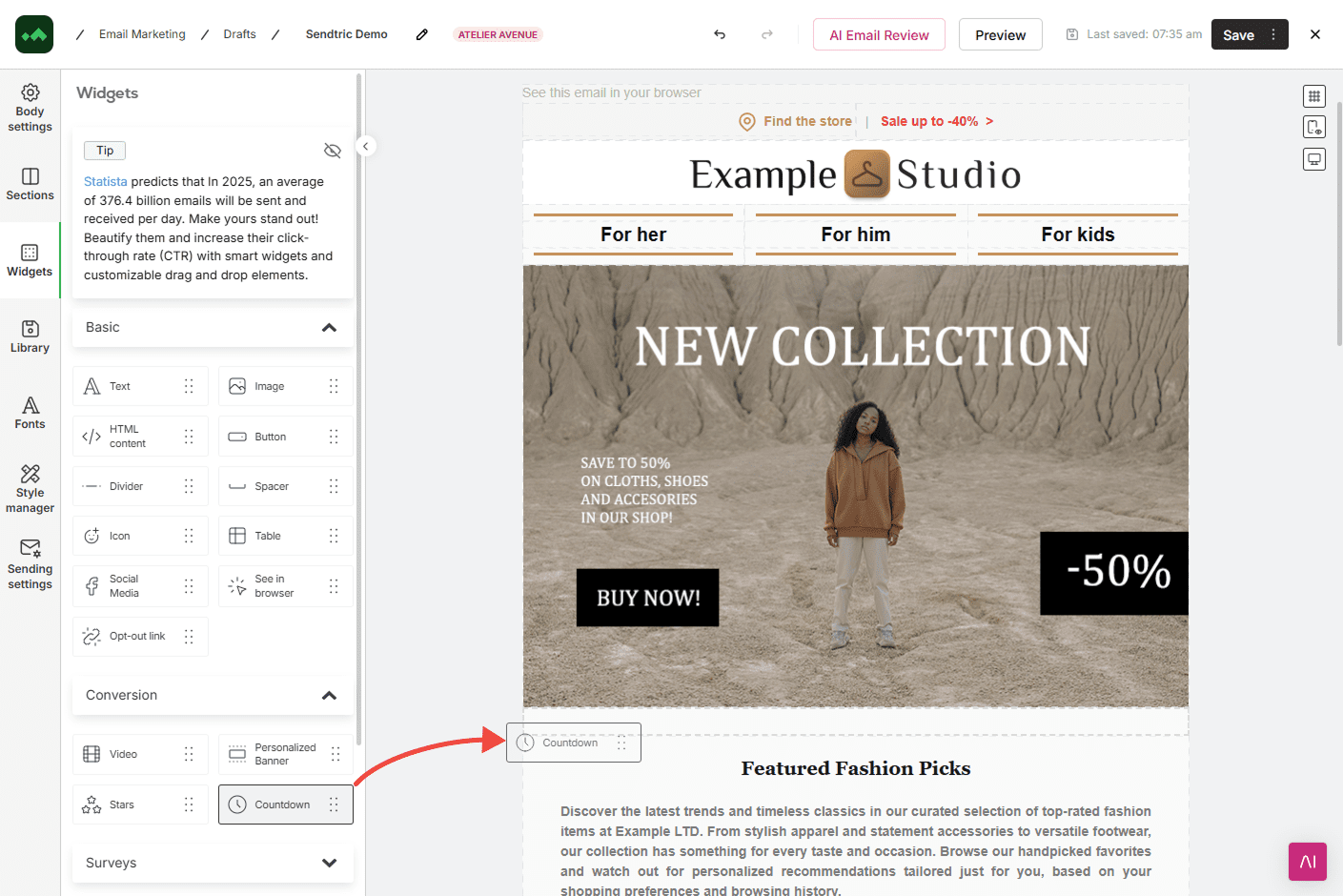
En el menú de la izquierda, ve a 'Widgets' y abre la sección 'Conversion'
Arrastra y suelta el widget Countdown al lugar donde quieras colocar tu temporizador. Haz clic en él para abrir su configuración en el panel izquierdo
Paso 2: Selecciona el tipo de cuenta atrás según tu caso de uso
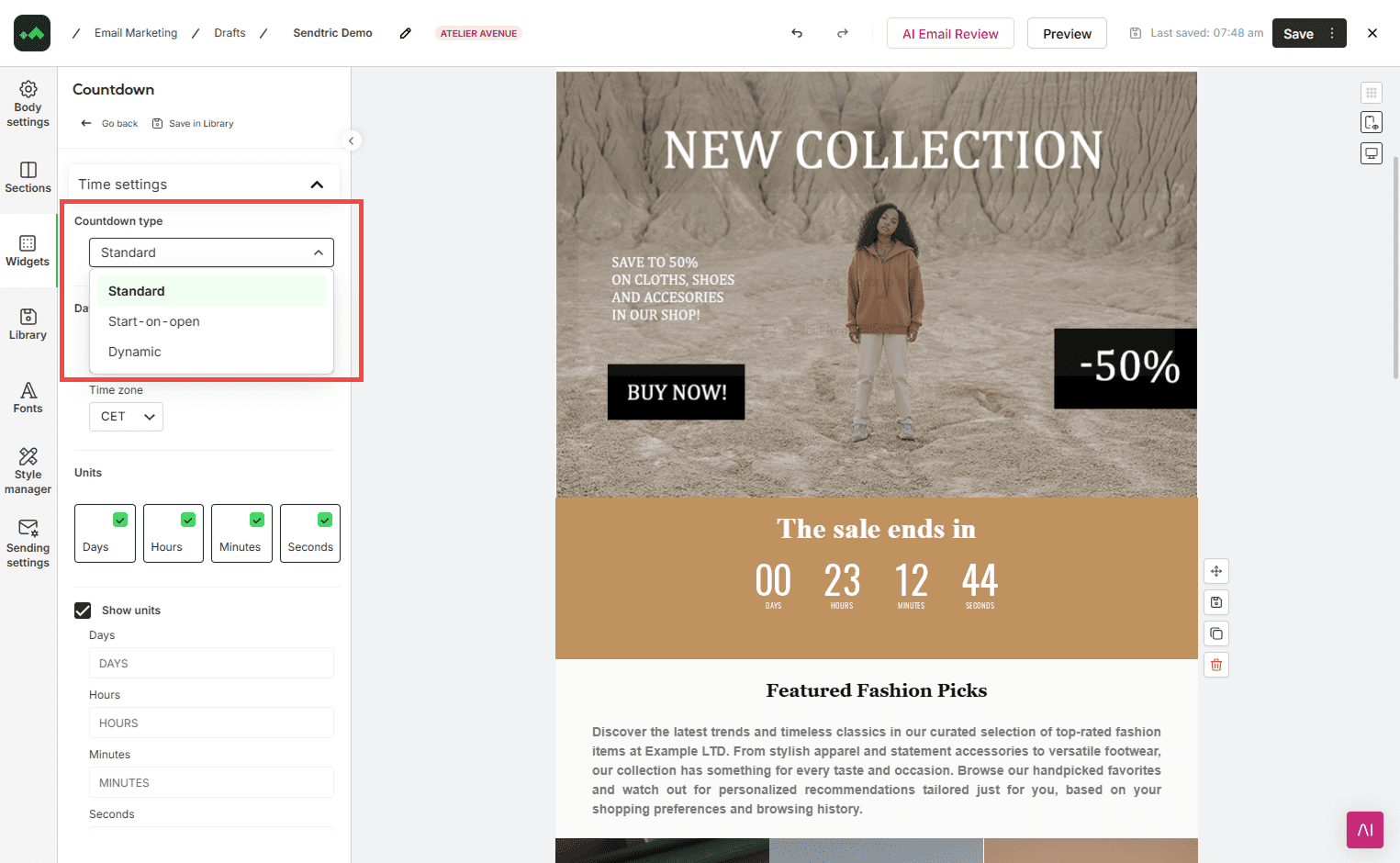
Una vez que hayas añadido un temporizador a tu plantilla de email y hayas hecho clic en él para abrir la configuración en el panel izquierdo, se te mostrarán 3 tipos de temporizador distintos.
Temporizador de cuenta atrás estándar El temporizador estándar cuenta hacia atrás hasta una fecha final determinada y siempre se actualiza para mostrar el tiempo restante correcto cada vez que un usuario abre el email.
Inicio al abrir Usar el inicio al abrir significa que el temporizador empieza a contar hacia atrás un tiempo determinado (por ejemplo, 24 horas) en el momento en que el usuario abre el email.
Dinámico Los temporizadores dinámicos son únicos para cada usuario y empiezan a contar hacia atrás según un evento variable que puedes crear dentro de Manago AI.
Para más información sobre los 3 tipos de temporizador, puedes leer más en https://support.manago.ai/email-design-studio-widgets-countdown/
Paso 3: Edita la apariencia de tu temporizador para que combine con tu campaña
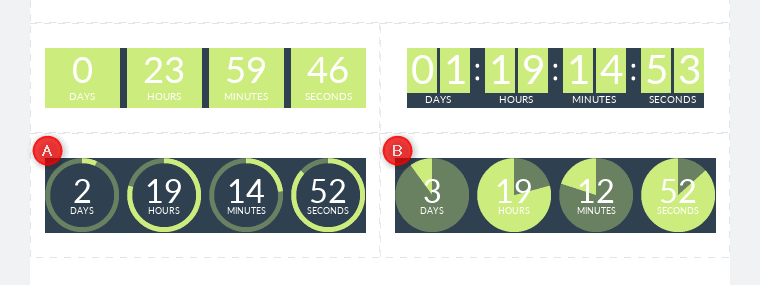
Puedes elegir el estilo, la fuente, los colores, el tamaño y muchas otras opciones directamente en la configuración de Manago AI, en la columna izquierda. También puedes ajustar la posición, en qué dispositivos mostrar el temporizador y muchas más opciones.
Cuando estés satisfecho con la configuración de tu temporizador, ¡ya estará todo listo! Te recomendamos enviarte un email de prueba a ti mismo para asegurarte de que el temporizador funciona exactamente como querías.
