
如何在 Manago AI 中添加倒计时器
 首次发布日期: .最后更新:
 在 Manago AI 中,您可以直接在邮件编辑器内添加倒计时器——无需复制任何 HTML 代码,只需拖放即可!
他们的支持页面上提供了关于如何操作的详细说明,您可以点击此处访问: https://support.manago.ai/email-design-studio-widgets-countdown/.

步骤 1:拖放“倒计时器”选项
您可以在 Manago AI 的“邮件设计工作室”中直接添加 Sendtric 的倒计时器——操作非常简单!
- 通过选择编辑或创建新的电子邮件模板,打开电子邮件设计工作室。
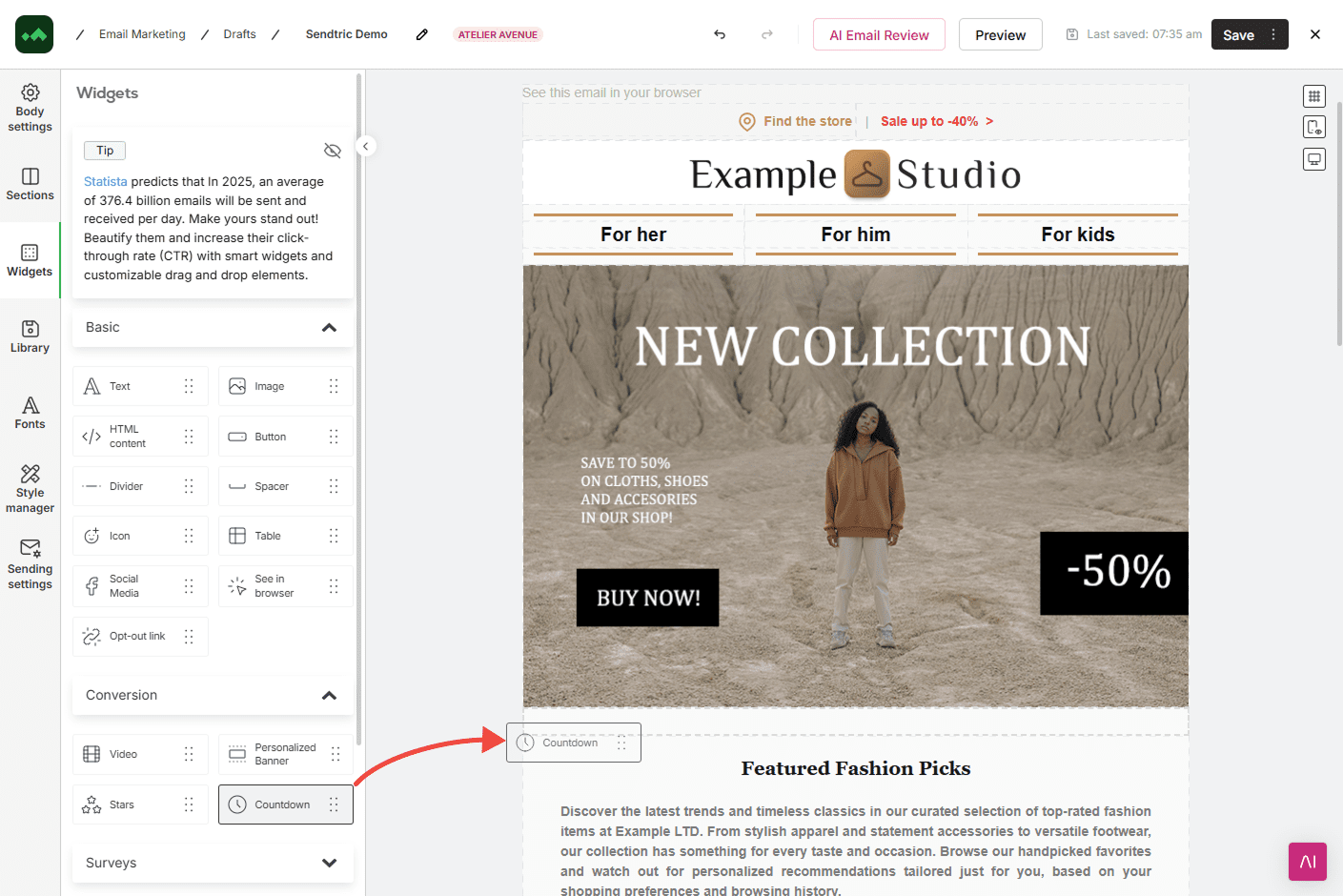
- 在左侧菜单中,进入“小工具”,然后打开“转换”部分
- 将“倒计时”小工具拖放到您希望放置计时器的位置。点击该小工具,即可在左侧面板中打开其设置
步骤 2:根据您的用例选择倒计时类型
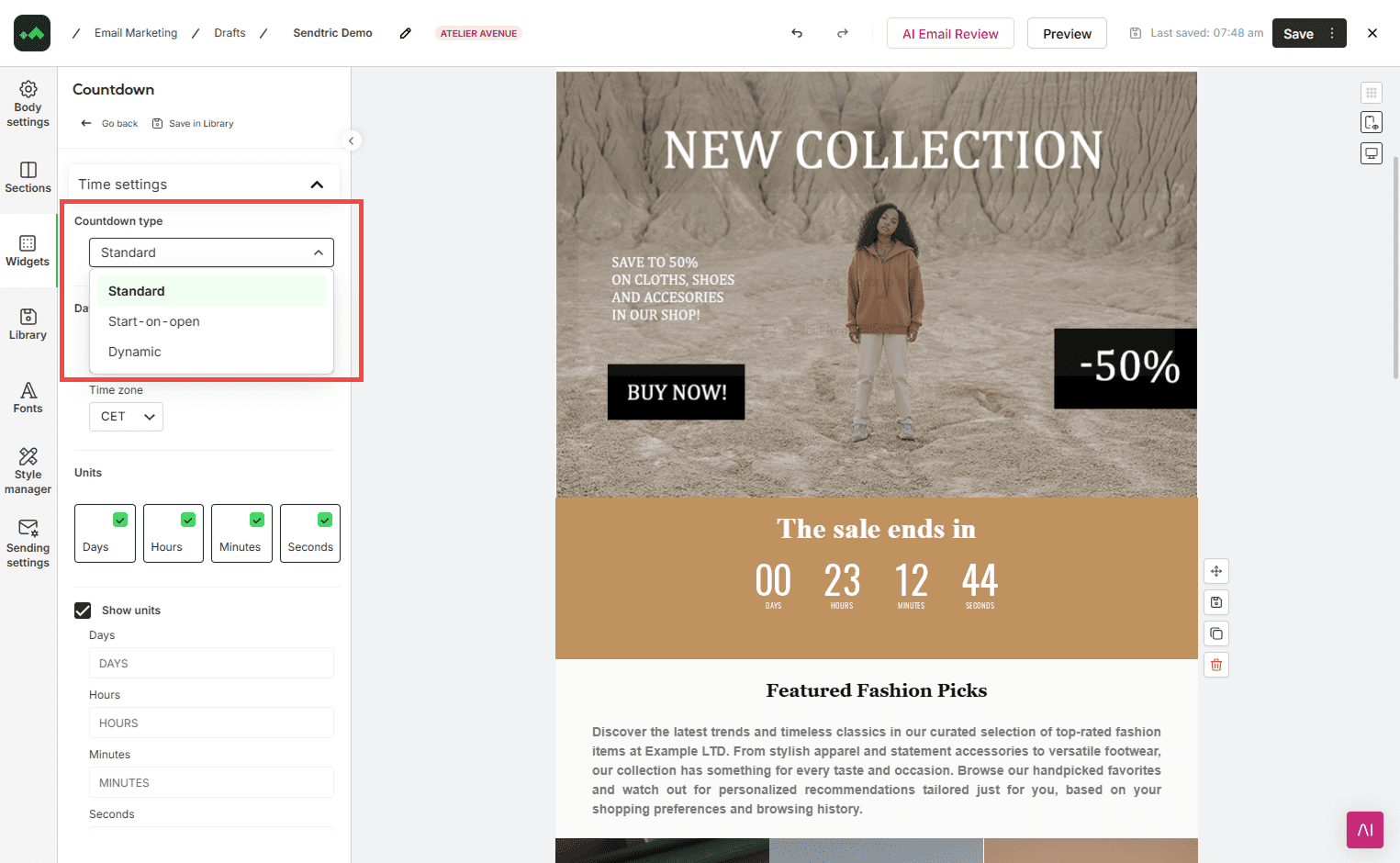
在将计时器添加到电子邮件模板并点击它以打开左侧面板中的设置后,系统将向您展示3种不同的计时器类型。
- 标准倒计时器 标准计时器会倒计时至指定的结束日期,并且每当用户打开电子邮件时,它都会自动更新以显示正确的剩余时间。
- 打开时开始 使用“打开即开始”计时器意味着,当用户打开电子邮件时,计时器将开始倒计时一段指定的时间(例如24小时)。
- 动态 动态计时器对每位用户都是独一无二的,会根据您在 Manago AI 中创建的可变事件开始倒计时。
如需了解这3种不同计时器的更多信息,您可以访问以下链接: https://support.manago.ai/email-design-studio-widgets-countdown/
第 3 步:编辑计时器的外观,使其与您的营销活动相匹配
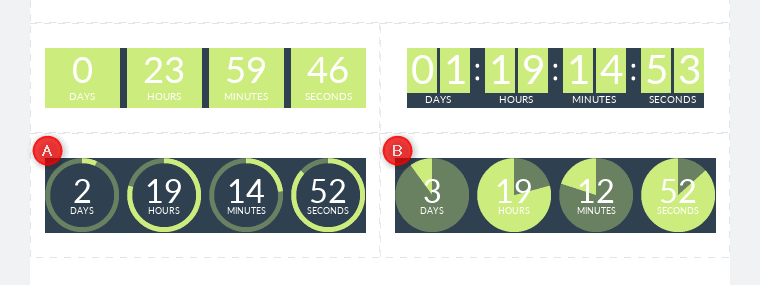
您可以在 Manago AI 左侧栏的设置中直接选择样式、字体、颜色、大小以及其他众多选项。您还可以调整位置、选择在哪些设备上显示计时器,以及设置更多选项。
一旦您对定时器设置感到满意,就可以开始使用了!我们建议您给自己发送一封测试邮件,以确保定时器能完全按照您的预期运行!
