
Wie du Countdown-Timer in Manago AI hinzufügst
 Erstveröffentlichung: .Zuletzt aktualisiert:
 In Manago AI kannst du Countdown-Timer direkt in deren E-Mail-Editor hinzufügen – ohne HTML zu kopieren, einfach per Drag & Drop!
Detaillierte Anleitungen dazu findest du auf ihrer Support-Seite, die du hier besuchen kannst: https://support.manago.ai/email-design-studio-widgets-countdown/.

Schritt 1: Ziehe die Countdown-Timer-Option per Drag & Drop
Du kannst die Countdown-Timer von Sendtric direkt im Email Design Studio von Manago AI hinzufügen – super einfach!
Öffne das Email Design Studio, indem du ein E-Mail-Template zur Bearbeitung auswählst oder ein neues erstellst.
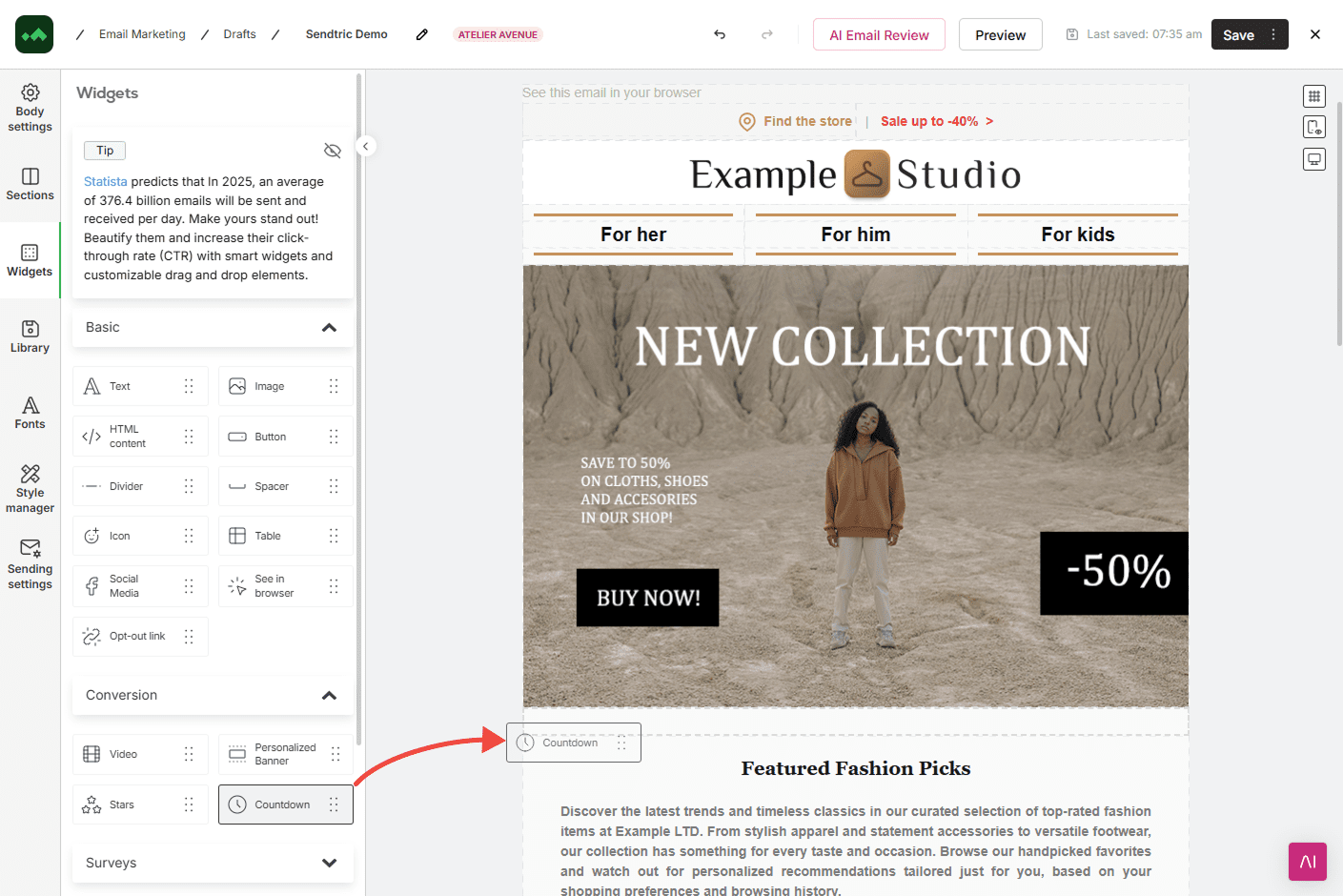
Gehe im linken Menü zu „Widgets“ und öffne den Bereich „Conversion“
Ziehe das Countdown-Widget per Drag & Drop an die Stelle, an der du deinen Timer platzieren möchtest. Klicke darauf, um dessen Einstellungen im linken Panel zu öffnen
Schritt 2: Wähle den Countdown-Typ passend zu deinem Anwendungsfall
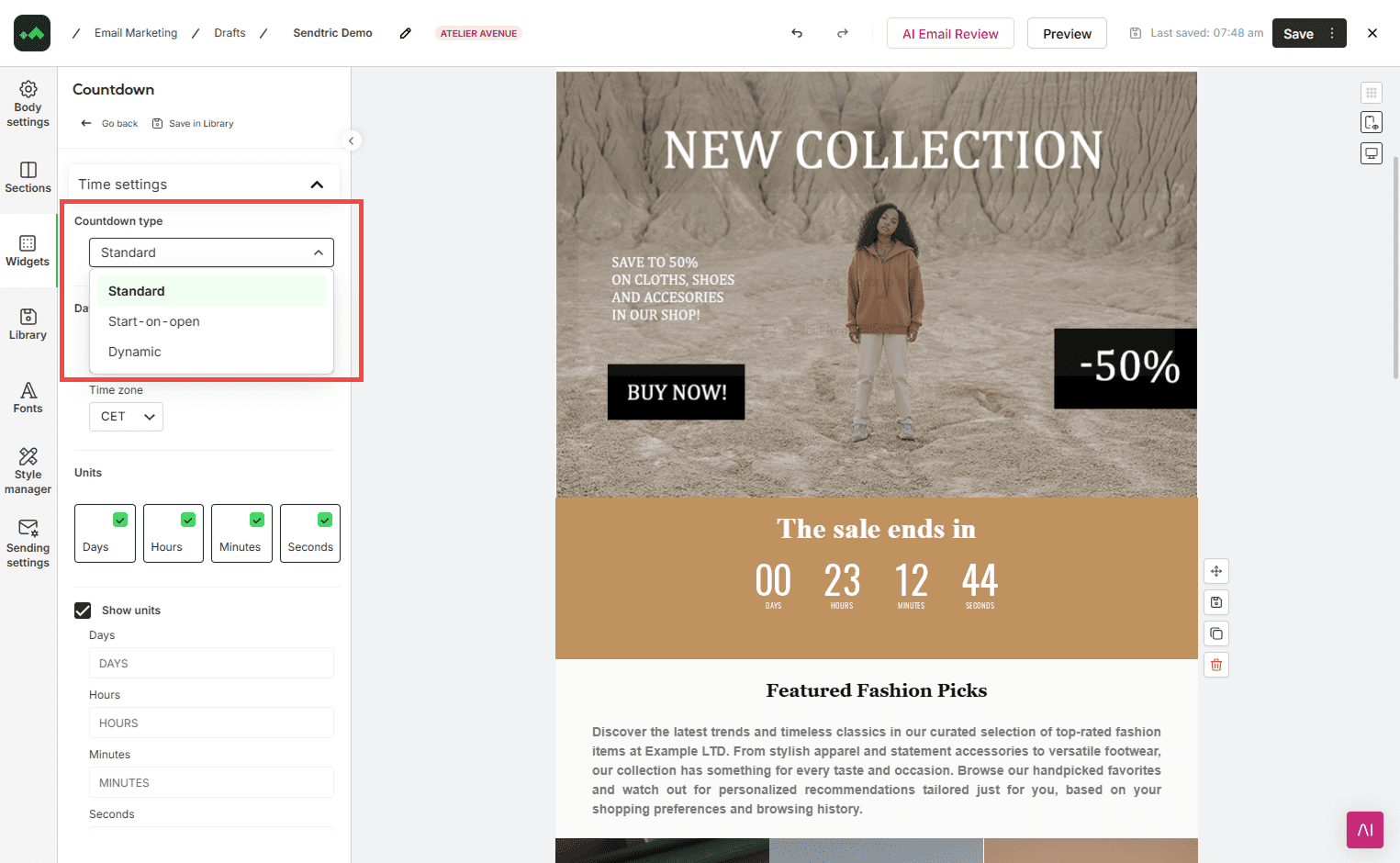
Sobald du einen Timer zu deinem E-Mail-Template hinzugefügt und darauf geklickt hast, um die Einstellungen im linken Panel zu öffnen, werden dir 3 verschiedene Timer-Typen angezeigt.
Standard-Countdown-Timer Der Standard-Timer zählt bis zu einem festgelegten Enddatum herunter und aktualisiert sich jedes Mal, wenn ein Nutzer die E-Mail öffnet, um die korrekte verbleibende Zeit anzuzeigen.
Start bei Öffnen Bei der Option „Start bei Öffnen“ beginnt der Timer, eine festgelegte Zeitspanne (z. B. 24 Stunden) herunterzuzählen, sobald der Nutzer die E-Mail öffnet.
Dynamisch Dynamische Timer sind für jeden Nutzer einzigartig und beginnen basierend auf einem variablen Ereignis herunterzuzählen, das du in Manago AI erstellen kannst.
Weitere Informationen zu den 3 verschiedenen Timern findest du unter https://support.manago.ai/email-design-studio-widgets-countdown/
Schritt 3: Passe das Erscheinungsbild deines Timers an deine Kampagne an
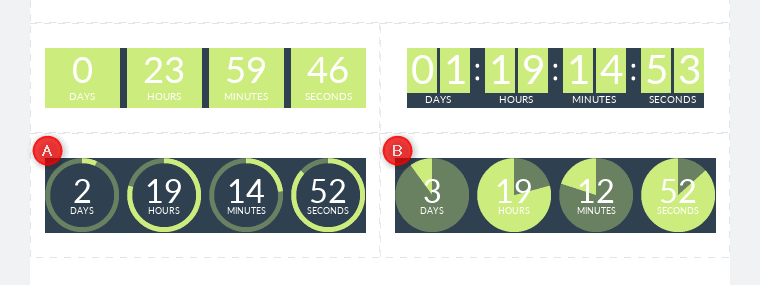
Du kannst Stil, Schriftart, Farben, Größe und viele weitere Optionen direkt in den Einstellungen von Manago AI in der linken Spalte auswählen. Du kannst außerdem die Position, die Geräte, auf denen der Timer angezeigt wird, und viele weitere Optionen anpassen.
Sobald du mit deinen Timer-Einstellungen zufrieden bist, kann es losgehen! Wir empfehlen, dir selbst eine Test-E-Mail zu senden, um sicherzustellen, dass der Timer genau so funktioniert, wie du es dir vorgestellt hast!
