
Como Adicionar Temporizadores de Contagem Decrescente no Manago AI
 Data da Primeira Publicação: .Última Atualização:
 No Manago AI, podes adicionar temporizadores de contagem decrescente diretamente no editor de emails deles – não precisas de copiar nenhum HTML, basta arrastar e soltar!
Existem instruções detalhadas sobre como fazer isto na página de suporte deles, que podes visitar aqui: https://support.manago.ai/email-design-studio-widgets-countdown/.

Passo 1: Arrasta e solta a opção de temporizador de contagem decrescente
Podes adicionar os temporizadores de contagem decrescente da Sendtric diretamente no Email Design Studio do Manago AI – é super fácil!
Abre o Email Design Studio, selecionando para editar ou criar um novo modelo de email.
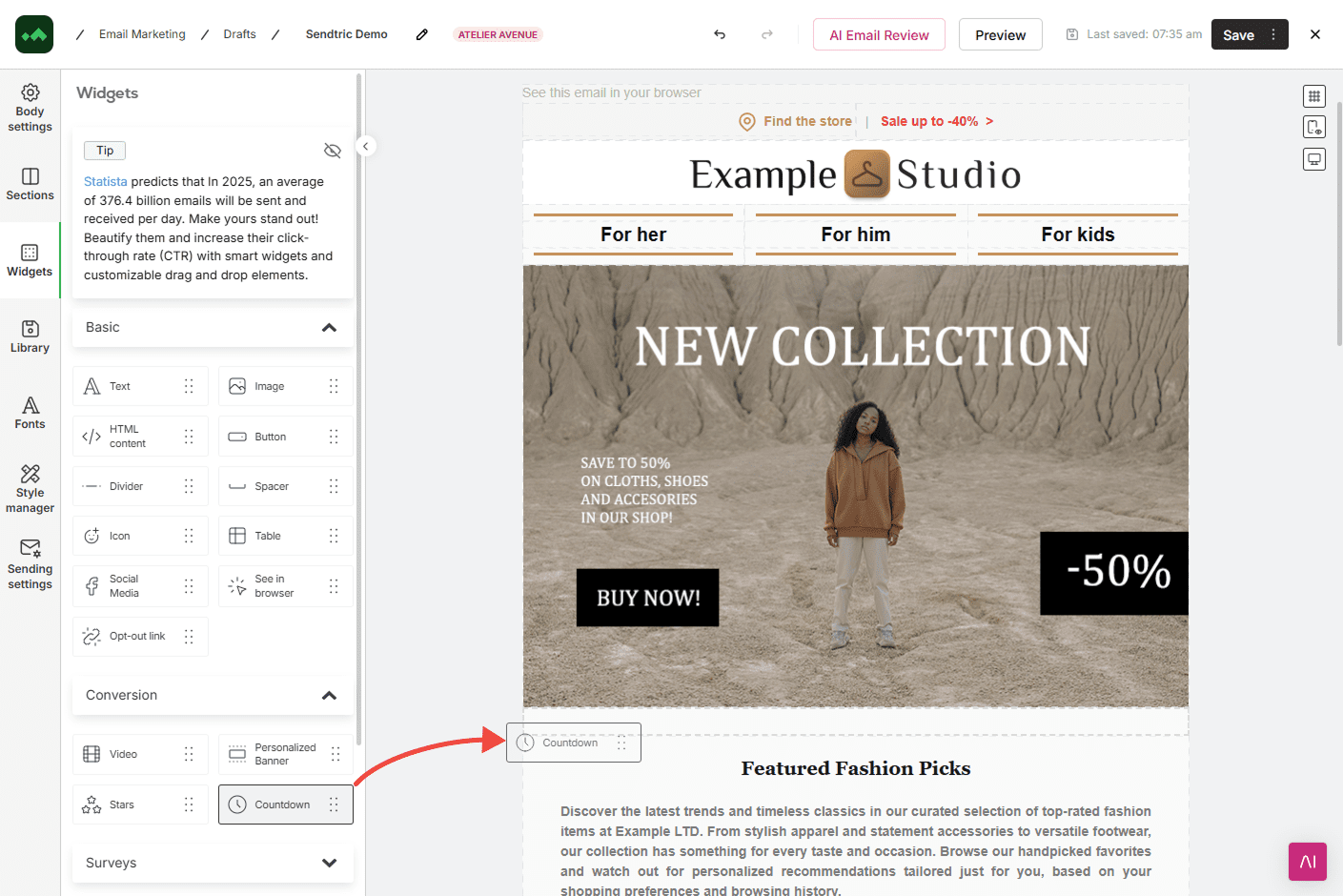
No menu do lado esquerdo, vai a "Widgets" e abre a secção "Conversion"
Arrasta e solta o widget Countdown para onde queres colocar o teu temporizador. Clica nele para abrir as suas definições no painel do lado esquerdo
Passo 2: Seleciona o tipo de Countdown de acordo com o teu caso de uso
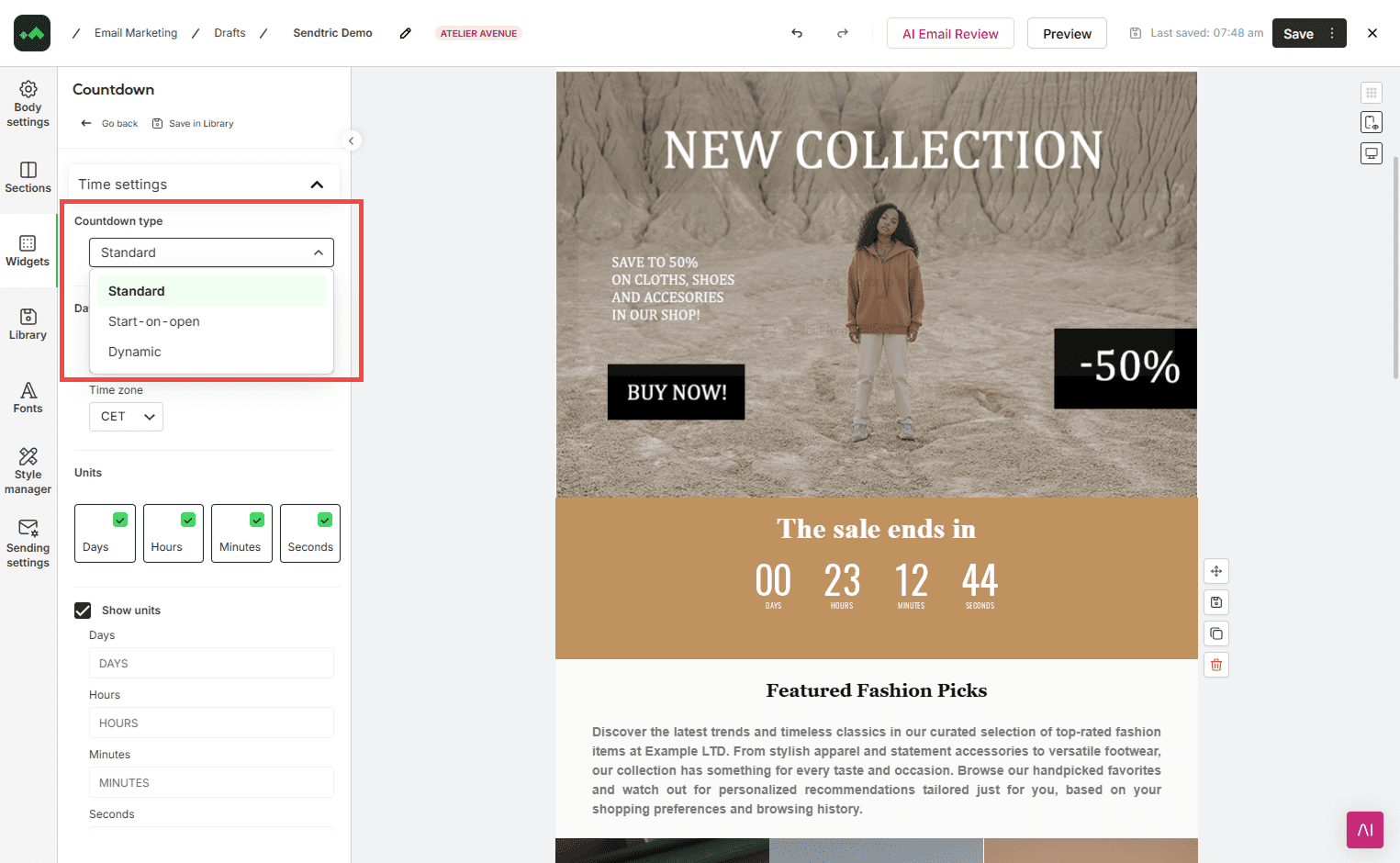
Depois de teres adicionado um temporizador ao teu modelo de email e de teres clicado nele para abrir as definições no painel do lado esquerdo, serão apresentados 3 tipos diferentes de temporizador.
Temporizador de Contagem Decrescente Padrão O temporizador padrão faz a contagem decrescente até uma data de fim especificada e será sempre atualizado para mostrar o tempo restante correto sempre que um utilizador abrir o email.
Início ao Abrir Usar o início ao abrir significa que o temporizador começa a contar um período de tempo especificado (por exemplo, 24 horas) quando o utilizador abre o email.
Dinâmico Os temporizadores dinâmicos são únicos para cada utilizador e começam a contagem decrescente com base num evento variável que podes criar dentro do Manago AI.
Para mais informações sobre os 3 tipos diferentes de temporizadores, podes ler mais em https://support.manago.ai/email-design-studio-widgets-countdown/
Passo 3: Edita a aparência do teu temporizador para corresponder à tua campanha
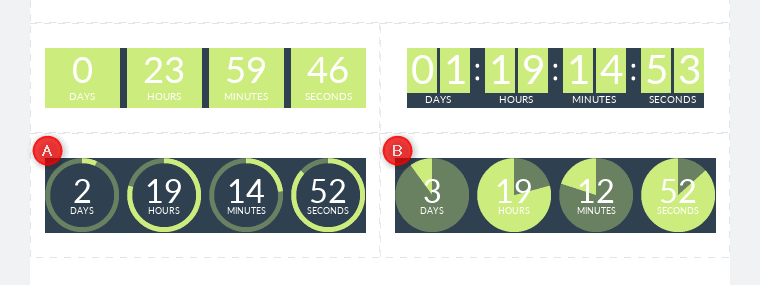
Podes escolher o estilo, a fonte, as cores, o tamanho e muitas outras opções diretamente nas definições do Manago AI, na coluna do lado esquerdo. Também podes ajustar a posição, em que dispositivos mostrar o temporizador, e muitas outras opções.
Assim que estiveres satisfeito com as definições do teu temporizador, estás pronto a avançar! Recomendamos enviares um email de teste para ti mesmo, para garantires que o temporizador funciona exatamente como querias!
