
Come Aggiungere Timer per il Conto alla Rovescia in Manago AI
 Data di Prima Pubblicazione: .Ultimo Aggiornamento:
 In Manago AI puoi aggiungere timer per il conto alla rovescia direttamente dal loro editor di email: non serve copiare alcun codice HTML, basta trascinare e rilasciare!
Trovi le istruzioni dettagliate su come farlo nella loro pagina di supporto, che puoi visitare qui: https://support.manago.ai/email-design-studio-widgets-countdown/.

Passo 1: trascina e rilascia l'opzione del timer per il conto alla rovescia
Puoi aggiungere i timer per il conto alla rovescia di Sendtric direttamente nell'Email Design Studio di Manago AI: è semplicissimo!
Apri l'Email Design Studio selezionando la modifica o la creazione di un nuovo template email.
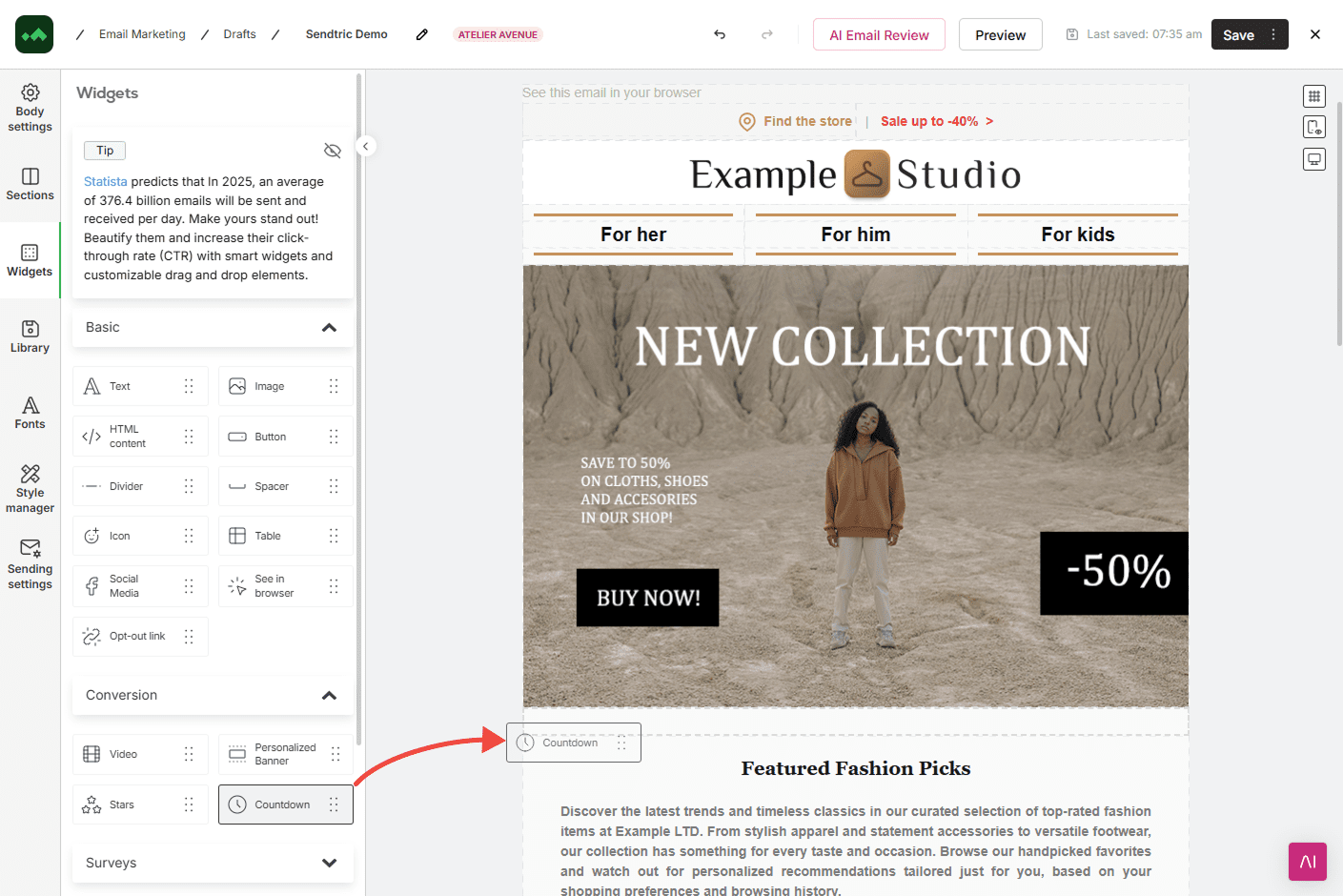
Nel menu a sinistra, vai su 'Widgets' e apri la sezione 'Conversion'
Trascina e rilascia il widget Countdown nel punto in cui vuoi posizionare il timer. Fai clic su di esso per aprirne le impostazioni nel pannello a sinistra
Passo 2: seleziona il tipo di Countdown in base al tuo caso d'uso
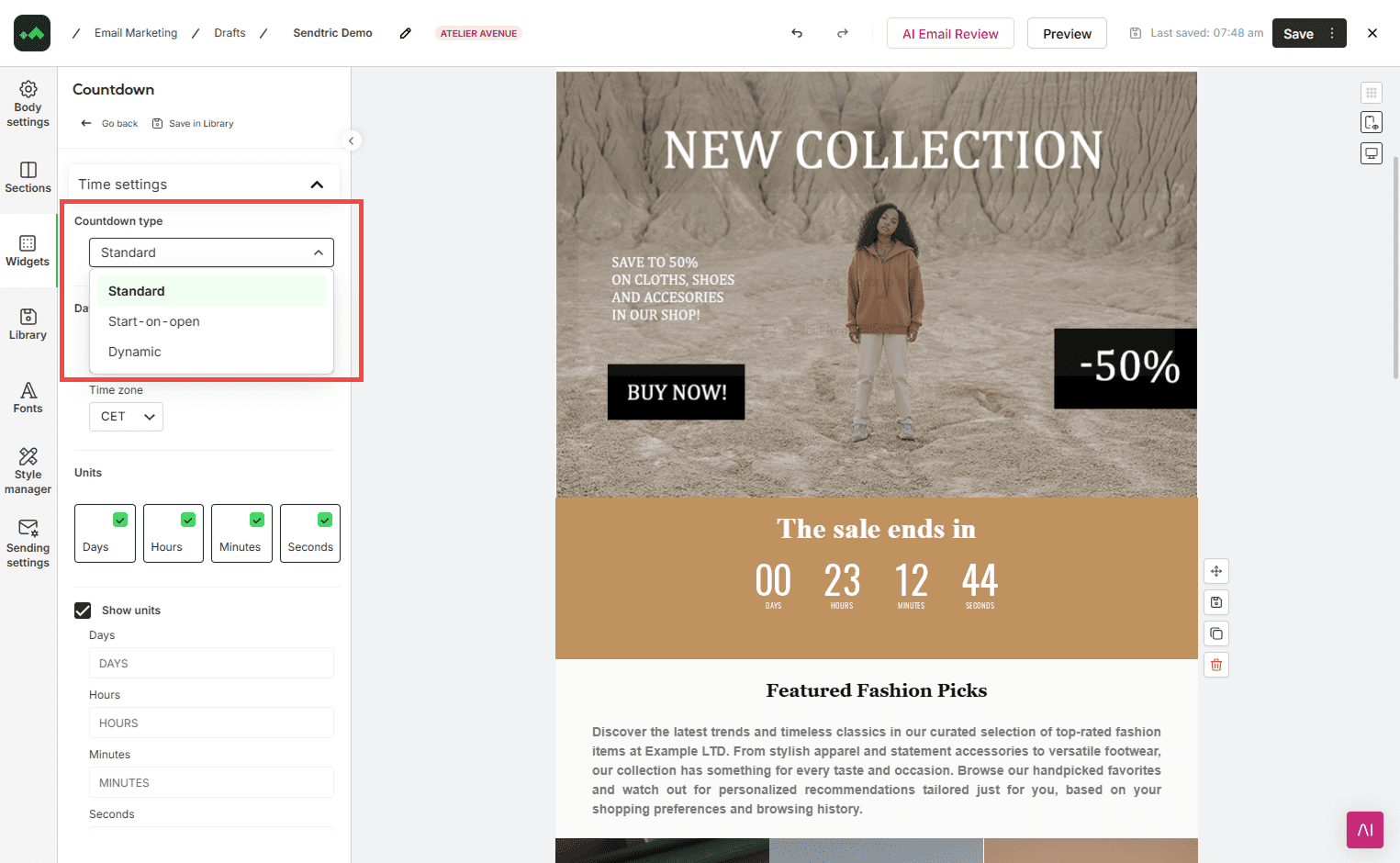
Una volta aggiunto un timer al tuo template email e fatto clic su di esso per aprire le impostazioni nel pannello a sinistra, ti verranno mostrati 3 diversi tipi di timer.
Timer Standard per il Conto alla Rovescia Il timer standard conta alla rovescia fino a una data di fine specificata e si aggiornerà sempre per mostrare il tempo rimanente corretto ogni volta che un utente apre l'email.
Inizio all'apertura Usare l'opzione di inizio all'apertura significa che il timer inizia a contare alla rovescia per un periodo di tempo specificato (ad esempio 24 ore) quando l'utente apre l'email.
Dinamico I timer dinamici sono unici per ciascun utente e iniziano a contare alla rovescia in base a un evento variabile che puoi creare all'interno di Manago AI.
Per maggiori informazioni sui 3 diversi tipi di timer, puoi approfondire su https://support.manago.ai/email-design-studio-widgets-countdown/
Passo 3: modifica l'aspetto del tuo timer per adattarlo alla tua campagna
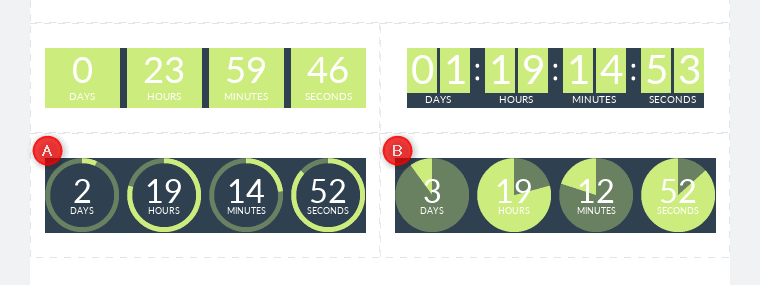
Puoi scegliere lo stile, il font, i colori, la dimensione e molte altre opzioni direttamente nelle impostazioni di Manago AI, nella colonna a sinistra. Puoi anche regolare la posizione, su quali dispositivi mostrare il timer e molte altre opzioni.
Una volta soddisfatto delle impostazioni del tuo timer, sei pronto! Ti consigliamo di inviarti un'email di prova per assicurarti che il timer funzioni esattamente come desideri!
