
Manago AI内でカウントダウンタイマーを追加する方法
 初回公開日: .最終更新日:
 Manago AIでは、メールエディタ内から直接カウントダウンタイマーを追加できる。HTMLをコピーする必要はなく、ドラッグ&ドロップするだけでよい!
その方法に関する詳しい手順は、同社のサポートページに記載されている。こちらからアクセスできる: https://support.manago.ai/email-design-studio-widgets-countdown/.

手順 1:カウントダウンタイマーのオプションをドラッグ&ドロップする
Sendtricのカウントダウンタイマーは、Manago AIの「Email Design Studio」に直接追加できる――とても簡単だ!
- メールテンプレートの編集または新規作成を選択して、「メールデザインスタジオ」を開く。
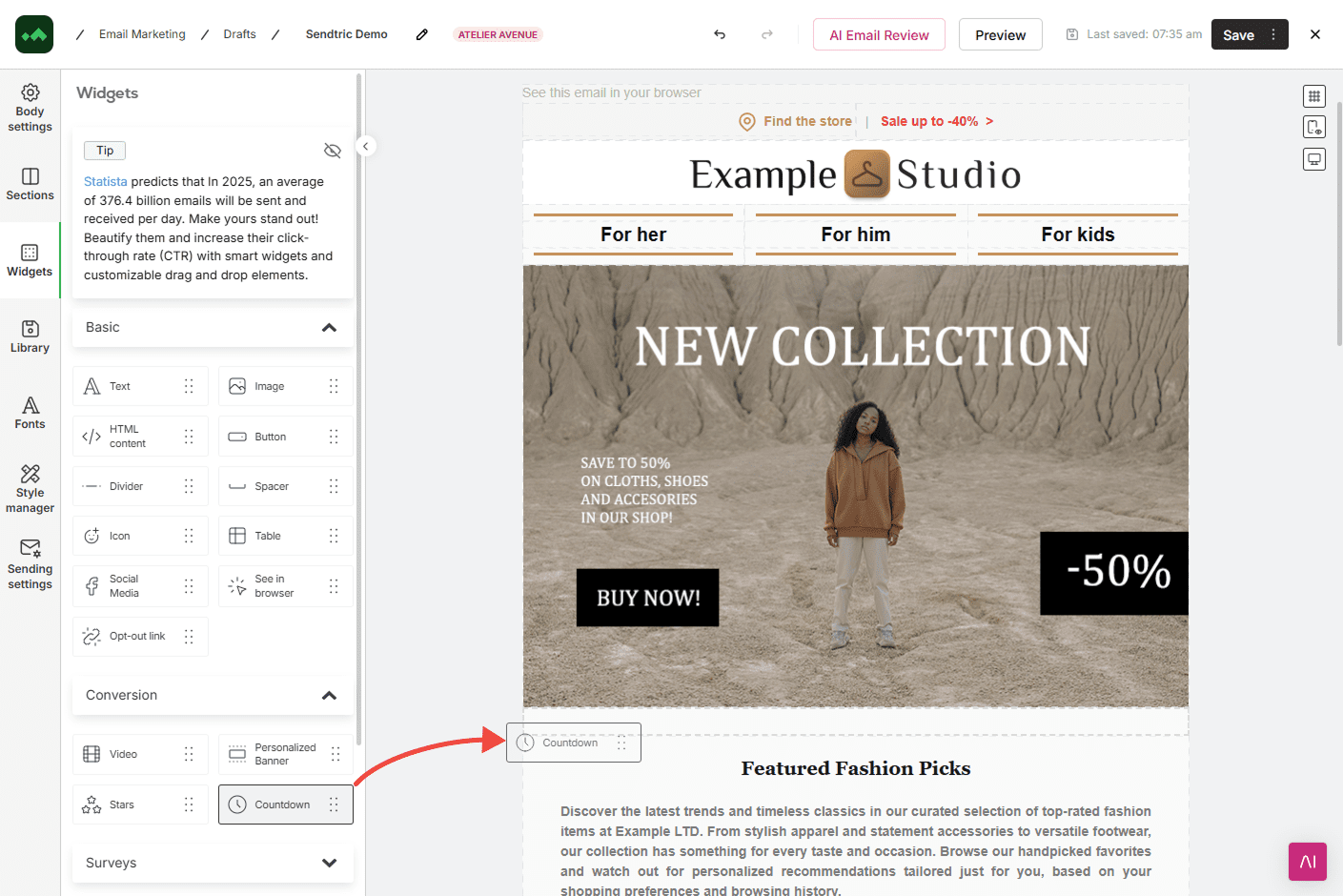
- 左側のメニューで「ウィジェット」に移動し、「変換」セクションを開く
- カウントダウンウィジェットを、タイマーを設置したい場所にドラッグ&ドロップする。それをクリックすると、左側のパネルに設定画面が開く
ステップ2:ユースケースに応じてカウントダウンの種類を選択する
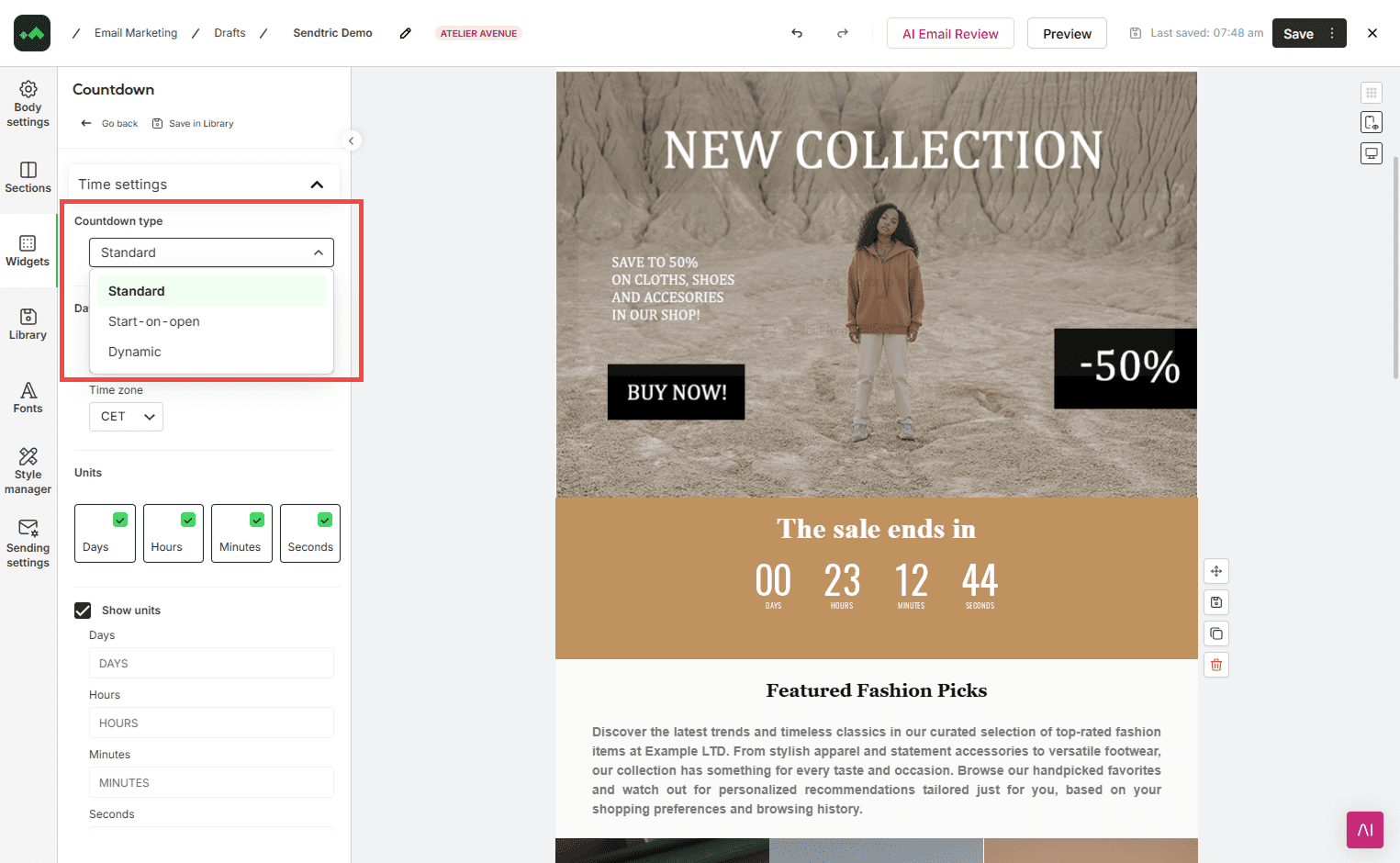
メールテンプレートにタイマーを追加し、それをクリックして左側のパネルで設定を開くと、3種類のタイマーが表示される。
- 標準のカウントダウンタイマー 標準のタイマーは、指定された終了日までカウントダウンを行い、ユーザーがメールを開くたびに、残りの時間を正確に表示するように常に更新される。
- 開いた時点で開始 「開封時に開始」を設定すると、ユーザーがメールを開いた時点で、タイマーが指定された時間(例えば24時間)のカウントダウンを開始する。
- ダイナミック ダイナミックタイマーはユーザーごとに固有のものであり、Manago AI内で作成できる変動するイベントに基づいてカウントダウンを開始する。
3種類のタイマーに関する詳細については、以下のリンクを参照してほしい。 https://support.manago.ai/email-design-studio-widgets-countdown/
ステップ3:キャンペーンに合わせてタイマーの外観を編集する
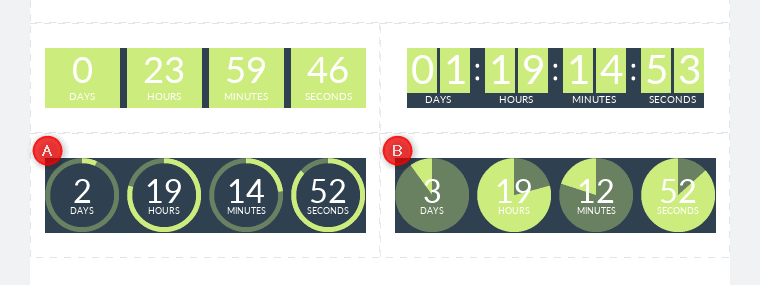
Manago AIの左側のカラムにある設定画面から、スタイル、フォント、色、サイズ、その他多くのオプションを直接選択できる。また、位置や、タイマーを表示するデバイスなど、さまざまなオプションを調整することもできる。
タイマーの設定に問題がなければ、準備は完了だ!タイマーが思い通りに動作するか確認するため、自分宛てにテストメールを送ってみることをお勧めする!
