
Legg til nedtellingstimer i Mailchimp
 Første publiseringsdato: .Sist oppdatert:
 Legg til dynamiske nedtellingstimer i Mailchimp-e-postkampanjer på under 2 minutter. Ingen kunnskap om programmering er nødvendig.
Slik kan du skape en følelse av at det haster, utløse FOMO og til slutt øke konverteringsraten ved å legge til nedtellingstimer til dine Mailchimp-e-postkampanjer og kundereiser.
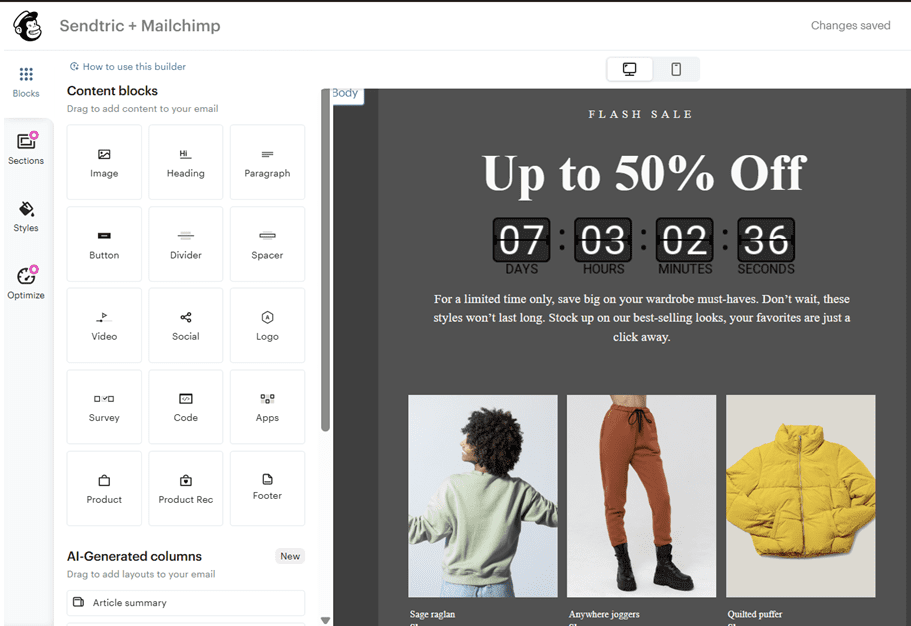
Mailchimp har ikke innebygde nedtellingstimer, men støtter de sammenslåingsmerkene og dynamiske variablene som trengs for å implementere avanserte nedtellingstimer, inkludert timere for unike brukere og «Start-on-Send»-timere som alltid er aktive.
| Funksjon | Sendtric + Mailchimp | Mailchimp for Mac |
|---|---|---|
| Nedtellingstimer | Ja | Nei |
| Timer med start ved åpning | Ja | Nei |
| Start-on-Send-tidtakere | Ja | Nei |
| Tidtakere som alltid er aktuelle | Ja | Nei |
| Tidtakere for unike brukere | Ja | Nei |
| Omdirigeringer ved utløp (Dynamiske lenker) | Ja | Nei |
| Arbeider med kundereiser | Ja | Ja |
| Fungerer i kampanjer | Ja | Ja |
| Ingen programmering nødvendig | Ja | Ja |
Hvilke nedtellingstimer støtter Mailchimp, og hva brukes de til?
Du kan skape en følelse av at det haster, frykt for å gå glipp av noe (FOMO) og knapphet i Mailchimp-e-postene dine ved å bruke en av følgende typer nedtellingstimer fra Sendtric:
- Timere med fast dato og klokkeslett En live, animert nedtellingstimer som teller ned til en bestemt dato og klokkeslett. Timere med fast dato er ideelle for lynsalg, tidsbegrensede kampanjer, produktlanseringer, arrangementer og frister. Du kan bruke timere med fast dato i Mailchimp uten å måtte bruke flettingskoder eller egendefinerte variabler – bare kopier og lim inn HTML-koden du får fra Sendtric.
- Timer med start ved åpning En live, permanent, animert nedtellingstimer som begynner å telle ned når mottakeren åpner e-posten for første gang, og som varer i en angitt tidsperiode. Slike timere egner seg utmerket til e-poster om forlatte handlekurver og generelle kampanjer som skal skape en følelse av hastverk. Mailchimp støtter timer med start ved åpning uten at det kreves fusjonskoder eller egendefinerte variabler – du trenger bare å lime inn Sendtric-koden i en egendefinert HTML-blokk. Unike tidtakere: Aktiver unike tidtakere for timertypen «timer med start ved åpning», slik at Sendtric husker hver mottakers tidtaker fra det øyeblikket de åpnet e-posten for første gang. Dette gjør at nedtellingen fortsetter nøyaktig dersom de åpner e-posten på nytt senere. Unike tidtakere fungerer i Mailchimp ved å bruke abonnentspesifikke flettingskoder, for eksempel *|UNIQID|*, som en unik identifikator.
- Start-ved-sending-tidtakere En dynamisk, alltid aktiv, animert nedtellingstimer som begynner å telle ned når e-posten sendes, i en angitt tidsperiode. Mailchimp støtter denne typen timer ved å bruke Mailchimp-sammenslåingskoder og variabler for å overføre informasjonen om sendetidspunktet som Sendtric trenger. Dette er et godt valg for e-poster om forlatte handlekurver, prøveperioder, onboarding-sekvenser og andre hendelsesbaserte e-poster. Bare velg Mailchimp som din e-postleverandør (ESP) i Sendtric-dashbordet, kopier og lim inn HTML-koden, så kan du begynne å bruke denne kraftige timertypen.
Slik legger du til en nedtellingstimer i Mailchimp
Denne veiledningen viser deg hvordan du legger til Sendtric-nedtellingstimer i Mailchimp-e-postene dine. Oppsettet er enkelt, krever ingen teknisk kunnskap og tar bare noen få minutter å fullføre. Du finner flere veiledninger om integrasjon her.
- Lag din nedtellingstimer i Sendtric. Velg hvilken type timer du vil bruke, tilpass utseendet slik at det passer til merkevaren og kampanjen din, og kopier deretter HTML-koden for den justeringen du ønsker.
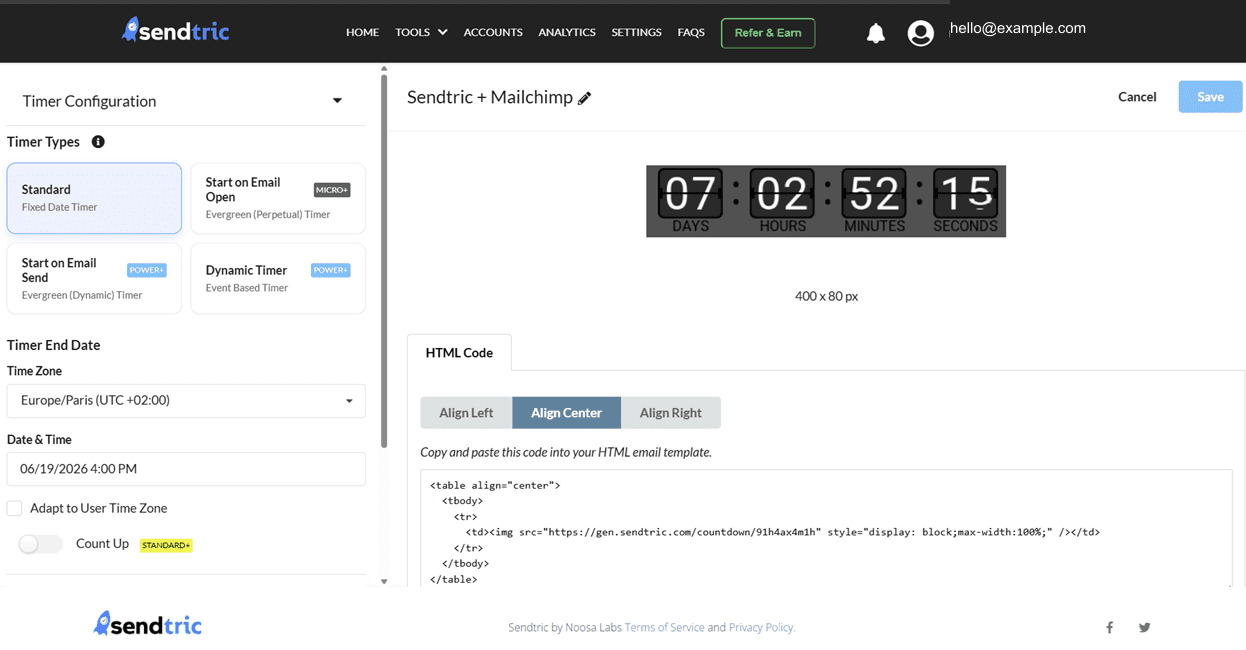
- I e-postmalen din i Mailchimp legger du til en Kode innholdsblokk der du ønsker at nedtellingstimeren skal vises. Lim inn HTML-koden du kopierte fra Sendtric i kodeditoren, og lagre deretter endringene. Timeren vil vises i e-posten din på det valgte stedet.
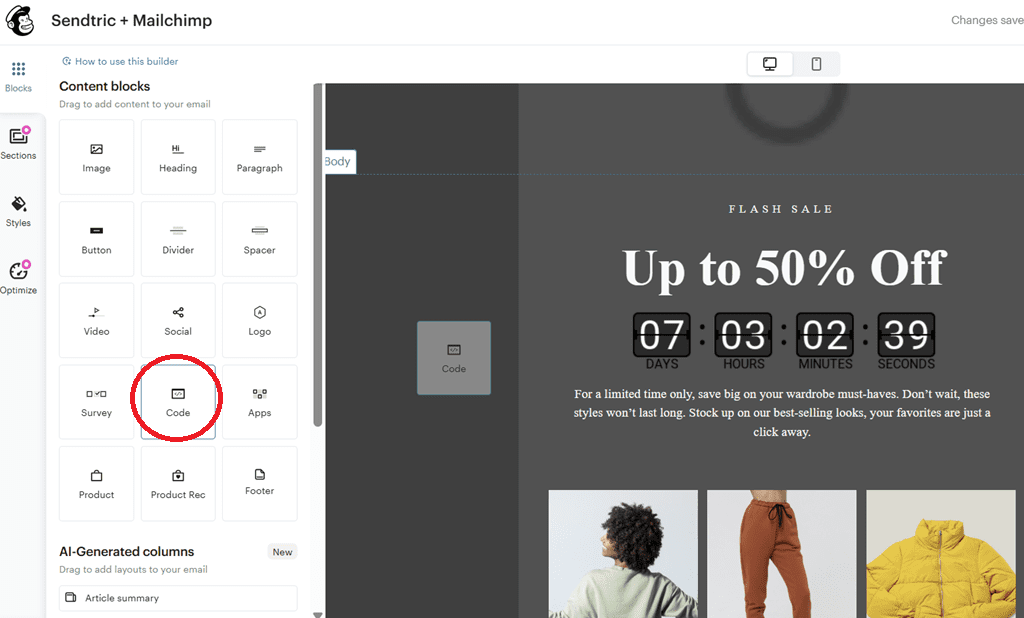
- Det var det! Nedtellingstimeren din er nå aktiv i Mailchimp og klar til å bidra til flere klikk og konverteringer.
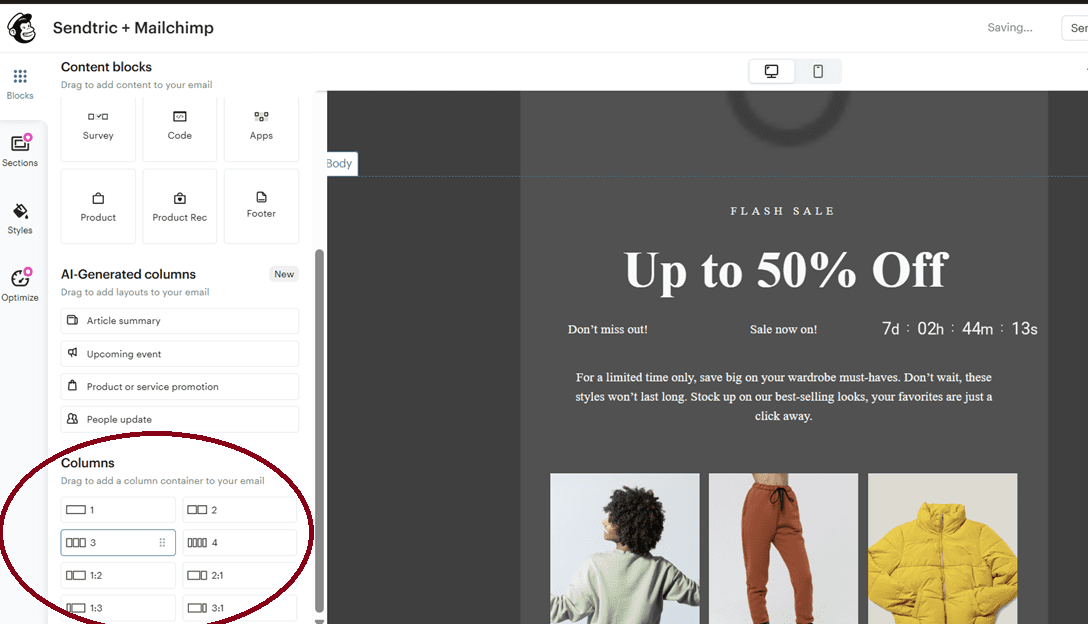
Mailchimp-nedtellingstimer innebygd i teksten:
Hvis du ønsker å vise tidtakeren sammen med annet innhold, må du først legge til en Kolonner blokk i Mailchimp-e-posten din. Deretter plasserer du en Kode Marker området i den ønskede kolonnen og lim inn Sendtric-timerkoden din.
Videoveiledning – Slik legger du til nedtellingstimer i Mailchimp
Ofte stilte spørsmål om Mailchimp-nedtellingstimer
Hvordan legger jeg til en nedtellingstimer i Mailchimp?
Følg veiledningen ovenfor for å opprette timeren din i Sendtric, og kopier og lim inn koden du får oppgitt i en CODE-blokk i Mailchimp-malen din. Det tar bare noen få minutter!
Kan nedtellingstimer brukes i Mailchimp Customer Journeys?
Ja – Sendtrics nedtellingstimer kan brukes i Mailchimps kundereiser og automatiseringer. Det er faktisk en utmerket måte å tilby svært tilpassede timere akkurat der de gir størst forbedring av konverteringsraten.
Mailchimp støtter også de mest avanserte typene nedtellingstimer, som for eksempel «start ved sending» og unike timere.
Fungerer nedtellingstimer i mørk modus?
Ja, Sendtrics nedtellingstimer fungerer i mørk modus, selv i Gmail, som bruker en aggressiv algoritme for mørk modus. For tips om hvordan du håndterer mørk modus, kan du lese artikkelen vår med tips om mørk modus.
Kan jeg vise unike tidtakere til hver bruker/hvert segment?
Ja – Mailchimp støtter både unike tidtakere og tidtakere som starter ved sending. Begge disse tilpasses hver enkelt bruker og/eller hvert segment.
For å bruke disse tidtakerne må du bare velge den tidtakeren du ønsker å bruke i Sendtric-dashbordet, velge Mailchimp som e-postleverandør og kopiere og lime inn den angitte koden i en CODE-blokk i Mailchimp-malen din.
Hvilke bruksområder finnes det for nedtellingstimer i Mailchimp?
Det finnes mange bruksområder for nedtellingstimer i e-postkampanjene dine i Mailchimp. Noen av de mest populære er: lynsalg, tidsbegrensede tilbud, produktlanseringer, arrangementer, gjenoppretting av forlatte handlekurver samt prøveperioder og frister.
Alle disse bruksområdene gir kampanjene dine en følelse av at det haster og forbedrer konverteringsraten betydelig.
For å se eksempler på disse bruksområdene, gå til siden vår om bruksscenarier.
Våre e-postkampanjer når ut til titalls millioner mennesker samtidig – klarer du å håndtere denne belastningen?
Ja. Sendtric er utviklet for å håndtere belastninger på bedriftsnivå uten problemer. Det er derfor store bedrifter som HP, Google, Walmart, Hilton og mange flere stoler på oss.
Er Sendtric gratis?
Sendtric har et av de mest generøse gratisabonnementene, med ubegrenset antall gratis visninger og opptil 10 000 visninger per måned uten vannmerke. Hvis du trenger flere visninger eller funksjoner, kan du tegne et av våre betalte abonnementer. Du kan sammenligne funksjonene til de ulike abonnementene her.
Ingen av våre betalte abonnementer har oppstartsavgift, og du kan si opp abonnementet når som helst via kontrollpanelet.
Hvem er den beste leverandøren av nedtellingstimer for Mailchimp?
Hvilken nedtellingstimer som er best, avhenger av dine behov, men Sendtric tilbyr et av markedets mest omfattende gratisabonnementer, i tillegg til svært konkurransedyktige priser på alle våre betalte abonnementer.
I tillegg til vanlige nedtellingstimer har Sendtric avanserte funksjoner som «Start-on-Send»-timere, animerte bevegelsestimere, dynamiske utløpslenker og fleksible reservealternativer. Dette er funksjoner som ikke er allment tilgjengelige hos alle leverandører av nedtellingstimere.
For en detaljert og oversiktlig sammenligning av populære plattformer for nedtellingstimer, vennligst Les denne artikkelen.
Relaterte artikler om integrasjon:
- Slik legger du til nedtellingstimer i Mailchimp
- Slik legger du til nedtellingstimer i Klaviyo
- Slik legger du til nedtellingstimer i Manago AI
- Slik legger du til nedtellingstimer i Salesforce Marketing Cloud
- Slik legger du til nedtellingstimer i Bloomreach
- Slik legger du til nedtellingstimer i SendGrid
- Slik legger du til nedtellingstimer i Iterable
- Slik legger du til nedtellingstimer i ActiveCampaign
- Slik legger du til nedtellingstimer i Brevo
- Slik legger du til nedtellingstimer i HubSpot
- Slik legger du til nedtellingstimer i Braze
- Slik legger du til nedtellingstimer i GetResponse
