
Tips til mørk modus for nedtellingstimer
Sist oppdatert
I mørk modus endrer e-postapper fargene i e-postene dine. Noen lar designet forbli stort sett uendret, andre gjør bakgrunnen mørkere og teksten lysere, og Gmail er den som endrer seg mest. Timeren din er et bilde, så fargene på den endres aldri. Disse tipsene sørger for at den ser bra ut i begge modusene.
Hvorfor en tidtaker kan se feil ut i mørk modus
E-posten rundt tidtakeren blir mørk, men tidtakeren beholder fargene du har valgt. En tidtaker med hvit bakgrunn fremstår som en lys hvit boks i en mørk e-post.
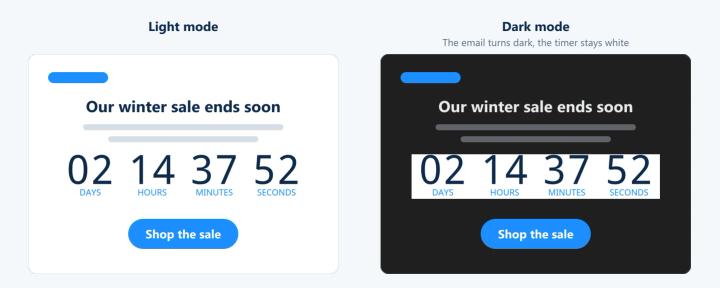
Du kan ikke styre hvordan hver enkelt e-postapp endrer fargen på e-posten din, så utform timeren slik at den ser gjennomtenkt ut uansett bakgrunn.
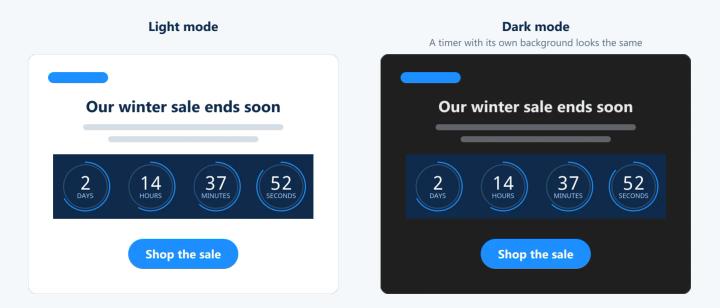
1. Gi tidtakeren sin egen bakgrunn
En tidtaker med egen ensfarget bakgrunn, for eksempel i merkevarens farge, ser lik ut i begge modusene. Den fremstår som et bevisst designelement i stedet for et tomrom i e-posten. Legg til noen Polstring (Standard og høyere) rundt timeren, slik at den ligger på et gjennomsiktig kort.
2. Vær forsiktig med gjennomsiktige bakgrunner
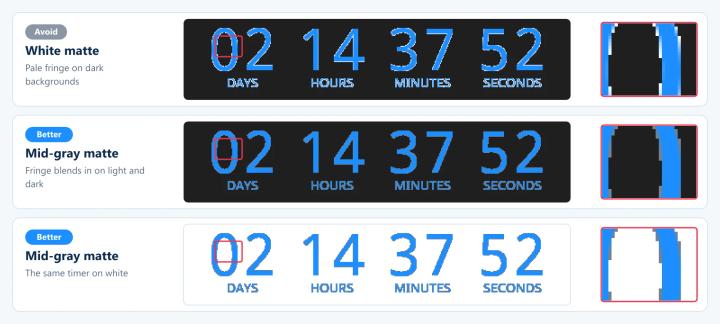
Kantene på en gjennomsiktig tidtaker er glattet ut mot bakgrunnsfarge du velger, selv med Gjennomsiktig på. Når du velger hvit, får du en lys kant rundt sifrene når e-posten blir mørk.
Hvis tidtakeren må være gjennomsiktig:
- Velg en mellomgrå bakgrunnsfarge, for eksempel
#808080. Kanten blir da mye mindre synlig både på lyse og mørke bakgrunner. - Bruk den kun på et ensfarget område. På et bilde eller en fargeovergang ser kantene ujevne ut i begge modusene.
Mer om dette i Hvorfor er nedtellingstimen med gjennomsiktig bakgrunn uskarp?
3. Velg farger til timerens bakgrunn, ikke til e-postens
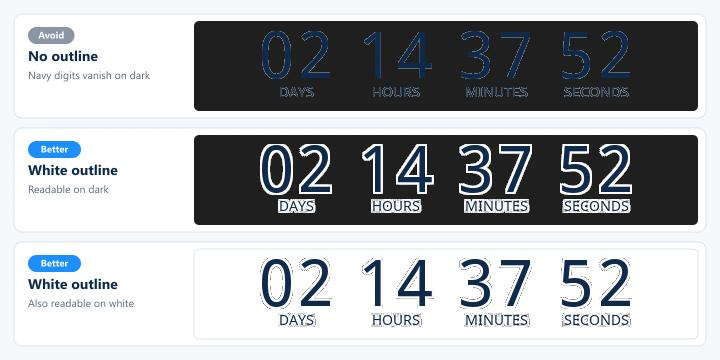
Den sterke kontrasten mellom tallene og selve tidtakerens bakgrunn gjør at den er lett å lese uansett hva som omgir den. Hvite eller lyse tall på en mørk bakgrunn eller bakgrunn i merkevarens farge fungerer i begge modusene. Mørke tall på en gjennomsiktig bakgrunn forsvinner i mørk modus.
4. Legg til en tekstkontur
Aktiver tekstkontur (Nivå «Power» og høyere) tegner en ramme rundt tallene og etikettene. En lys kontur rundt mørke tall, eller en mørk kontur rundt lyse tall, sørger for at de er lesbare på alle bakgrunner. Du finner den nederst på Tekst og etiketter.
5. Tenk større
Større tidtakere har flere piksler per siffer, slik at kantene ser jevnere ut i begge modusene. Øk Størrelse eller Skriftstørrelse på etiketten.
For ekstra skarphet på skjermer med høy oppløsning bør du velge en størrelse som er dobbelt så bred som du trenger, og legge til en width til image-taggen i koden din. For eksempel en X-Large-timer (ca. 800 px bred) med width="400" vises i 400 px med dobbelt så høy detaljgrad.
6. Prøv en stil med innebygde figurer
Blokker, ringer og pilleformer gir sifrene egne fargede former, slik at de ikke er avhengige av e-postens bakgrunn. Se innstillingsmuligheter for nedtellingstimer for alle stilene.
Hva som ikke hjelper
Kode for mørk modus i e-postmalen din, for eksempel prefers-color-scheme CSS: Det går ikke an å endre timeren. Fargene er en del av bildet, og mange e-postprogrammer ignorerer uansett den koden.
Test før du sender
Send deg selv en testmelding og åpne den med mørk modus aktivert i appene abonnentene dine bruker mest, for eksempel:
- Gmail på iPhone og Android
- Gmail i en nettleser
- Apple Mail på iPhone og Mac
- Utsikter
Hver app håndterer mørk modus på litt forskjellig måte, så prøv å sjekke flere enn én. Hvis noe ser rart ut etter at du har sendt e-posten, kan du endre tidtakeren i Sendtric. Endringen vises neste gang e-posten åpnes.
Hvis du vil vite mer om nedtellingstimer for e-post, kan du se vår Side med nedtellingstimer for e-post.
Relatert
- Tilpasningsalternativer for nedtellingstimer
- Hvorfor er nedtellingstimen med gjennomsiktig bakgrunn uskarp?
- Slik bruker du ditt eget bakgrunnsbilde med en tidsinnstilling
Var denne artikkelen nyttig?
Takk for tilbakemeldingen din!