
Wskazówki dotyczące trybu ciemnego w licznikach odliczających
Ostatnia aktualizacja
W trybie ciemnym aplikacje pocztowe zmieniają kolory twoich wiadomości. Niektóre prawie w ogóle nie ingerują w wygląd, inne przyciemniają tło i rozjaśniają tekst, a Gmail zazwyczaj zmienia go najbardziej. Twój licznik czasu to obrazek, więc jego kolory nigdy się nie zmieniają. Dzięki tym wskazówkom będzie wyglądał dobrze w obu trybach.
Dlaczego zegar może wyglądać dziwnie w trybie ciemnym
Wiadomość e-mail wokół licznika ciemnieje, ale sam licznik zachowuje kolory, które wybrałeś. Licznik na białym tle wygląda w ciemnej wiadomości jak jasne, białe pole.
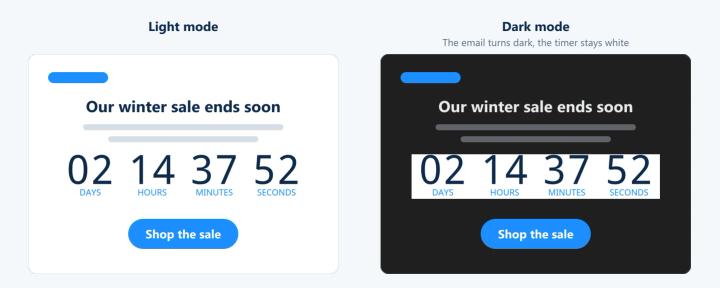
Nie masz wpływu na to, jak poszczególne aplikacje pocztowe zmieniają kolory twoich wiadomości, więc zaprojektuj licznik tak, żeby wyglądał dobrze na każdym tle.
1. Nadaj zegarowi własne tło
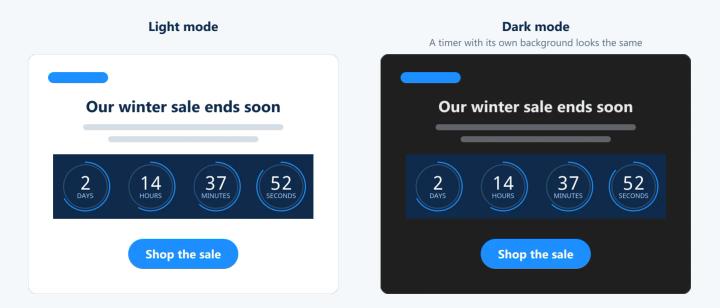
Licznik czasu z własnym jednolitym tłem, na przykład w kolorze Twojej marki, wygląda tak samo w obu trybach. Sprawia wrażenie przemyślanego elementu projektu, a nie pustej przestrzeni w mailu. Dodaj trochę Wyściółka (wersja Standard i wyższe) wokół timera, tak żeby spoczywał na przezroczystej kartce.
2. Uważaj na przezroczyste tła
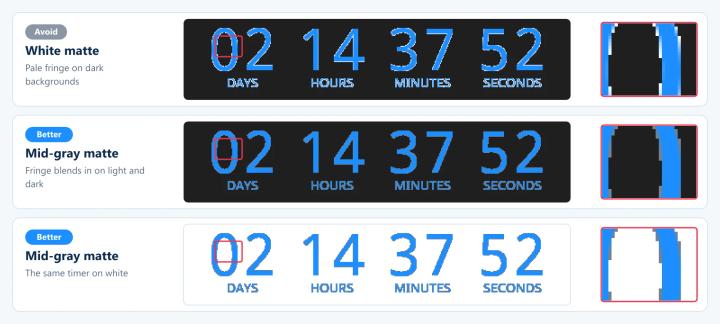
Krawędzie przezroczystego timera są wygładzone w stosunku do kolor tła wybierzesz, nawet z Przezroczysty . Jeśli wybierzesz biały kolor, wokół cyfr pojawi się jasna obwódka, gdy tło wiadomości stanie się ciemne.
Jeśli zegar musi być przezroczysty:
- Wybierz średnio szary kolor tła, na przykład
#808080. Dzięki temu frędzle są znacznie mniej widoczne zarówno na jasnym, jak i na ciemnym tle. - Używaj tego tylko na jednolitym, jednokolorowym obszarze. Na zdjęciu lub na tle z gradientem krawędzie wyglądają nierówno w obu trybach.
Więcej na ten temat w dlaczego mój licznik odliczający z przezroczystym tłem jest rozmazany?
3. Wybierz kolory tła timera, a nie wiadomości e-mail
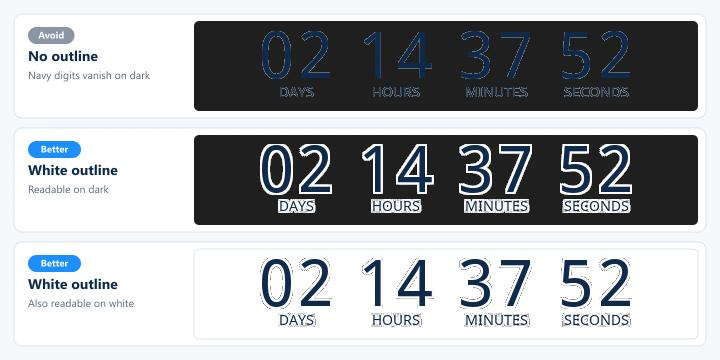
Wyraźny kontrast między cyframi a tłem samego timera sprawia, że jest on czytelny niezależnie od tego, co go otacza. Białe lub jasne cyfry na ciemnym lub w kolorze marki tle działają w obu trybach. Ciemne cyfry na przezroczystym tle znikają w trybie ciemnym.
4. Dodaj kontur tekstu
Włącz kontury tekstu (Poziom „Power” i wyższe) rysuje ramkę wokół cyfr i etykiet. Jasna ramka wokół ciemnych cyfr albo ciemna ramka wokół jasnych cyfr sprawia, że są one czytelne na każdym tle. Znajdziesz to na dole strony Tekst i etykiety.
5. Postaw na coś większego
Większe wyświetlacze mają więcej pikseli na cyfrę, więc krawędzie wyglądają na bardziej wygładzone w obu trybach. Zwiększ Rozmiar lub Rozmiar czcionki etykiety.
Aby uzyskać wyjątkową ostrość na ekranach o wysokiej rozdzielczości, wybierz rozmiar dwa razy szerszy niż potrzebujesz i dodaj width do tagu obrazu w twoim kodzie. Na przykład zegar w rozmiarze X-Large (o szerokości około 800 pikseli) z width="400" wyświetla się w rozdzielczości 400 pikseli z dwukrotnie większą szczegółowością.
6. Wypróbuj styl z wbudowanymi kształtami
Bloki, pierścienie i kształty tabletek nadają cyfrom własne, kolorowe kształty, dzięki czemu nie zależą one od tła wiadomości e-mail. Zobacz opcje dostosowywania licznika odliczającego dla wszystkich stylów.
Co nie pomaga
Kod trybu ciemnego w szablonie e-maila, na przykład prefers-color-scheme CSS – nie da się zmienić licznika czasu. Jego kolory są częścią obrazka, a wiele aplikacji pocztowych i tak ignoruje ten kod.
Sprawdź przed wysłaniem
Wyślij sobie wiadomość testową i otwórz ją w trybie ciemnym w aplikacjach, z których najczęściej korzystają Twoi subskrybenci, na przykład:
- Gmail na iPhonie i na Androidzie
- Gmail w przeglądarce internetowej
- Apple Mail na iPhonie i Macu
- Perspektywy
Każda aplikacja obsługuje tryb ciemny trochę inaczej, więc sprawdź więcej niż jedną. Jeśli po wysłaniu e-maila coś wygląda nie tak, zmień ustawienia timera w Sendtric. Zmiana będzie widoczna przy następnym otwarciu wiadomości.
Jeśli chcesz dowiedzieć się więcej o licznikach odliczających w e-mailach, zajrzyj do naszego Strona z licznikiem odliczającym czas do wysłania e-maila.
Zobacz też
- Opcje dostosowywania licznika odliczającego
- Dlaczego mój licznik odliczający z przezroczystym tłem jest rozmazany?
- Jak ustawić własny obraz tła z licznikiem czasu
Czy ten artykuł był pomocny?
Dziękujemy za opinię!