
Jak stworzyć ankietę w e-mailu i dodać ją do wiadomości
Ostatnia aktualizacja
Ankiety pozwalają subskrybentom odpowiedzieć na pytanie, klikając opcję bezpośrednio w treści e-maila. Każde kliknięcie rejestruje ich głos i przekierowuje ich na Stronę z podziękowaniami lub inną wybraną przez ciebie stronę. Ten przewodnik poprowadzi cię od stworzenia nowej ankiety aż po gotowy e-mail.
Zanim zaczniesz
- Znajdź w swojej platformie e-mailowej Tag scalający, który odpowiada unikalnemu identyfikatorowi subskrybenta, na przykład
{{ person.KlaviyoID }}w Klaviyo albo*|UNIQID|*w Mailchimpie. Każda ankieta musi ją mieć. Zobacz jak działa Tag scalający UID jeśli nie wiesz, którego użyć. - Niektóre ustawienia wstępne i opcje zależą od twojego planu. Wszystko, co jest zablokowane, ma ikonikę wskazującą na konieczność przejścia na wyższy plan.
Krok 1: Utwórz ankietę
- W pulpicie nawigacyjnym otwórz Narzędzia i wybierz Ankiety.
- Kliknij Utwórz nowy.
- W Wybierz gotowy szablon ankiety albo zacznij od zera, wybierz gotowy szablon albo kliknij Zacznij od pustego płótna żeby stworzyć własną.
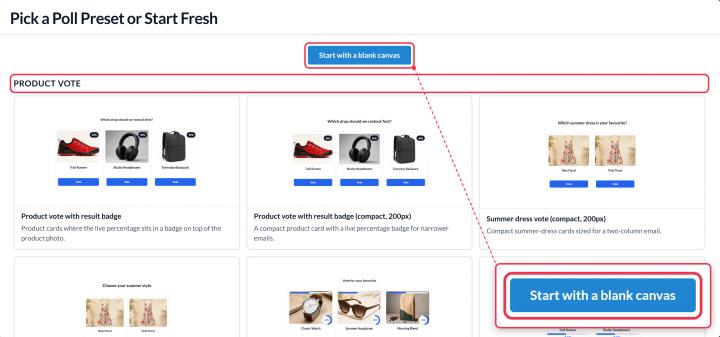
Ustawienia wstępne dzielą się na trzy grupy:
- Głosowanie na produkt: opcje obrazów, niektóre z podglądem na żywo. Świetne do pytań typu „który byś wybrał?”.
- Tekst: odpowiedzi w postaci zwykłego tekstu, w tym Tak / Nie.
- Opinie: oceny gwiazdkowe, reakcje za pomocą emoji, wskaźnik NPS (od 0 do 10) oraz oceny w skali od 1 do 5.
Ten szablon określa też rodzaj ankiety, więc wybierz ten, który najlepiej pasuje do twojego pytania. Szablony tekstowe są dostępne we wszystkich planach; szablony „Głosowanie na Produkt” i „Opinie” wymagają planu Standard lub wyższego, a szablon NPS – planu Power lub wyższego.
Krok 2: Edytuj opcje i pytanie
Edytor ma trzy zakładki: Płótno opcji, Pytanie i Strona z podziękowaniami.
- Nadaj nazwę swojej ankiety na górze, żebyś mógł to później znaleźć. Subskrybenci tej nazwy nie widzą.
- Edytuj odpowiedzi w Opcje ankiety po lewej stronie. Kliknij nazwę, żeby ją zmienić, przeciągnij, żeby zmienić kolejność, i użyj Dodaj opcję Więcej informacji znajdziesz tutaj. W planie Free możesz mieć maksymalnie 2 opcje, w Micro – 3, w Standard – 5, a w Power i wyższych – 11.
- Zmień wygląd poszczególnych opcji na płótnie. Zobacz jak zaprojektować ankietę dla tekstu, obrazów, kształtów i wyników na żywo.
- Dodaj pytanie w Pytanie zakładkę, włączając Dodaj pytanie nad opcjami. Możesz też po prostu wpisać pytanie jako zwykły tekst w wiadomości e-mail – wtedy będzie ono czytelne nawet przy wyłączonych obrazkach.
Krok 3: Dodaj Tag scalający UID
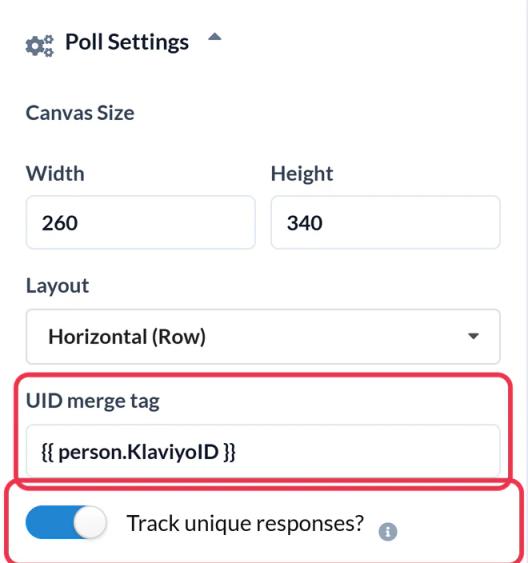
Otwórz Ustawienia ankiety i wklej Tag scalający swojej platformy do Tag scalający UID. Sendtric automatycznie dodaje to do każdej opcji, więc każdy subskrybent ma jeden głos. Jeśli ktoś zagłosuje ponownie, jego nowa odpowiedź zastąpi poprzednią.
Nie możesz skopiować kodu ankiety, dopóki to pole nie zostanie wypełnione. Aby dowiedzieć się, jaki tag pasuje do twojej platformy i jak sprawdzić, kto na co zagłosował, przeczytaj jak skonfigurować Tag scalający UID.
Krok 4: Wybierz, gdzie pójdą wyborcy
Strona docelowa po głosowaniu w Ustawienia ankiety decyduje, co się stanie po głosowaniu:
- Podziękowanie za gościnę: prosta strona Sendtric, którą edytujesz w Strona z podziękowaniami zakładka. Dostępne w każdym planie.
- Niestandardowy adres URL: osobna strona dla każdej odpowiedzi. Dostępne w wersji Power i wyższych.
Przeczytaj jak wybrać to, co wyborcy zobaczą po oddaniu głosu dla obu opcji.
Krok 5 (opcjonalny): Ustal datę zakończenia
W wersji Power i wyższych włącz Data zakończenia ankiety w Ustawienia ankiety i wybierz Termin i Strefa czasowa. Po upływie tego czasu ankieta przestaje przyjmować głosy, a każdy, kto ją otworzy, zobaczy komunikat, że ankieta się zakończyła. Pamiętaj, żeby w mailu podać datę zakończenia, żeby nikt nie został zaskoczony.
Krok 6: Zapisz i dodaj to do swojej wiadomości e-mail
- Kliknij Zapisz. Zawsze zapisz przed kopiowaniem, bo kod skopiowany z niezapisanego ankietnika nie będzie działał.
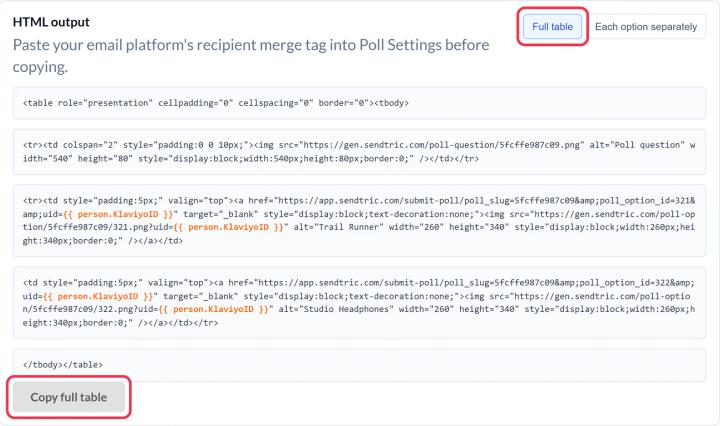
- Pod płótnem, w Kod HTML, wybierz Pełna tabela i kliknij Skopiuj całą tabelę. Wybierz Każda opcja osobno jeśli w układzie twojej wiadomości e-mail opcje znajdują się w innych miejscach.
- W swojej platformie e-mailowej dodaj blok niestandardowego kodu HTML i wklej ten kod.
- Wyślij sobie test i kliknij jedną z opcji, żeby sprawdzić, czy Twój głos został zarejestrowany.
Jeśli podłączyłeś Klaviyo, Mailchimp lub HubSpot, możesz skorzystać z Naciśnij, aby przycisk u góry edytora zamiast kopiować kod. Zobacz jak przesłać widżet do Klaviyo, Mailchimp lub HubSpot.
Po wysłaniu e-maila nie zmieniaj ustawień ani nie usuwaj opcji. Głosy oddane na usunięte opcje nie są akceptowane, więc linki w wysłanym e-mailu przestaną działać. Drobne zmiany, takie jak kolory i tekst, są dopuszczalne i pojawią się w wysłanych e-mailach przy następnym ich otwarciu.
Ankiety przeprowadzone przed wprowadzeniem nowego edytora
Ankiety utworzone w naszej poprzedniej wersji edytora otwierają się w trybie tylko do odczytu z komunikatem „Ta ankieta nie może już być edytowana”. Nadal działają w wiadomościach e-mail, które już wysłałeś. Żeby wprowadzić zmiany, kliknij Utwórz nową ankietę i odbuduj to w nowym edytorze.
Jeśli chcesz dowiedzieć się więcej o ankietach e-mailowych, zajrzyj do naszego Strona z widżetem ankiety e-mailowej.
Zobacz też
- Jak zaprojektować ankietę: opcje, warstwy i wyniki na żywo
- Jak skonfigurować Tag scalający UID i śledzić unikalne odpowiedzi
- Jak wybrać to, co wyborcy zobaczą po oddaniu głosu
- Jak sprawdzić wyniki ankiety i pobrać raporty
- Szukasz pomysłów? Zajrzyj tutaj jak korzystać z interaktywnych ankiet e-mailowych.
Czy ten artykuł był pomocny?
Dziękujemy za opinię!