
So erstellst du eine E-Mail-Umfrage und fügst sie deiner E-Mail hinzu
Zuletzt aktualisiert
Mit Umfragen können Abonnenten eine Frage beantworten, indem sie direkt in deiner E-Mail auf eine Option klicken. Mit jedem Klick wird ihre Stimme erfasst und sie werden zu einer Dankeseite oder einer Seite deiner Wahl weitergeleitet. Diese Anleitung führt dich von einer neuen Umfrage bis hin zu einer getesteten E-Mail.
Bevor du loslegst
- Finde das Merge-Tag deiner E-Mail-Plattform für eine eindeutige Abonnenten-ID, zum Beispiel
{{ person.KlaviyoID }}in Klaviyo oder*|UNIQID|*in Mailchimp. Jede Umfrage braucht eine. Siehe Wie das UID-Merge-Tag funktioniert falls du dir nicht sicher bist, welche du nehmen sollst. - Einige Voreinstellungen und Einstellungen hängen von deinem Tarif ab. Alles, was gesperrt ist, wird mit einem Upgrade-Symbol gekennzeichnet.
Schritt 1: Erstelle die Umfrage
- Öffne im Dashboard Werkzeuge und wähle Umfragen.
- Klick Neu erstellen.
- In Wähle eine Umfragevorlage aus oder fang ganz von vorne an, wähle eine Voreinstellung aus oder klicke auf Fang mit einer leeren Leinwand an um dein eigenes zu bauen.
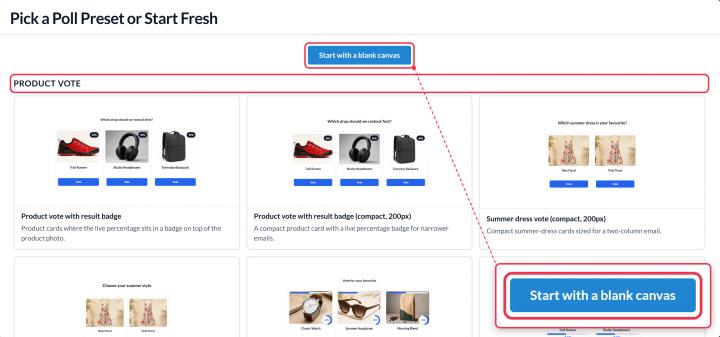
Es gibt drei Gruppen von Voreinstellungen:
- Produktbewertung: Bildoptionen, teilweise mit Live-Vorschau. Ideal für Fragen wie „Welches würdest du wählen?“.
- Text: Antworten im Klartext, darunter Ja / Nein.
- Feedback: Sternebewertungen, Emoji-Reaktionen, NPS (0 bis 10) und Bewertungen von 1 bis 5.
Die Vorlage legt auch die Art der Umfrage fest, also wähle diejenige aus, die deiner Frage am ehesten entspricht. Textvorlagen sind in jedem Tarif verfügbar; für Produktabstimmungen und Feedback-Vorlagen ist der Tarif „Standard“ oder höher erforderlich, und für NPS ist der Tarif „Power“ oder höher erforderlich.
Schritt 2: Bearbeite deine Auswahlmöglichkeiten und die Frage
Der Editor hat drei Registerkarten: Optionen-Leinwand, Frage und Dankeseite.
- Gib deiner Umfrage einen Namen ganz oben, damit du es später wiederfindest. Abonnenten sehen diesen Namen nicht.
- Antworten bearbeiten in Umfrageoptionen auf der linken Seite. Klicke auf einen Namen, um ihn umzubenennen, ziehe ihn, um die Reihenfolge zu ändern, und verwende Option hinzufügen Mehr dazu. Du kannst bis zu 2 Optionen beim Tarif „Free“, 3 beim Tarif „Micro“, 5 beim Tarif „Standard“ und 11 beim Tarif „Power“ und höher wählen.
- Das Aussehen der einzelnen Optionen ändern auf der Leinwand. Siehe So gestaltest du deine Umfrage für Text, Bilder, Formen und Live-Ergebnisse.
- Die Frage hinzufügen in der Frage Registerkarte durch Aktivieren Die Frage über den Optionen einfügen. Du kannst die Frage stattdessen auch als normalen Text in deine E-Mail schreiben – so bleibt sie lesbar, wenn Bilder deaktiviert sind.
Schritt 3: Füge dein UID-Merge-Tag hinzu
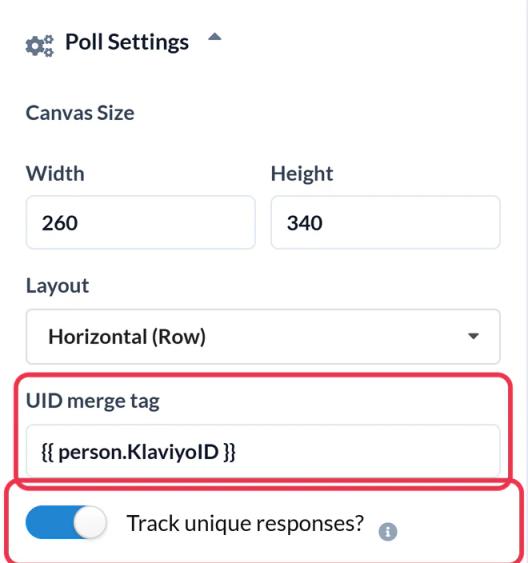
Öffnen Umfrage-Einstellungen und füge das Merge-Tag deiner Plattform hier ein: UID-Merge-Tag. Sendtric fügt das für dich zu jeder Option hinzu, sodass jeder Abonnent eine Stimme bekommt. Wenn jemand noch einmal abstimmt, ersetzt seine neue Antwort die alte.
Du kannst den Code für die Umfrage erst kopieren, wenn dieses Feld ausgefüllt ist. Den passenden Tag für deine Plattform und eine Anleitung, wie du sehen kannst, wer wie abgestimmt hat, findest du unter So richtest du das UID-Merge-Tag ein.
Schritt 4: Entscheide, wohin die Wähler gehen
Landingpage nach der Abstimmung in Umfrage-Einstellungen legt fest, was nach einer Abstimmung passiert:
- Dankeschön für die Einladung: eine einfache Sendtric-Seite, die du im Dankeseite Registerkarte. In jedem Tarif verfügbar.
- Benutzerdefinierte URL: Für jede Antwort gibt’s eine eigene Seite. Verfügbar ab der „Power“-Version.
Lesen Wie legt man fest, was die Wähler nach der Stimmabgabe zu sehen bekommen? für beide Optionen.
Schritt 5 (optional): Ein Enddatum festlegen
Ab der Version „Power“ aktiviere Enddatum der Umfrage in Umfrage-Einstellungen und such dir eine Frist und Zeitzone. Nach Ablauf dieser Zeit werden keine Stimmen mehr angenommen, und jeder, der darauf klickt, sieht eine Meldung, dass die Umfrage beendet ist. Erwähne das Enddatum in deiner E-Mail, damit niemand davon überrascht wird.
Schritt 6: Speichere die E-Mail und füge sie hinzu
- Klick Speichern. Speichere immer erst, bevor du kopierst, denn Code, der aus einer nicht gespeicherten Umfrage kopiert wird, funktioniert nicht.
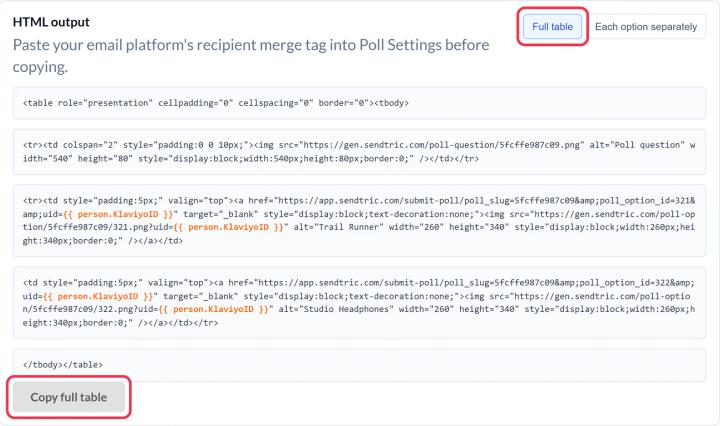
- Unterhalb der Leinwand, in HTML-Ausgabe, wähle Vollständige Tabelle und klick Ganze Tabelle kopieren. Wähle Jede Option einzeln stattdessen, falls die Optionen in deinem E-Mail-Layout an anderen Stellen platziert sind.
- Füge in deiner E-Mail-Plattform einen benutzerdefinierten HTML-Block (Code) hinzu und füge den Code ein.
- Schick dir selbst einen Test und klick auf eine Option, um zu überprüfen, ob deine Stimme erfasst wurde.
Wenn du Klaviyo, Mailchimp oder HubSpot verbunden hast, kannst du die Weiter zu Schaltfläche oben im Editor, anstatt den Code zu kopieren. Siehe Wie man ein Widget an Klaviyo, Mailchimp oder HubSpot überträgt.
Sobald deine E-Mail versendet wurde, solltest du die voreingestellten Optionen nicht mehr ändern oder löschen. Abstimmungen über entfernte Optionen werden nicht akzeptiert, sodass die entsprechenden Links in der versendeten E-Mail nicht mehr funktionieren. Kleinere Änderungen wie Farben und Text sind kein Problem und werden in den versendeten E-Mails angezeigt, sobald diese das nächste Mal geöffnet werden.
Umfragen, die vor dem neuen Editor durchgeführt wurden
Umfragen, die in unserem früheren Editor erstellt wurden, werden schreibgeschützt geöffnet, mit der Meldung „Diese Umfrage kann nicht mehr bearbeitet werden“. In bereits versendeten E-Mails funktionieren sie weiterhin. Um Änderungen vorzunehmen, klick auf Neue Umfrage erstellen und es im neuen Editor neu erstellen.
Wenn du mehr über E-Mail-Umfragen erfahren möchtest, schau dir unseren Seite „E-Mail-Umfrage-Widget“.
Verwandte Themen
- So gestaltest du deine Umfrage: Optionen, Ebenen und Live-Ergebnisse
- So richtest du das UID-Merge-Tag ein und verfolgst eindeutige Antworten
- Wie man festlegt, was die Wähler nach der Stimmabgabe zu sehen bekommen
- So kannst du Umfrageergebnisse einsehen und Berichte herunterladen
- Suchst du nach Ideen? Schau mal hier So nutzt du interaktive E-Mail-Umfragen.
War dieser Artikel hilfreich?
Danke für dein Feedback!