
So gestaltest du deine Umfrage: Optionen, Ebenen und Live-Ergebnisse
Zuletzt aktualisiert
Jede Umfrageoption ist eine kleine Leinwand, die du im Editor gestaltest. Sendtric wandelt sie in ein Bild in deiner E-Mail um und zeichnet sie jedes Mal neu, wenn die E-Mail geöffnet wird – genau das macht die Live-Ergebnisse möglich. Wenn du noch keine Umfrage erstellt hast, fang an mit So erstellst du eine E-Mail-Umfrage.
Wähle die Option zum Bearbeiten aus
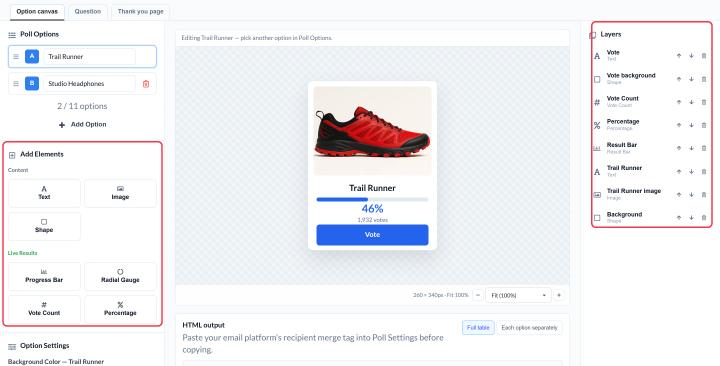
Klick auf eine Option in Umfrageoptionen links. Die Leinwand in der Mitte zeigt diese Option. Ihre Hintergrundfarbe ist in Optionseinstellungen unter Hintergrundfarbe.
Stell das Design deiner ersten Option fertig und klick dann auf Option hinzufügen. Neue Optionen kopieren die letzte, sodass du nur den Text oder das Bild ändern musst.
Elemente hinzufügen
Verwendung Elemente hinzufügen links:
| Element | Verwende es für | Plan |
|---|---|---|
| Text | Die Antwort: Etiketten, Kleingedrucktes | Alle Tarife |
| Bild | Produktfotos, Symbole, Logos (aus deiner Medienbibliothek, bis zu 1 MB) | Standard und höher |
| Form | Rechtecke, Kreise, Rauten oder abgerundete Rechtecke hinter Text oder als Schaltflächen | Standard und höher |
| Fortschrittsbalken, Radialanzeige, Stimmenanzahl, Prozentangabe | Live-Ergebnisse | Power und höher |
Um ein Element zu ändern, wähle es auf der Arbeitsfläche aus:
- Verschieben oder Größe ändern Zieh es per Drag & Drop oder gib den genauen Text ein X, Y, Breite und Höhe Werte.
- Text formatieren mit der Symbolleiste: Schriftart, Schriftgröße, fett, kursiv, unterstrichen, Ausrichtung, Großschreibung und Farbe.
- Bilder einfügen mit Umschlag, Enthalten oder Ausfüllen, und sie drehen oder zuschneiden.
- Ebenen anordnen in der Ebenen Bedienfeld: Ein Element nach vorne bringen, nach hinten verschieben oder löschen.
Schriftarten: Bei Umfragen im „Free plan“ wird „Lato“ verwendet. Ab dem „Micro“-Tarif kannst du aus der gesamten Schriftartenbibliothek wählen, und „Großunternehmen“ können zusätzlich ihre eigenen hochgeladenen Schriftarten nutzen.
Größe und Layout festlegen
In Umfrage-Einstellungen:
- Leinwandgröße Legt die Breite und Höhe jeder Option fest, von 1 bis 1000 Pixel. Der Standardwert ist 280 × 280.
- Layout stellt Put-Optionen nebeneinander mit Horizontal (Zeile), oder stapelt sie mit Vertikal (Spalte).
Die meisten E-Mails sind etwa 600 Pixel breit, also halte dich bei der horizontalen Anordnung an diesen Rahmen. Zwei Optionen mit jeweils 280 Pixeln passen gut hinein. Bei drei oder mehr Optionen solltest du jede einzelne kleiner machen oder auf Vertikal (Spalte).
Füge oberhalb der Auswahlmöglichkeiten eine Frage ein
Öffne die Frage Klicke auf die Registerkarte und aktiviere Die Frage über den Optionen einfügen. Du bekommst eine eigene Arbeitsfläche (standardmäßig 80 Pixel hoch, so breit wie deine Einstellungen) mit eigener Hintergrundfarbe und eigenem Text. Wenn die Frage aktiviert ist, darf sie beim Speichern nicht leer sein.
Live-Ergebnisse anzeigen
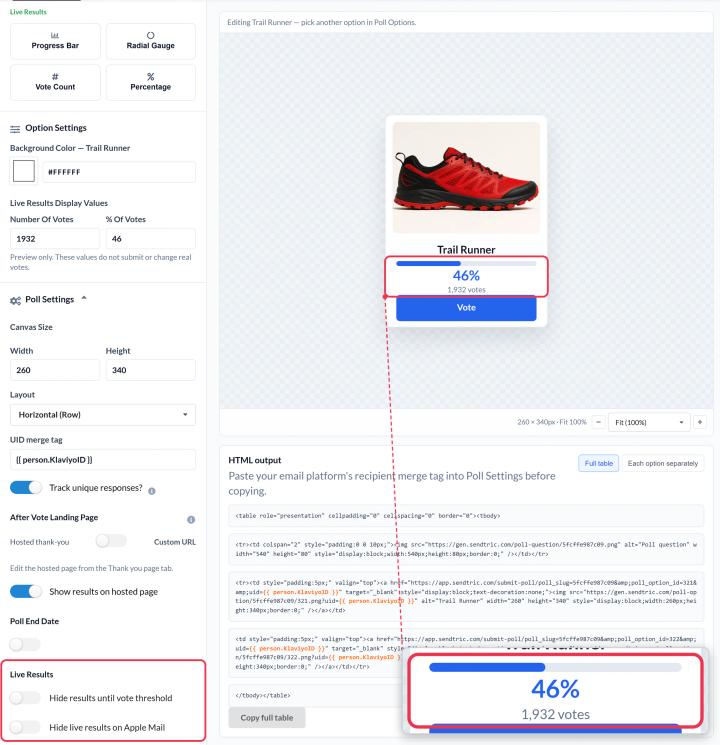
Ab der Stufe „Power“ füge Folgendes hinzu: Fortschrittsbalken, Radialmessgerät, Stimmenauszählung oder Prozent Elemente zu jeder Option. Sie zeigen, wie bisher abgestimmt wurde, und werden aktualisiert, sobald die E-Mail geöffnet wird.
- Werte der Live-Ergebnisanzeige in Optionseinstellungen Stell die Zahlen ein, die du im Editor siehst. Sie dienen nur zur Vorschau deines Entwurfs und haben keinen Einfluss auf die tatsächlichen Stimmen.
- Die Ergebnisse werden innerhalb von etwa einer Minute aktualisiert, sobald neue Stimmen abgegeben werden.
- Die Prozentangaben geben den Anteil der jeweiligen Option an allen Stimmen in der Umfrage an.
- Ergebnisse ausblenden, bis die Abstimmungsschwelle erreicht ist hält die Ergebnisse verborgen, bis die Umfrage mindestens die Anzahl von Mindestanzahl an Stimmen die du festlegst (Standardwert: 100), damit Frühwähler kein fast leeres Ergebnis sehen.
- Live-Ergebnisse in Apple Mail ausblenden blendet die Ergebnisse für Nutzer von Apple Mail aus. Apple Mail zeigt möglicherweise weiterhin die Ergebnisse an, die beim ersten Öffnen der E-Mail angezeigt wurden, sodass sie dort veraltet wirken können.
Vorschau deiner Umfrage
Klick Speichern, dann Vorschau um zu sehen, wie die Bilder tatsächlich in einer E-Mail angezeigt werden. Wenn die Meldung „Speichere deine Änderungen, um die E-Mail-Vorschau zu aktualisieren“ erscheint, speichere zuerst noch einmal.
Wenn du mehr über E-Mail-Umfragen erfahren möchtest, schau dir unseren Seite „E-Mail-Umfrage-Widget“.
Verwandte Themen
- So erstellst du eine E-Mail-Umfrage und fügst sie deiner E-Mail hinzu
- Wie man festlegt, was die Wähler nach der Stimmabgabe zu sehen bekommen
- So kannst du Umfrageergebnisse einsehen und Berichte herunterladen
War dieser Artikel hilfreich?
Danke für dein Feedback!