
So erstellst du ein Fallback-GIF für Apple Mail
Zuletzt aktualisiert
Der Fallback-GIF-Editor erstellt ein animiertes Bild, das Apple-Mail-Nutzer anstelle deines Live-Timers sehen. Anstelle eines tickenden Countdown-Timers, den Apple Mail möglicherweise veraltet anzeigt, blättert es durch die Daten bis zu deiner Frist, z. B. „Noch 3 Tage“, „Noch 2 Tage“, „Endet heute“. Verfügbar ab der Version „Power“ und höher.
Öffne den Editor
- Öffne deinen Timer und klappe ihn auf Weitere Einstellungen.
- Unter Apple Mail – Fallback-Option, wähle Erstelle dein eigenes Fallback-GIF und bestätige.
- Klick GIF-Editor öffnen.
Gestalte dein GIF
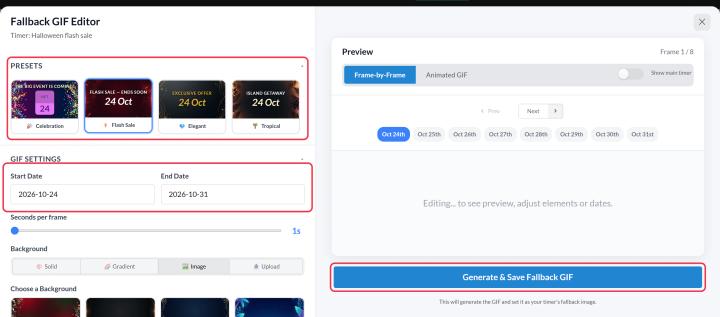
- Wähle eine Voreinstellung aus als Ausgangspunkt nutzen, zum Beispiel Flash-Sale, Black Friday, Weihnachts- oder Sommerschlussverkauf, oder ganz von Grund auf neu aufbauen.
- Unter GIF-Einstellungen, stell die Startdatum und Enddatum (mit einem Abstand von bis zu 60 Tagen) und wie viele Sekunden pro Bild Jedes Datum wird angezeigt (1 bis 5).
- Wähle ein Hintergrund: eine einfarbige Fläche, ein Farbverlauf, eines der Themenbilder oder ein eigenes Bild (bis zu 1 MB).
- Zähle bis 8 Elemente:
- Text für Überschriften wie „Der Sale endet bald“.
- Datumstext um das Datum jedes Einzelbilds in dem von dir gewählten Format anzuzeigen.
- Kalenderdatum für ein Datum im Kalenderseiten-Stil.
- Abzeichen und Fortschritt zur zusätzlichen Hervorhebung.
- Wähle ein Übergang und Geschwindigkeit für Datumselemente, zum Beispiel „Flip“, „Fade“ oder „Calendar Tear“.
- Überprüfe jedes Einzelbild in der Vorschau und klicke dann auf Fallback-GIF erstellen und speichern.
Klick Speichern Stell den Timer ein, wenn du fertig bist. Zurück zu Weitere Einstellungen du kannst GIF bearbeiten oder GIF entfernen später.
Grenzen
- Der Zeitraum kann bis zu 60 Tage betragen, und das gesamte GIF darf bis zu 60 Sekunden lang sein.
- Bei langen Zeiträumen (mehr als etwa 20 Tage) werden langsame Übergänge auf schnelle umgestellt, damit das GIF die Längenbeschränkung nicht überschreitet.
- Wenn du den Timer anschließend zwischen horizontaler und vertikaler Ausrichtung umschaltest, fordert dich der Editor auf, das GIF neu zu rendern, damit es der Form des Timers entspricht.
Wenn du mehr über E-Mail-Countdown-Timer erfahren möchtest, schau dir unseren Seite „E-Mail-Countdown-Timer“.
Verwandte Themen
- Mein Countdown-Timer wird in Apple Mail nicht richtig angezeigt
- So erstellst du einen Countdown-Timer und fügst ihn in deine E-Mail ein
War dieser Artikel hilfreich?
Danke für dein Feedback!