
Slik lager du en reserve-GIF for Apple Mail
Sist oppdatert
Fallback GIF Editor lager et animert bilde som brukere av Apple Mail ser i stedet for din dynamiske nedtellingstimer. I stedet for en nedtelling som Apple Mail kan vise som utdatert, blar den gjennom datoene frem til fristen din, for eksempel «3 dager igjen», «2 dager igjen», «Utløper i dag». Tilgjengelig i Power og høyere versjoner.
Åpne redigeringsprogrammet
- Åpne tidtakeren og utvid den Ytterligere innstillinger.
- Under Reservealternativ for Apple Mail, velg Lag din egen reserve-GIF og bekreft.
- Klikk Åpne GIF-redigeringsprogrammet.
Lag din egen GIF
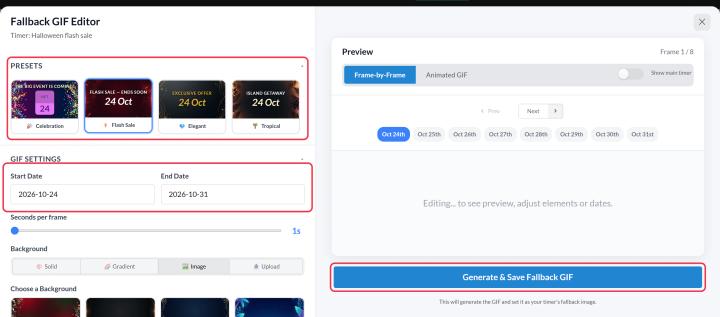
- Velg en forhåndsinnstilling du kan ta utgangspunkt i, for eksempel Flash Sale, Black Friday, jul eller sommerutsalg, eller lage noe helt fra bunnen av.
- Under GIF-innstillinger, angi Startdato og Sluttdato (med inntil 60 dagers mellomrom) og hvor mange Sekunder per bilde hver dato vises (1 til 5).
- Velg en Bakgrunn: en ensfarget bakgrunn, en fargeovergang, et av temabildene eller et bilde du selv har lastet opp (opptil 1 MB).
- Legg sammen opptil 8 Elementer:
- Tekst for overskrifter som «Salget slutter snart».
- Dato Tekst for å vise datoen for hvert bilde i det formatet du velger.
- Kalenderdato for en dato i kalendersideformat.
- Merke og Fremgang for å understreke dette ytterligere.
- Velg en Overgang og Hastighet for datoelementer, for eksempel «Flip», «Fade» eller «Calendar Tear».
- Sjekk hvert bilde i forhåndsvisningen, og klikk deretter på Lag og lagre en reserve-GIF.
Klikk Lagre på timeren når du er ferdig. Tilbake til Ytterligere innstillinger du kan Rediger GIF eller Fjern GIF senere.
Grenser
- Tidsperioden kan være på opptil 60 dager, og hele GIF-filen kan være opptil 60 sekunder lang.
- For lange tidsperioder (mer enn ca. 20 dager) skiftes langsomme overganger til raske, slik at GIF-filen holder seg innenfor lengdegrensen.
- Hvis du senere bytter mellom horisontal og vertikal retning på timeren, ber redigeringsverktøyet deg om å gjengjøre GIF-filen slik at den passer til timerens form.
Hvis du vil vite mer om nedtellingstimer for e-post, kan du se vår Side med nedtellingstimer for e-post.
Relatert
- Nedtellingstimeren min vises ikke riktig i Apple Mail
- Slik lager du en nedtellingstimer og legger den til i e-posten din
Var denne artikkelen nyttig?
Takk for tilbakemeldingen din!