
Apple Mail के लिए बैकअप GIF कैसे बनाएँ
अंतिम अपडेट
बैकअप GIF एडिटर एक एनिमेटेड इमेज बनाता है जिसे Apple Mail के पाठक आपके लाइव टाइमर के बजाय देखते हैं। Apple Mail जो समय-सीमा से बाहर हो जाने पर अपडेट न होने वाला टिकिंग काउंटडाउन दिखा सकता है, उसकी जगह यह आपकी समय-सीमा तक तारीखों को बदल-बदल कर दिखाता है, जैसे "3 दिन बचे हैं", "2 दिन बचे हैं", "आज समाप्त होता है"। Power और उससे ऊपर के संस्करणों में उपलब्ध।
संपादक खोलें
- अपना टाइमर खोलें और विस्तार करें। अतिरिक्त सेटिंग्स.
- के अंतर्गत एप्पल मेल बैकअप विकल्प, चुनें अपना खुद का बैकअप GIF बनाएँ और पुष्टि करें।
- क्लिक करें ओपन जीआईएफ संपादक.
अपना GIF डिज़ाइन करें
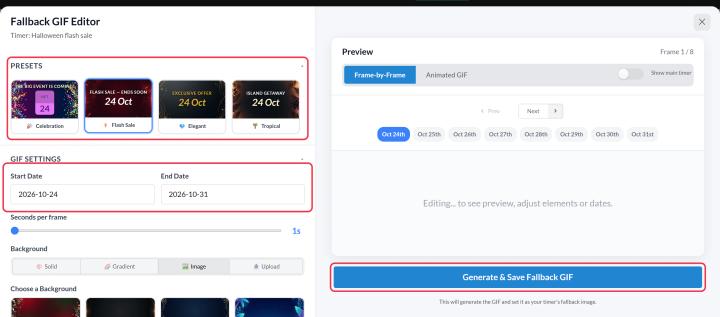
- एक प्रीसेट चुनें शुरू करने के लिए, जैसे फ्लैश सेल, ब्लैक फ्राइडे, क्रिसमस या समर सेल, या शून्य से शुरू करें।
- के अंतर्गत जीआईएफ सेटिंग्स, सेट करें शुरुआत की तारीख और अंतिम तिथि (60 दिनों तक अलग) और कितने प्रति फ्रेम सेकंड प्रत्येक तारीख दिखाता है (1 से 5)।
- चुनें एक पृष्ठभूमि: एक ठोस रंग, एक ग्रेडिएंट, थीम वाली छवियों में से एक, या आपकी अपनी अपलोड (1 एमबी तक)।
- 8 तक जोड़ें तत्त्व:
- पाठ जैसे "सेल जल्द ही समाप्त हो रही है" जैसी हेडलाइन्स के लिए।
- दिनांक पाठ प्रत्येक फ्रेम की तारीख को आपके द्वारा चुने गए प्रारूप में दिखाने के लिए।
- कैलेंडर तिथि एक कैलेंडर-पृष्ठ शैली की तारीख के लिए।
- बैज और प्रगति अतिरिक्त जोर के लिए।
- चुनें एक परिवर्तन और गति दिनांक तत्वों के लिए, उदाहरण के लिए फ्लिप, फीका या कैलेंडर टियर।
- प्रत्येक फ्रेम को पूर्वावलोकन के साथ जांचें, फिर क्लिक करें। बैकअप जीआईएफ उत्पन्न करें और सहेजें.
क्लिक करें बचाएँ जब आपका हो जाए तो टाइमर पर वापस। वापस अतिरिक्त सेटिंग्स आप कर सकते हैं जीआईएफ संपादित करें या GIF हटाएँ बाद में।
सीमाएँ
- दिनांक सीमा अधिकतम 60 दिनों तक हो सकती है, और पूरी GIF अधिकतम 60 सेकंड लंबी हो सकती है।
- लंबी अवधि (लगभग 20 दिनों से अधिक) के लिए, धीमी ट्रांज़िशन को तेज़ ट्रांज़िशन में बदल दिया जाता है ताकि GIF लंबाई सीमा के भीतर रहे।
- यदि आप बाद में टाइमर को क्षैतिज और ऊर्ध्वाधर के बीच स्विच करते हैं, तो संपादक आपसे GIF को फिर से रेंडर करने के लिए कहेगा ताकि यह टाइमर के आकार से मेल खाए।
ईमेल काउंटडाउन टाइमर के बारे में अधिक जानने के लिए, हमारे देखें। काउंटडाउन टाइमर पृष्ठ को ईमेल करें.
संबंधित
- मेरा काउंटडाउन टाइमर Apple Mail पर सही से नहीं दिख रहा है।
- काउंटडाउन टाइमर कैसे बनाएँ और इसे अपनी ईमेल में जोड़ें
क्या यह लेख उपयोगी रहा?
आपके फ़ीडबैक के लिए धन्यवाद!