
अपने टाइमर के लिए सही टाइम ज़ोन कैसे सेट करें
अंतिम अपडेट
एक मानक टाइमर एक सटीक क्षण पर समाप्त होता है। उस क्षण को सही रखने के लिए, उस स्थान की तारीख, समय और समय क्षेत्र सेट करें जिस पर आपकी समय-सीमा लागू होती है।
समय क्षेत्र और समाप्ति समय सेट करें
- अपना टाइमर खोलें और विस्तार करें टाइमर विन्यास.
- के अंतर्गत टाइमर समाप्ति तिथि, चुनें समय क्षेत्र आपकी समय-सीमा है, उदाहरण के लिए वह समय क्षेत्र जिसमें आपकी बिक्री चलती है।
- सेट करें दिनांक और समय.
- क्लिक करें बचाएँ.
समय क्षेत्र आपके कंप्यूटर के अनुसार डिफ़ॉल्ट हो जाता है। यदि आप तारीख सेट करने के बाद समय क्षेत्र बदलते हैं, तो Sendtric शेष समय की मात्रा को वही रखता है, जिससे घड़ी का समय बदल जाता है। किसी विशिष्ट घड़ी समय को बनाए रखने के लिए, पहले समय क्षेत्र बदलें, फिर तारीख और समय फिर से सेट करें।
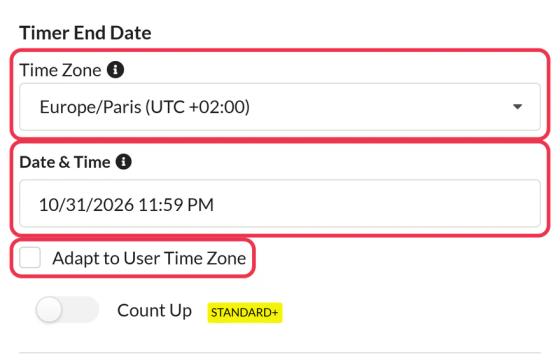
12:00 AM दिन की शुरुआत है, अंत नहीं। 25 सितंबर को मध्यरात्रि को समाप्त होने वाली बिक्री के लिए, 25 सितंबर को रात 11:59 बजे या 26 सितंबर को 12:00 AM चुनें।
उपयोगकर्ता के समय क्षेत्र के अनुसार अनुकूलित करें
टिक उपयोगकर्ता के समय क्षेत्र के अनुसार अनुकूलित करें यदि आप चाहते हैं कि टाइमर हर किसी के लिए, चाहे वे कहीं भी हों, एक ही घड़ी के समय पर समाप्त हो, उदाहरण के लिए न्यूयॉर्क में रात 9 बजे और लंदन में रात 9 बजे। Sendtric प्रत्येक सब्सक्राइबर का समय क्षेत्र उस स्थान के अनुसार निर्धारित करता है जहाँ से वे ईमेल खोलते हैं।
Gmail छवियाँ Google के सर्वरों के माध्यम से लोड करता है, जो अमेरिकी समय क्षेत्रों में स्थित हैं, इसलिए Gmail पाठक अपनी स्थानीय समय के बजाय अमेरिकी समय क्षेत्र की उलटी गिनती देख सकते हैं। जब आप यह विकल्प चालू करते हैं तो संपादक आपको इसके बारे में याद दिलाता है। यदि कई Gmail पाठकों के लिए सटीक स्थानीय समय महत्वपूर्ण है, तो एक स्थिर समय क्षेत्र का उपयोग करें या प्रत्येक क्षेत्र के लिए अलग-अलग ईमेल भेजें।
डायनामिक और ईमेल भेजने पर शुरू होने वाले टाइमर
ये टाइमर का उपयोग नहीं करते हैं समय क्षेत्र सेटिंग या उपयोगकर्ता के समय क्षेत्र के अनुसार अनुकूलित करेंउनका समाप्ति समय आपके ईमेल में मौजूद कोड से आता है, जो यूनिक्स टाइमस्टैम्प या ISO 8601 दिनांक और समय के रूप में होता है।
- यूनिक्स टाइमस्टैम्प में कोई समय क्षेत्र नहीं होता। एक टाइमस्टैम्प जैसे
1798156740यह एक ही क्षण है, हर जगह समान (24 दिसंबर 2026 को रात 11:59 बजे UTC, या न्यूयॉर्क में शाम 6:59 बजे)। Start on Email Send इस तरह भेजने का समय उपयोग करता है, ताकि यह सभी के लिए सही हो। - ISO 8601 दिनांकों में समय क्षेत्र अंत में लिखा जाता है।, जैसे
2026-12-24T23:59:00-05:00सर्दियों में न्यूयॉर्क के लिए। इसके बिना, समय को UTC के रूप में पढ़ा जाता है। - समय बदलने के लिए, मर्ज टैग के बाद सेकंड जोड़ें (
{{ event_date }}+18000(5 घंटे जोड़ता है) या उन्हें से घटाता है+-यदि आपका प्लेटफ़ॉर्म समय क्षेत्र के बिना ISO 8601 दिनांक आउटपुट करता है, तो टैग के बाद ऑफ़सेट टाइप करें:{{ event_time }}-05:00.
स्थिर ऑफ़सेट दिन-बचत समय के लिए नहीं बदलते, इसलिए टाइमर समाप्त होने की तारीख के लिए वही ऑफ़सेट उपयोग करें। देखें डायनामिक या ईमेल भेजने पर शुरू होने वाला टाइमर कैसे सेट करें हर प्रारूप के लिए और अधिक उदाहरण।
भेजने के बाद गलती ठीक करें
टाइमर खोलें, समय क्षेत्र या समाप्ति समय को सही करें और सहेजें। अगली बार जब भेजे गए ईमेल खोले जाएंगे, तो उनमें सुधारित उलटी गिनती दिखाई देगी।
ईमेल काउंटडाउन टाइमर के बारे में अधिक जानने के लिए, हमारे देखें काउंटडाउन टाइमर पृष्ठ को ईमेल करें.
संबंधित
- काउंटडाउन टाइमर कैसे बनाएँ और इसे अपनी ईमेल में जोड़ें
- ईमेल भेजने के बाद अपने ईमेल पर विजेट कैसे बदलें
- मुझे कौन सा काउंटडाउन टाइमर प्रकार उपयोग करना चाहिए?
- डायनामिक या ईमेल भेजने पर शुरू होने वाला टाइमर कैसे सेट करें
क्या यह लेख उपयोगी रहा?
आपके फ़ीडबैक के लिए धन्यवाद!