
如何为计时器设置正确的时区
最后更新
标准计时器会在一个确切的时刻结束。为了确保这个时刻准确无误,请设置截止日期、时间以及截止日期所适用的地点的时区。
设置时区和结束时间
- 打开计时器并展开 计时器配置.
- 在……之下 计时器结束日期, 选择 时区 您的截止时间已设定,例如,您促销活动所在的时区。
- 设置 日期和时间.
- 点击 保存.
时区默认采用您计算机的时区。如果您在设置日期后更改了时区,Sendtric 会保留相同的剩余时间,因此时钟时间会发生变化。若要保持特定的时钟时间,请先更改时区,然后重新设置日期和时间。
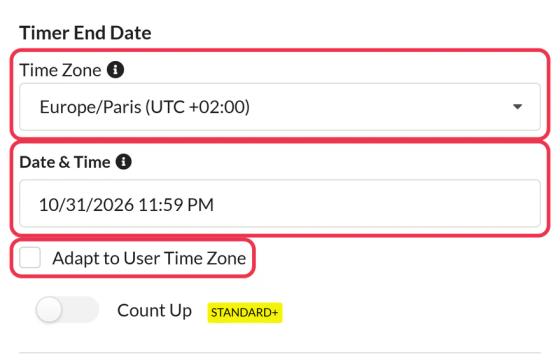
凌晨12:00是一天的开始,而不是结束。对于9月25日午夜结束的促销活动,请选择9月25日晚上11:59,或9月26日凌晨12:00。
适应用户时区
对 适应用户时区 如果您希望计时器对所有用户在任何地点都于同一时间结束,例如纽约和伦敦均为晚上9点。Sendtric会根据用户打开邮件时的所在位置,自动计算出每位订阅者的时区。
Gmail 通过位于美国时区的 Google 服务器加载图片,因此 Gmail 用户看到的倒计时可能显示的是美国时区的时间,而非其所在时区的时间。当您启用该选项时,编辑器会提醒您这一点。如果对许多 Gmail 用户而言,精确的当地时间至关重要,请使用固定时区,或者针对不同地区分别发送邮件。
动态定时器和“从发送电子邮件时开始计时”计时器
这些计时器不使用 时区 设置或 适应用户时区. 其结束时间来自您电子邮件中的代码,以 Unix 时间戳或 ISO 8601 日期和时间的形式呈现。
- Unix 时间戳不包含时区信息。 类似于以下这种时间戳:
1798156740这是一个特定时刻,全球各地时间一致(2026年12月24日协调世界时23:59,即纽约时间18:59)。“按邮件发送时间开始”功能正是以此方式使用该发送时间,因此对所有人来说都是准确的。 - ISO 8601 日期格式在末尾标注时区, 比如
2026-12-24T23:59:00-05:00适用于冬季的纽约。如果没有时区设置,时间将显示为UTC。 - 调整时间, 在合并标签后添加秒数(
{{ event_date }}+18000(加5小时)或用以下方式减去+-. 如果您的平台输出的 ISO 8601 日期不包含时区,请在标签后输入时区偏移量:{{ event_time }}-05:00.
固定偏移量在夏令时期间不会改变,因此请使用计时器结束当天的偏移量。参见 如何设置动态定时器或“从发送电子邮件时开始计时”计时器 适用于所有格式,并提供更多示例。
发送后更正错误
打开倒计时器,修正时区或结束时间,然后保存。下次打开已发送的邮件时,会显示修正后的倒计时。
如需进一步了解电子邮件倒计时器,请参阅我们的 电子邮件倒计时器页面.
相关
这篇文章对你有帮助吗?
感谢你的反馈!